Como importar palavras-passe do Safari para o Proton Pass
- Leitura
- 1 min
- Categoria
- Importar e exportar palavras-passe
Para exportar palavras-passe do navegador Safari para o Proton Pass, deve agora transferir as suas palavras-passe da aplicação Palavras-passe da Apple.
Depois de exportar as suas palavras-passe e outras informações, o Proton Pass permite-lhe importar estes dados com apenas alguns cliques.
Como exportar do Palavras-passe
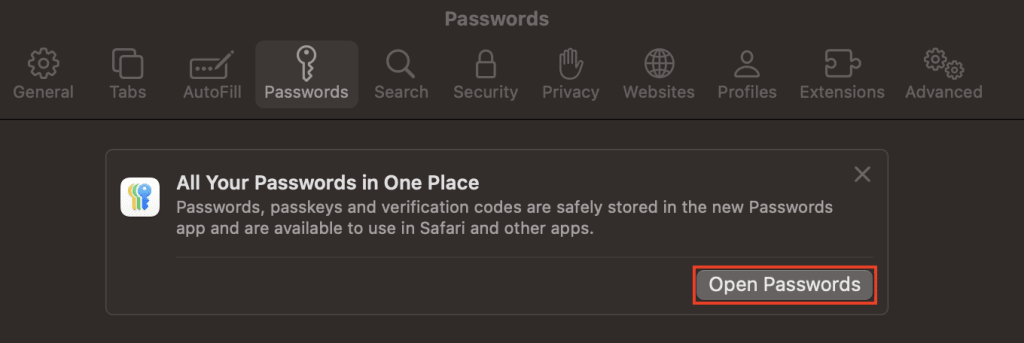
1. Abra o Safari e aceda à barra de menus → Safari → Definições… → Palavras-passe. Será direcionado para Abrir Palavras-passe.
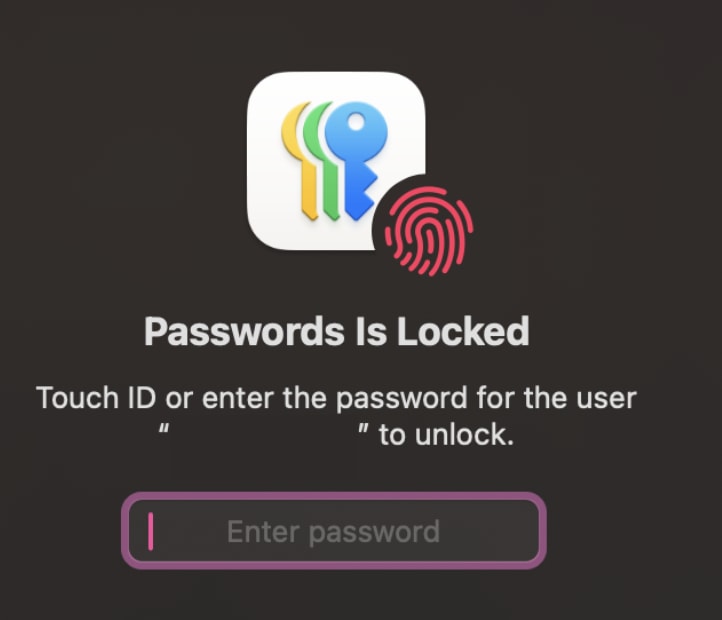
2. Introduza a palavra-passe do seu ID Apple para aceder ao Palavras-passe.
3. Selecione Ficheiro → Exportar todas as palavras-passe para ficheiro….
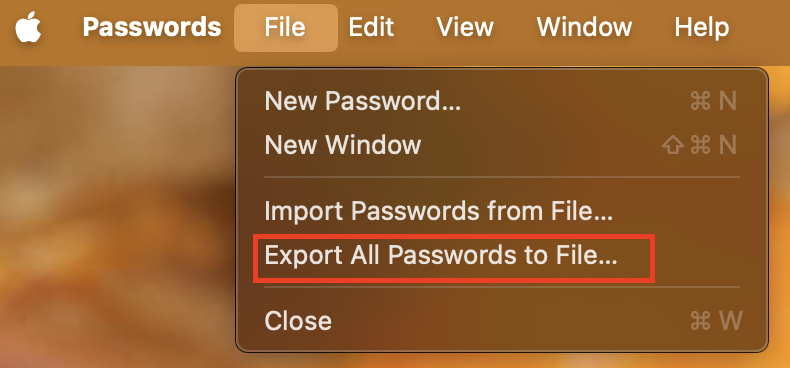
- Selecione Exportar palavras-passe.
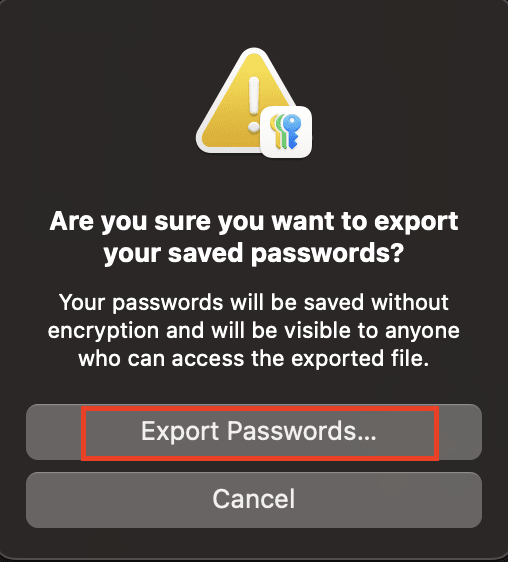
- Guarde as suas palavras-passe como um ficheiro .csv.
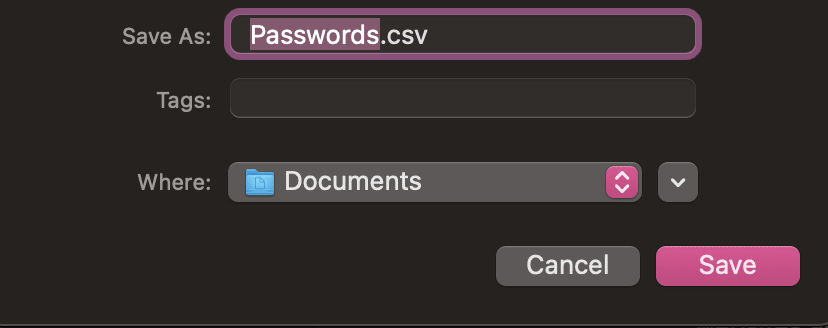
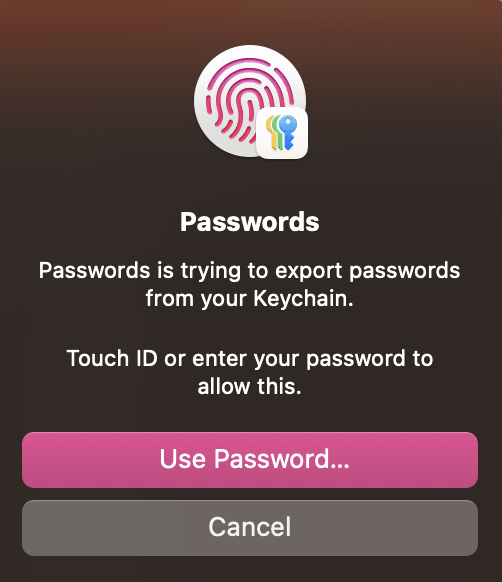
- Utilize o seu Touch ID ou a sua palavra-passe para dar permissão ao Palavras-passe para exportar as suas palavras-passe.
2. Como importar palavras-passe para o Proton Pass
1. Abra a extensão do navegador do Proton Pass e aceda a ☰ → Definições.

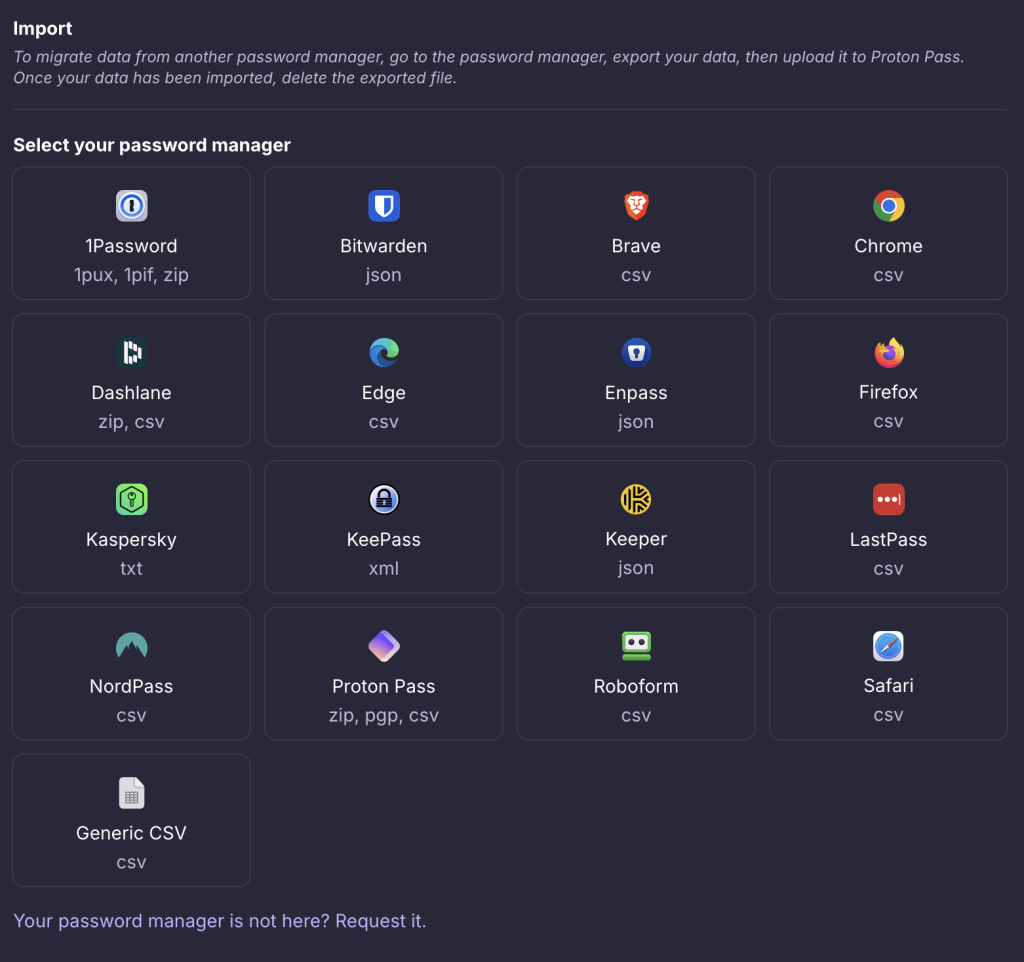
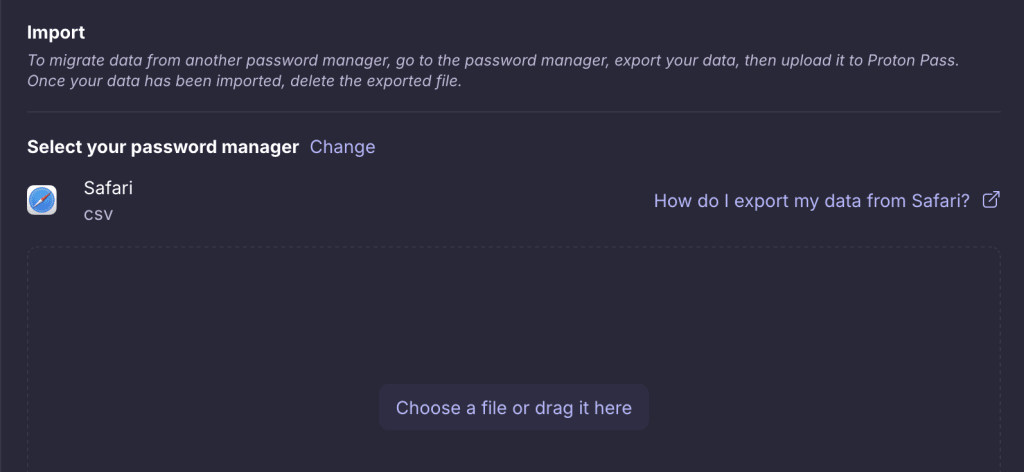
2. Aceda ao separador Importar, selecione Safari (csv) na lista Fornecedor e arraste o ficheiro .csv que exportou para a caixa Ficheiro ou clique no botão Escolha um ficheiro ou arraste-o para aqui para o selecionar manualmente utilizando o gestor de ficheiros do seu sistema.
Clique em Importar quando terminar.