Slik importerer du passord fra Safari til Proton Pass
- Lesetid
- 1 min
- Kategori
- Importer og eksporter passord
For å eksportere passord fra Safari-nettleseren til Proton Pass, må du nå laste ned passordene dine fra Apples app Passord.
Når du har eksportert passordene dine og annen informasjon, lar Proton Pass deg importere disse dataene med et par klikk.
Slik eksporterer du fra Passord
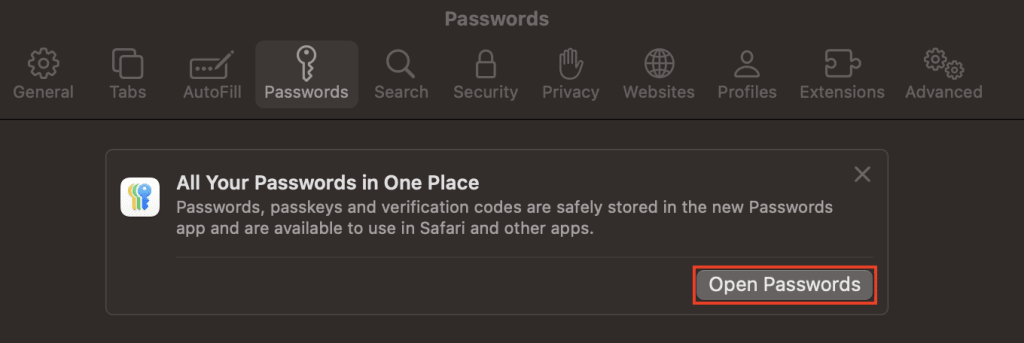
1. Åpne Safari og gå til menylinjen → Safari → Innstillinger… → Passord. Dette vil lede deg til Åpne passord.
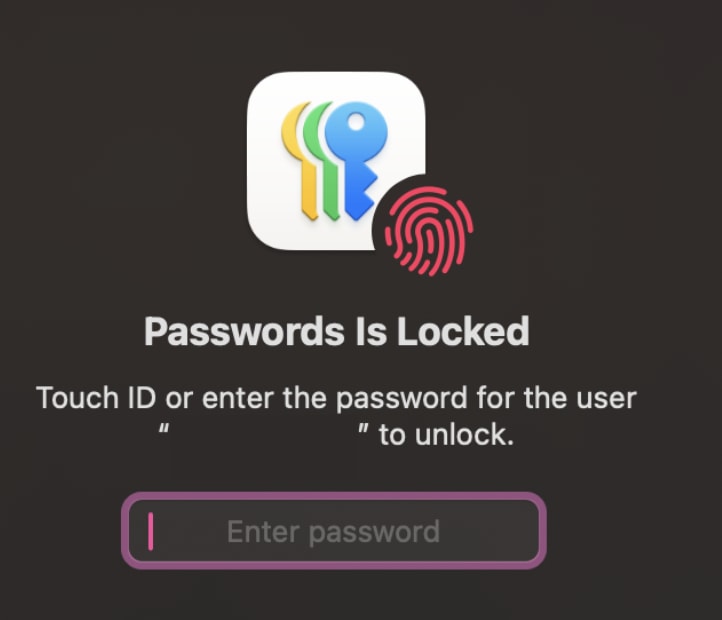
2. Angi Apple ID-passordet ditt for å få tilgang til Passord.
3. Velg Arkiv → Eksporter alle passord til fil….
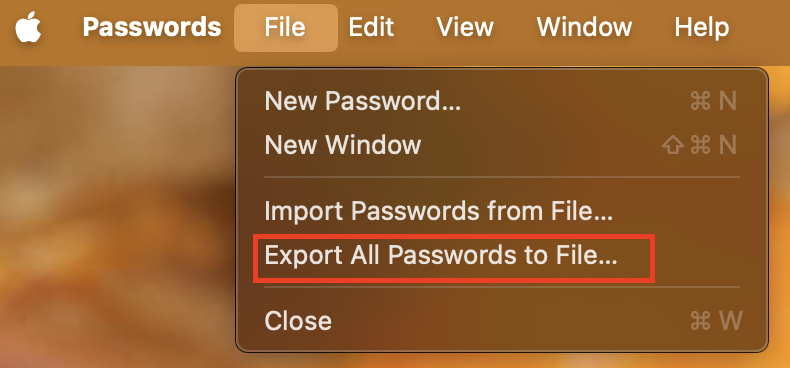
- Velg Eksporter passord.
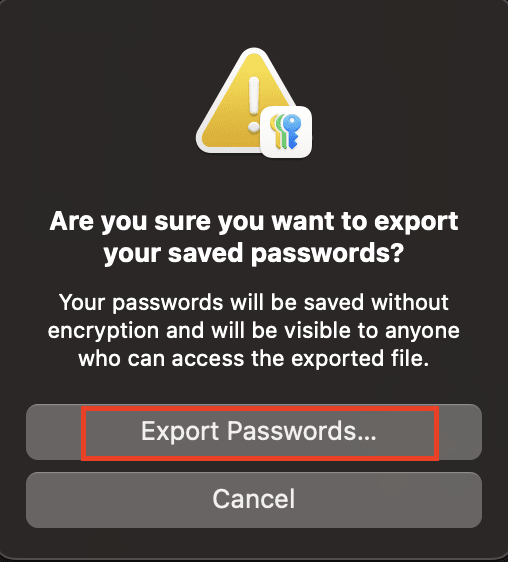
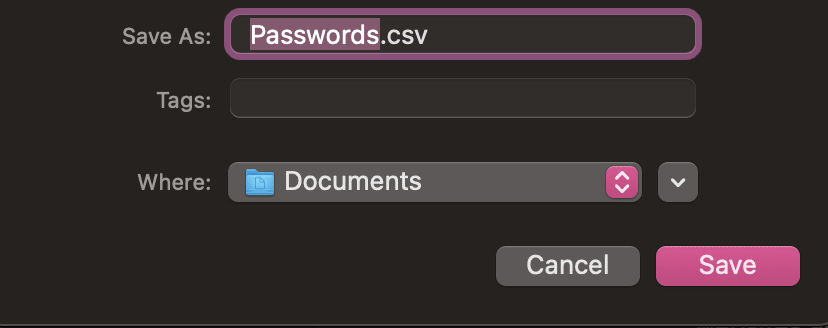
- Lagre passordene dine som en .csv-fil.
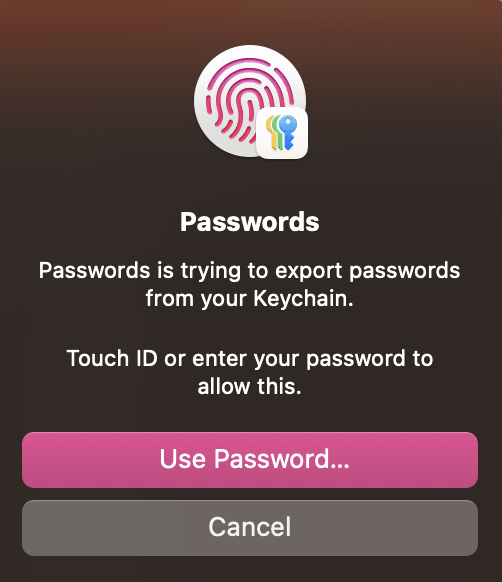
- Bruk Touch ID eller passordet ditt for å gi Passord tillatelse til å eksportere passordene dine.
2. Slik importerer du passord til Proton Pass
1. Åpne Proton Pass-nettleserutvidelsen og gå til ☰ → Innstillinger.

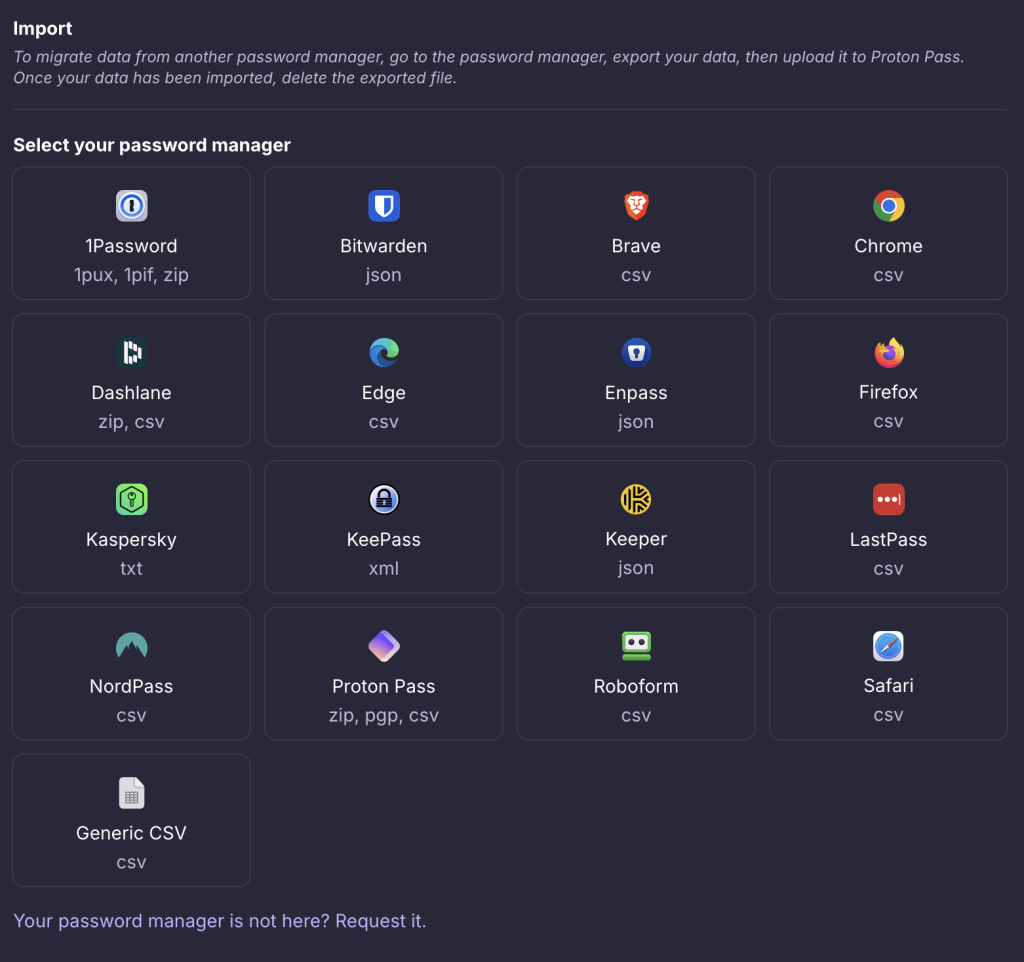
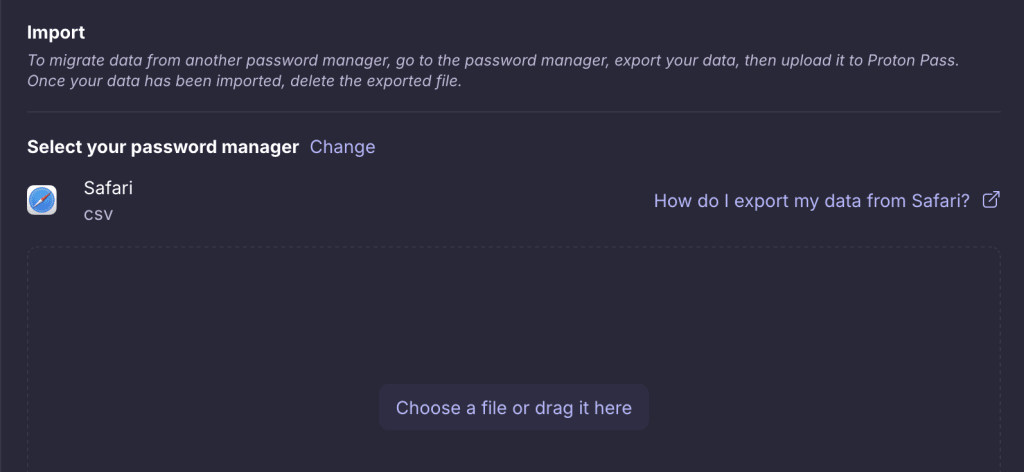
2. Gå til fanen Importer, velg Safari (csv) fra Leverandør-listen, og enten dra .csv-filen du eksporterte til Fil-boksen, eller klikk på knappen Velg en fil, eller dra den hit for å velge den manuelt ved hjelp av systemets filbehandler.
Klikk på Importer når du er ferdig.