So importierst du Passwörter aus Safari in Proton Pass
- Lesen
- 1 Min.
- Kategorie
- Passwörter importieren und exportieren
Um Passwörter aus dem Safari-Browser in Proton Pass zu exportieren, musst du deine Passwörter jetzt aus der Passwörter-App von Apple herunterladen.
Sobald du deine Passwörter und weiteren Informationen exportiert hast, kannst du diese Daten mit nur wenigen Klicks in Proton Pass importieren.
So exportierst du aus „Passwörter“
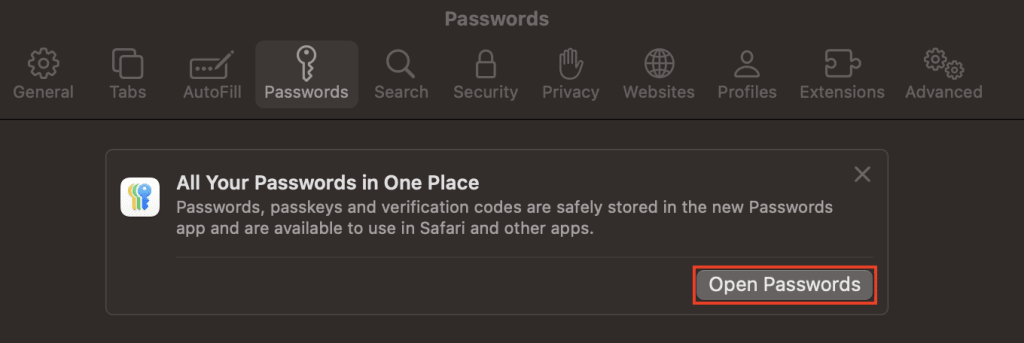
1. Öffne Safari und gehe in der Menüleiste auf Safari → Einstellungen… → Passwörter. Du wirst zu Passwörter öffnen weitergeleitet.
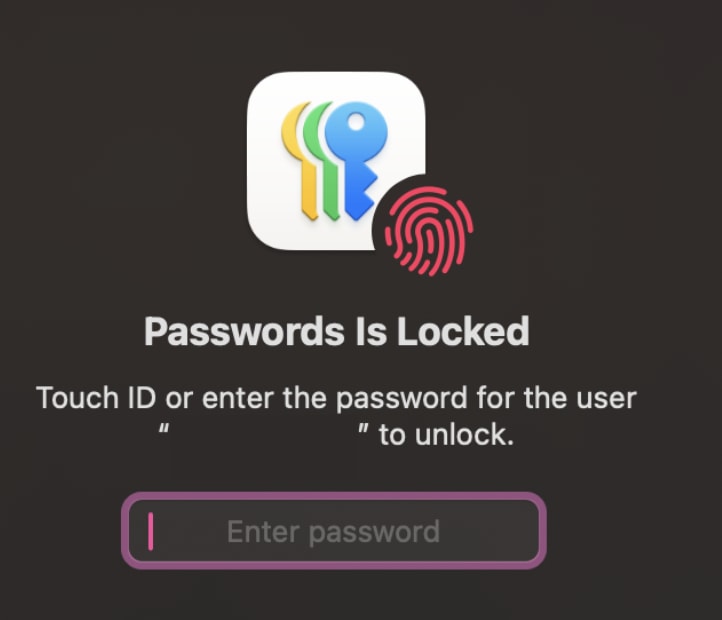
2. Gib dein Apple-ID-Passwort ein, um auf Passwörter zuzugreifen.
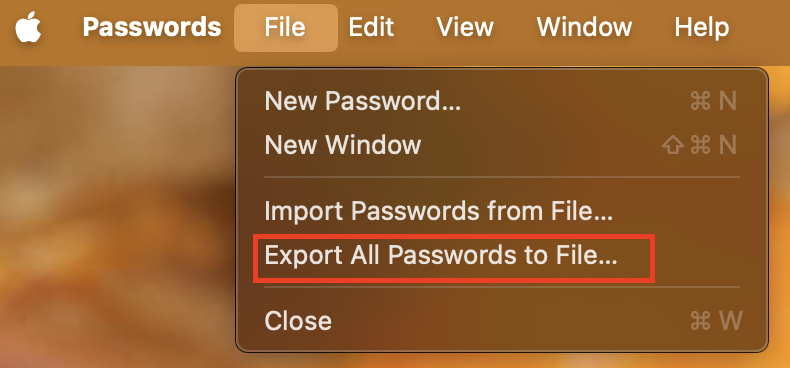
3. Wähle Datei → Alle Passwörter in Datei exportieren….
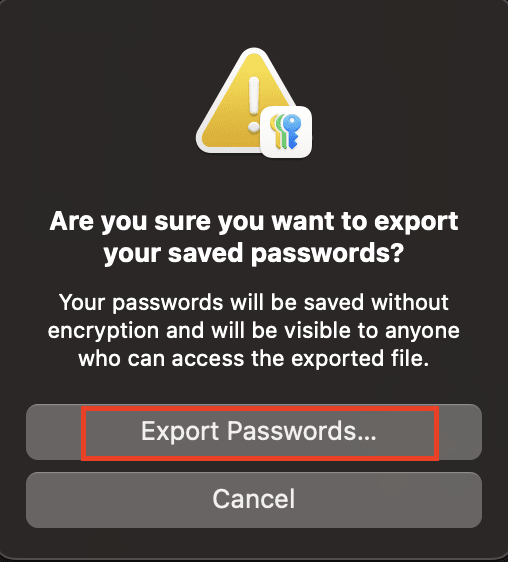
- Wähle Passwörter exportieren.
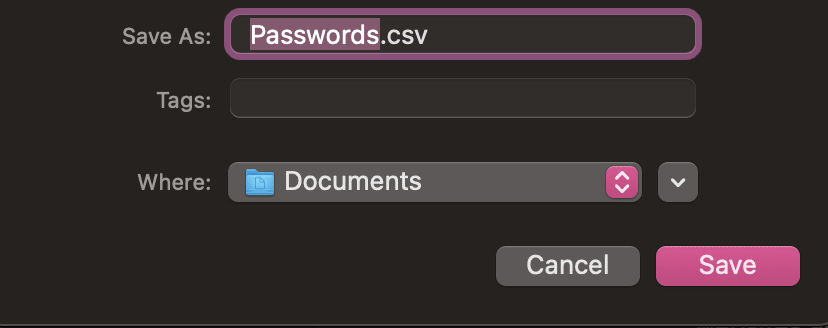
- Speichere deine Passwörter als .csv-Datei.
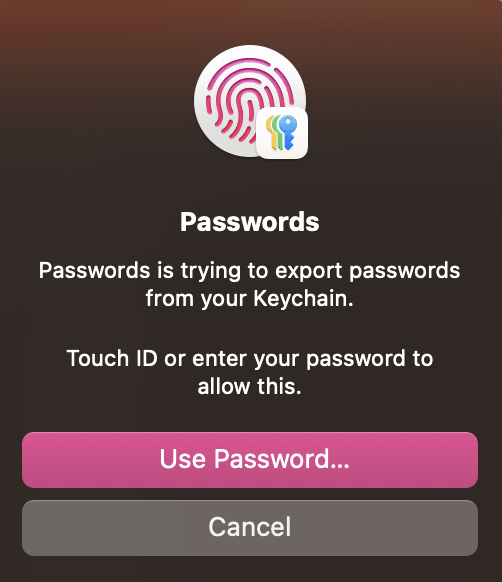
- Verwende deine Touch ID oder dein Passwort, um der Passwörter-App die Berechtigung zum Exportieren deiner Passwörter zu erteilen.
2. So importierst du Passwörter in Proton Pass
1. Öffne die Proton Pass-Browser-Erweiterung und gehe zu ☰ → Einstellungen.

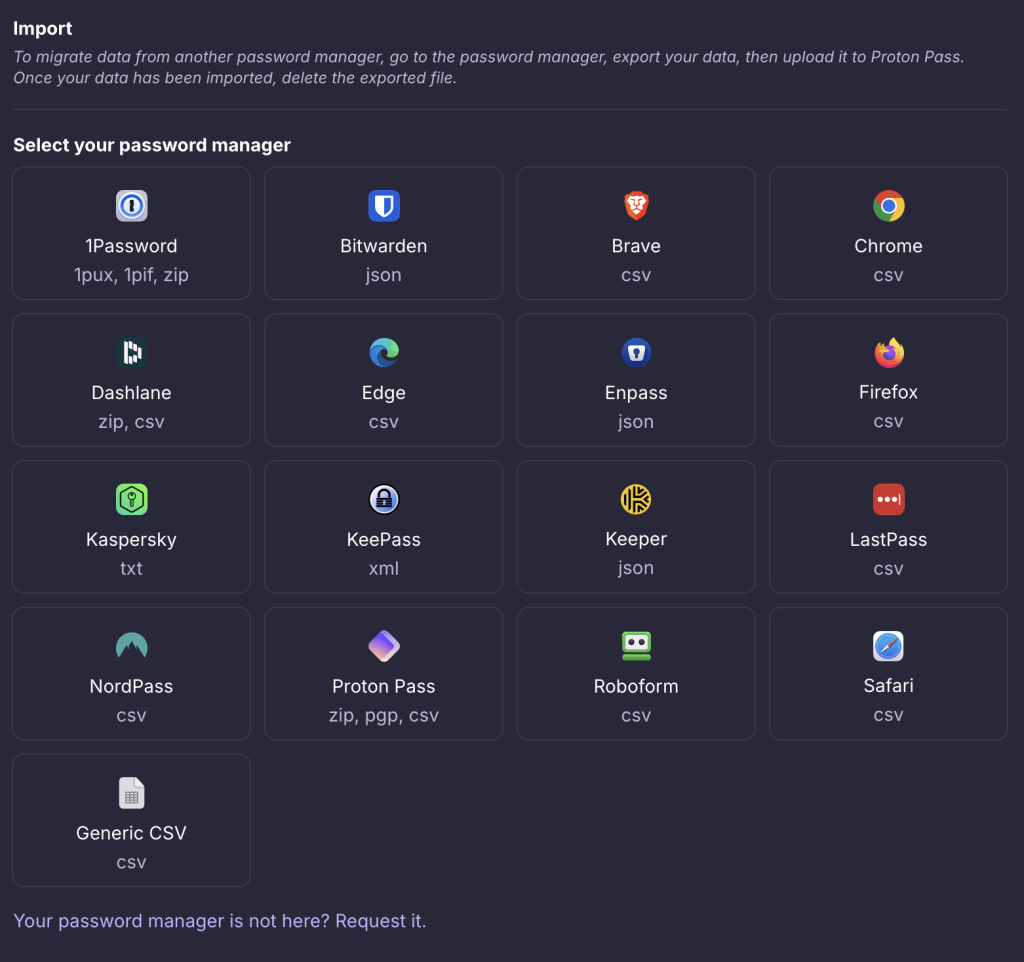
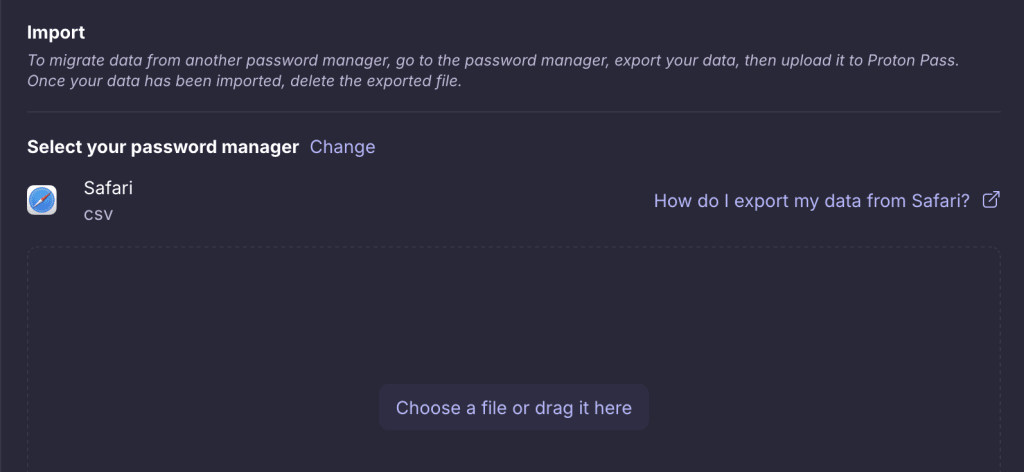
2. Gehe zum Tab Importieren, wähle Safari (csv) aus der Liste Anbieter und ziehe entweder die exportierte .csv-Datei in das Feld Datei oder klicke auf die Schaltfläche Datei auswählen oder hierhinein ziehen, um sie manuell über den Dateimanager deines Systems auszuwählen.
Klicke auf Importieren, wenn du fertig bist.