SafariからProton Passにパスワードをインポートする方法
- 閲覧中
- 0 分
- カテゴリー
- パスワードのインポートとエクスポート
SafariブラウザからProton Passにパスワードをエクスポートするには、Appleの「パスワード」アプリからパスワードをダウンロードする必要があります。
パスワードやその他の情報をエクスポートしたら、Proton Passを使用すると、数回クリックするだけでこのデータをインポートできます。
「パスワード」アプリからエクスポートする方法
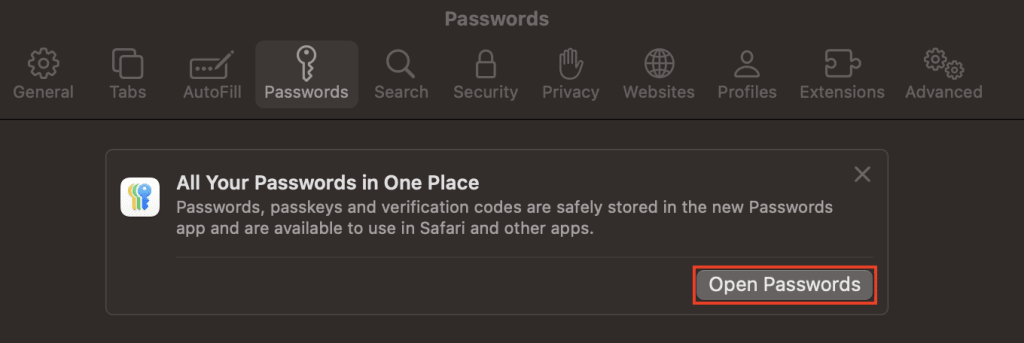
1. Safariを開き、メニューバー → Safari → 設定… → パスワードの順に進みます。「パスワード」を開くに移動します。
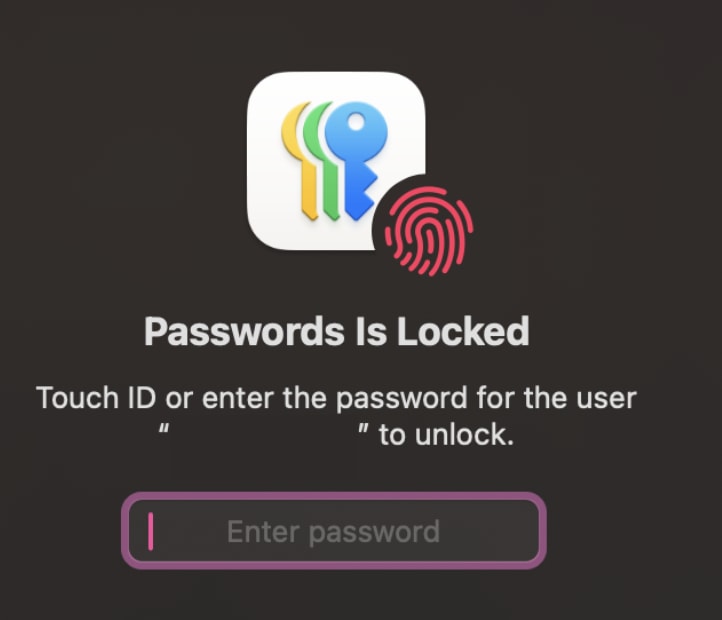
2. Apple IDのパスワードを入力して、「パスワード」にアクセスします。
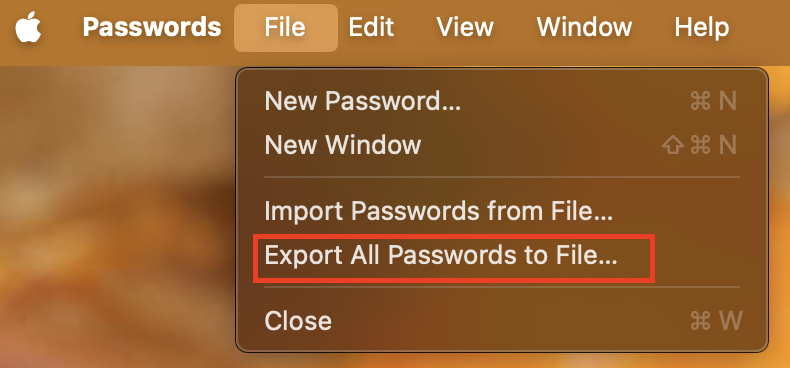
3. ファイル → すべてのパスワードをファイルにエクスポート…を選択します。
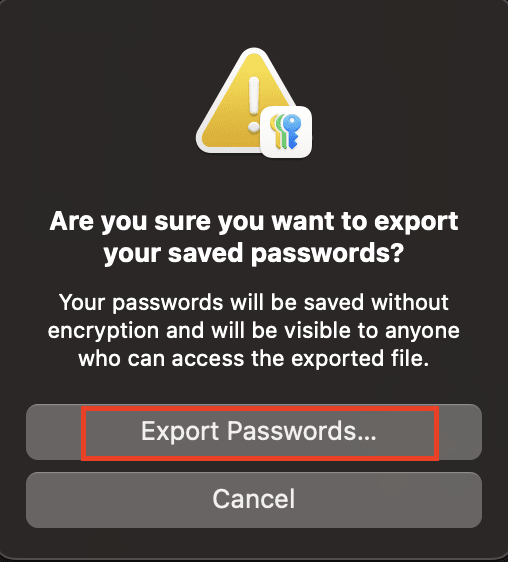
- パスワードをエクスポートを選択します。
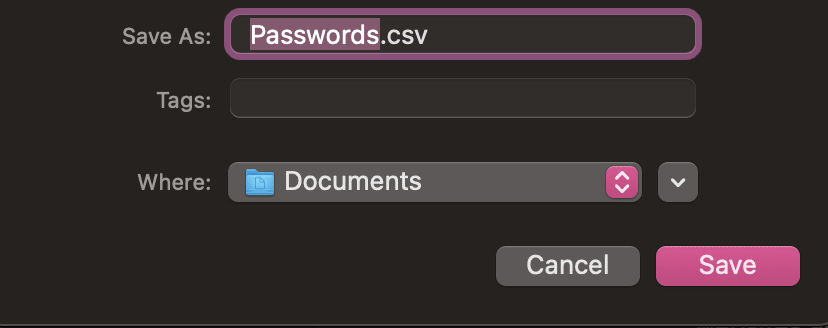
- パスワードを.csvファイルとして保存します。
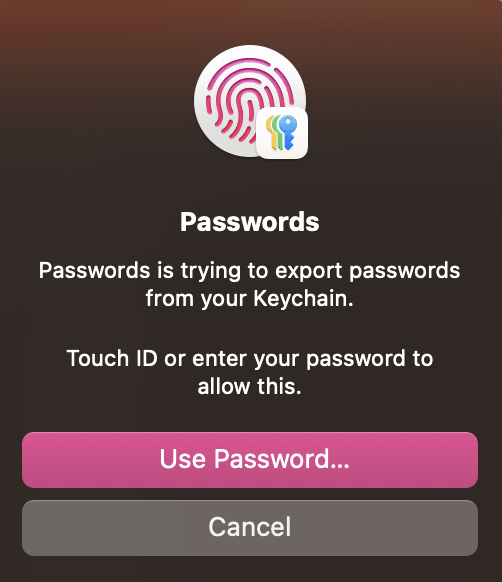
- Touch IDまたはパスワードを使用して、「パスワード」にパスワードのエクスポートを許可します。
2. Proton Passにパスワードをインポートする方法
1. Proton Passのブラウザ拡張機能を開き、☰ → 設定に移動します。

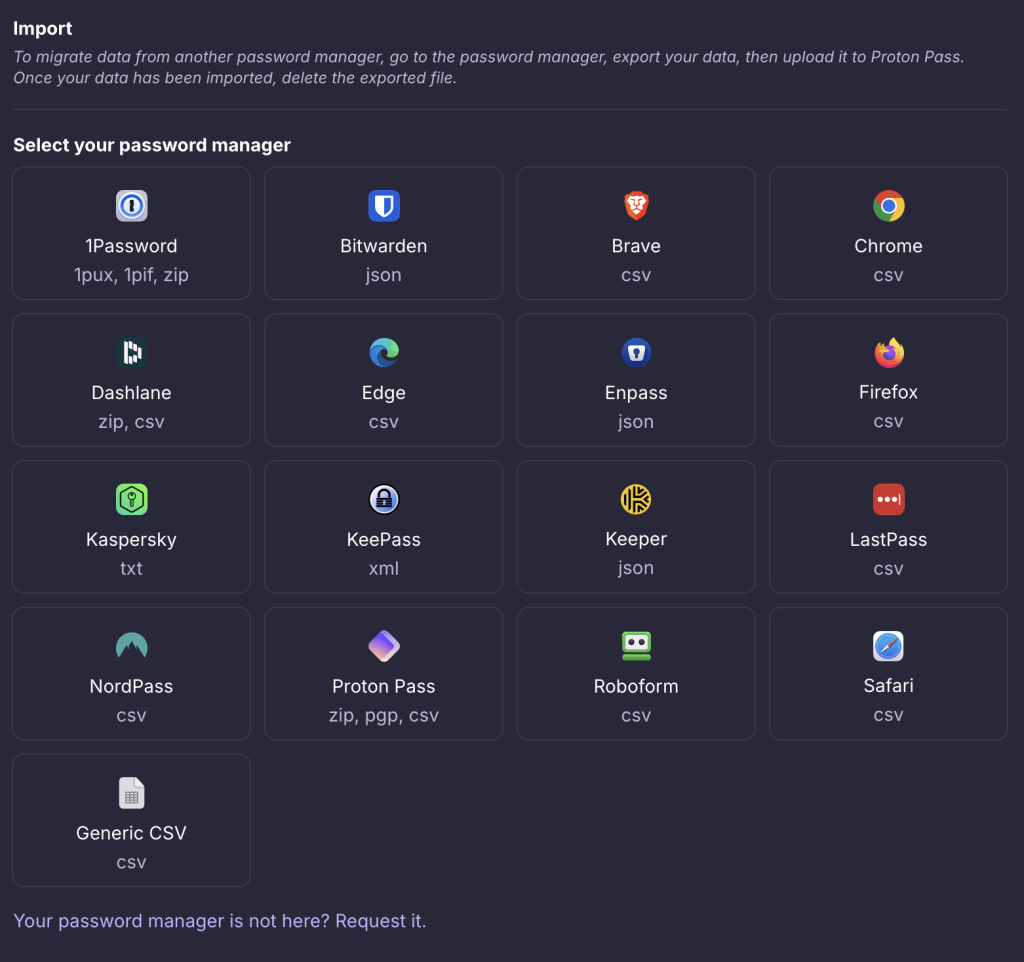
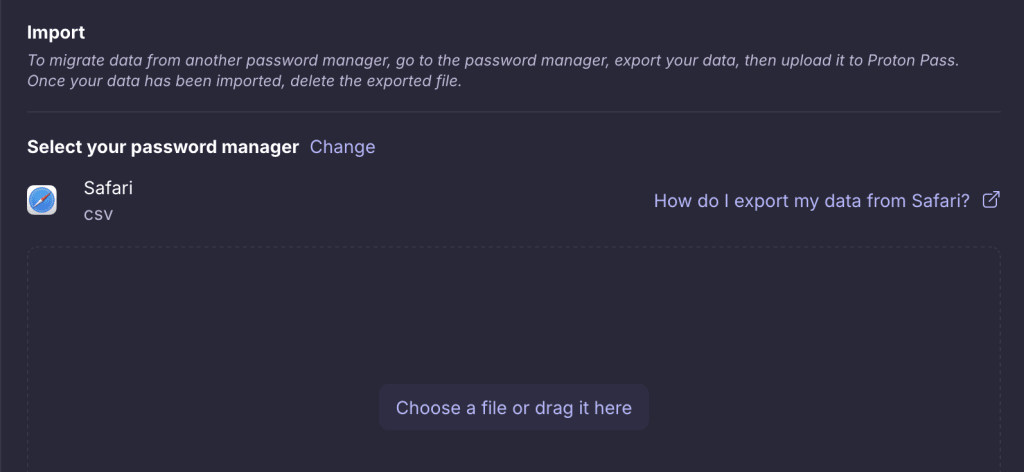
2. インポートタブに移動し、プロバイダーリストからSafari (csv)を選択して、エクスポートした.csvファイルをファイルボックスにドラッグするか、ファイルを選択するかここにドラッグしてくださいボタンをクリックして、システムのファイルマネージャーから手動で選択します。
完了したらインポートをクリックします。