Как импортировать пароли из Safari в Proton Pass
- Чтение
- 0 мин.
- Категория
- Импорт и экспорт паролей
Чтобы экспортировать пароли из браузера Safari в Proton Pass, теперь необходимо скачать их из приложения «Пароли» от Apple.
Как только вы экспортируете свои пароли и другую информацию, Proton Pass позволит вам импортировать эти данные всего за пару кликов.
Как выполнить экспорт из раздела «Пароли»
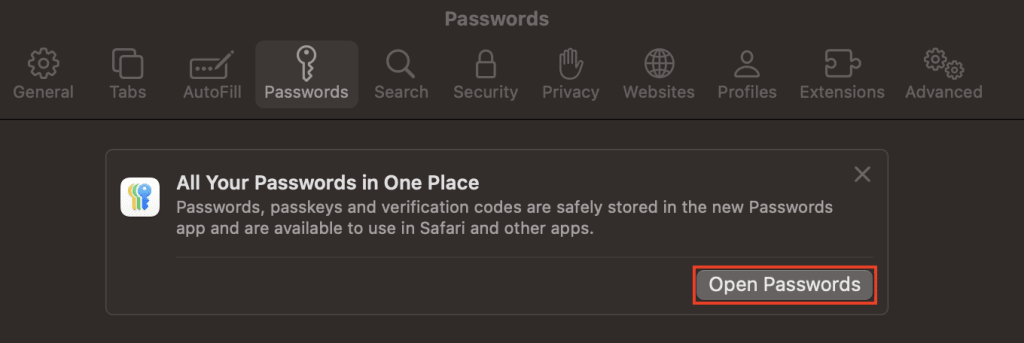
1. Откройте Safari и перейдите в строке меню → Safari → Настройки… → Пароли. Вы будете перенаправлены в раздел Открыть пароли.
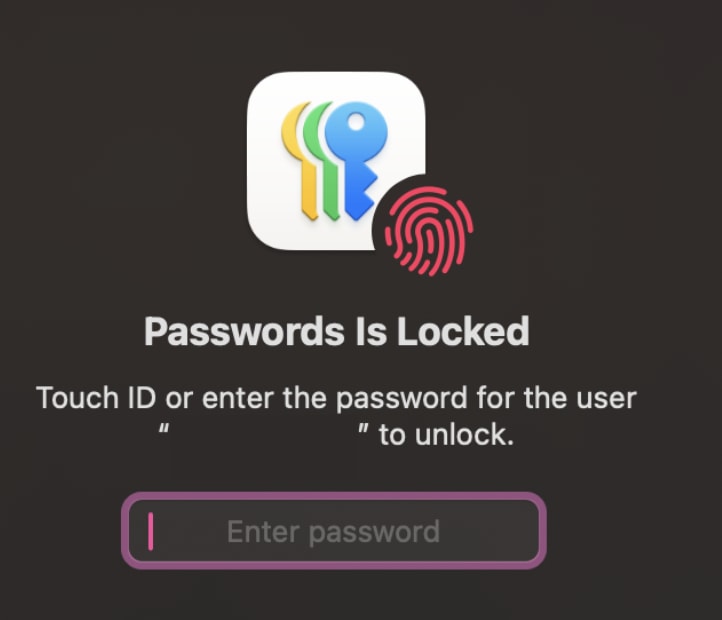
2. Введите пароль от Apple ID, чтобы получить доступ к разделу «Пароли».
3. Выберите Файл → Экспортировать все пароли в файл….
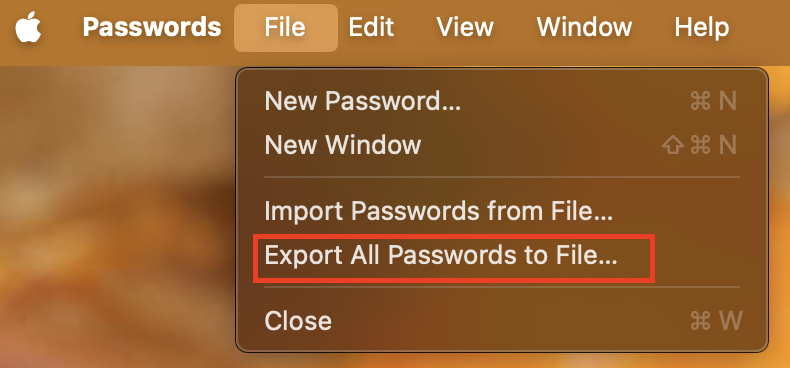
- Выберите Экспортировать пароли.
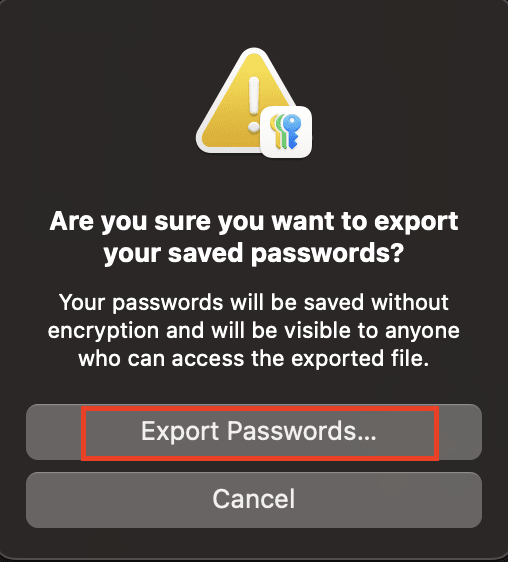
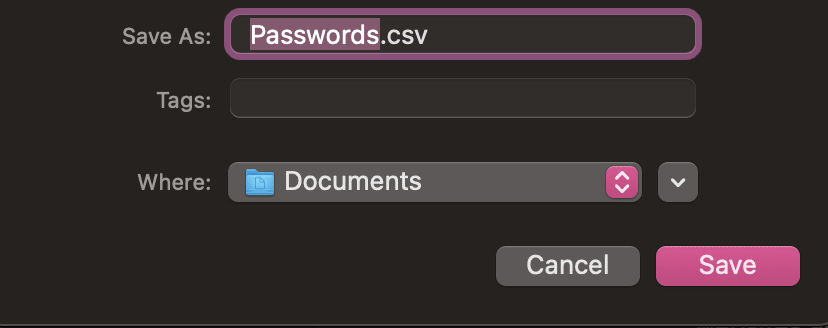
- Сохраните свои пароли в виде файла .csv.
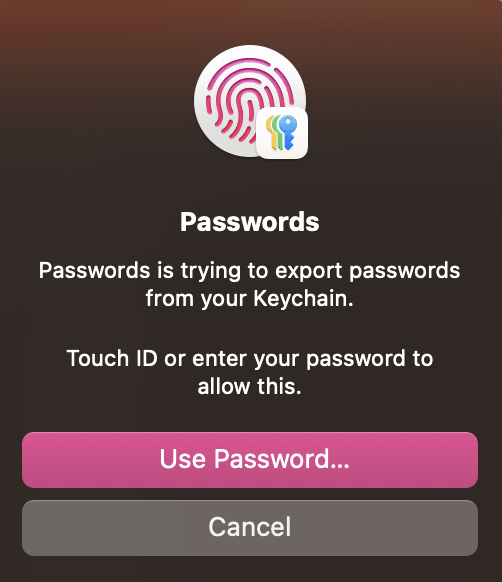
- Используйте Touch ID или пароль, чтобы дать «Паролям» разрешение на экспорт ваших паролей.
2. Как импортировать пароли в Proton Pass
1. Откройте расширение Proton Pass для браузера и перейдите в меню ☰ → Settings (Настройки).

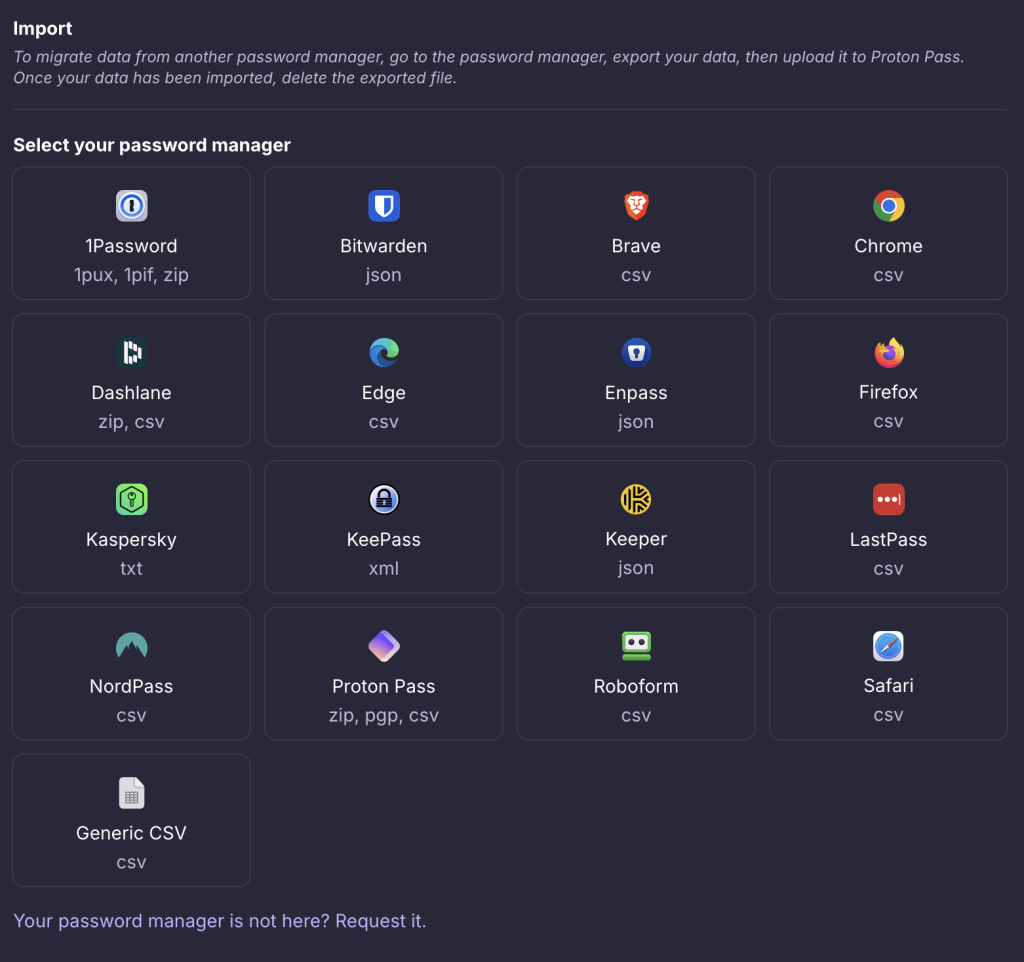
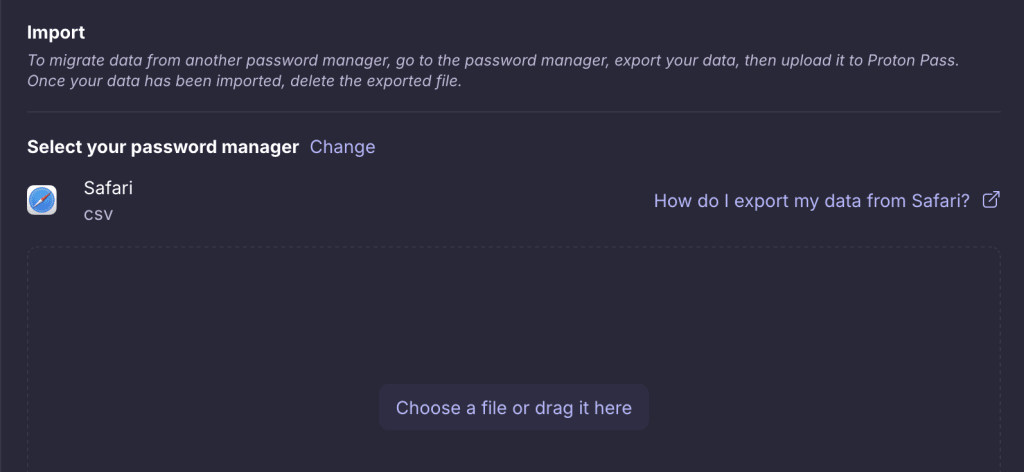
2. Перейдите на вкладку Импортировать, выберите Safari (csv) из списка Провайдер и либо перетащите экспортированный файл .csv в поле Файл, либо нажмите кнопку Выберите файл или перетащите его сюда, чтобы выбрать его вручную через файловый менеджер вашей системы.
После завершения нажмите Import (Импортировать).