Cómo importar contraseñas de Safari a Proton Pass
- Lectura
- 1 min
- Categoría
- Importar y exportar contraseñas
Para exportar contraseñas del navegador Safari a Proton Pass, ahora debes descargar tus contraseñas desde la aplicación Contraseñas de Apple.
Una vez que hayas exportado tus contraseñas y otra información, Proton Pass te permite importar estos datos con un par de clics.
Cómo exportar desde Contraseñas
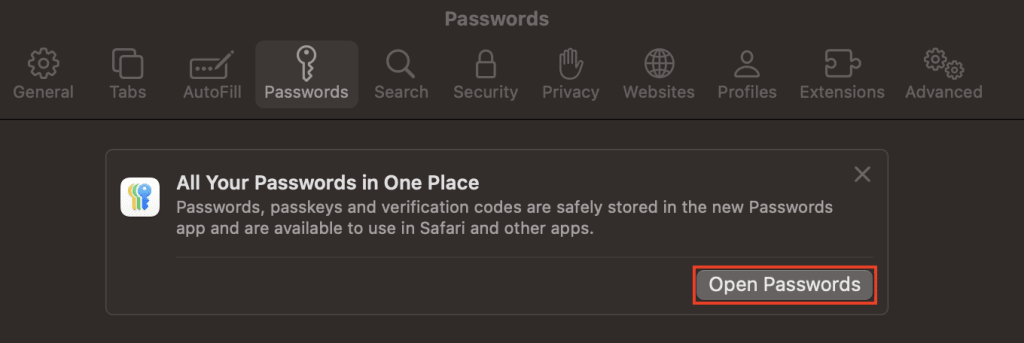
1. Abre Safari y ve a la barra de menús → Safari → Ajustes… → Contraseñas. Te dirigirá a Abrir Contraseñas.
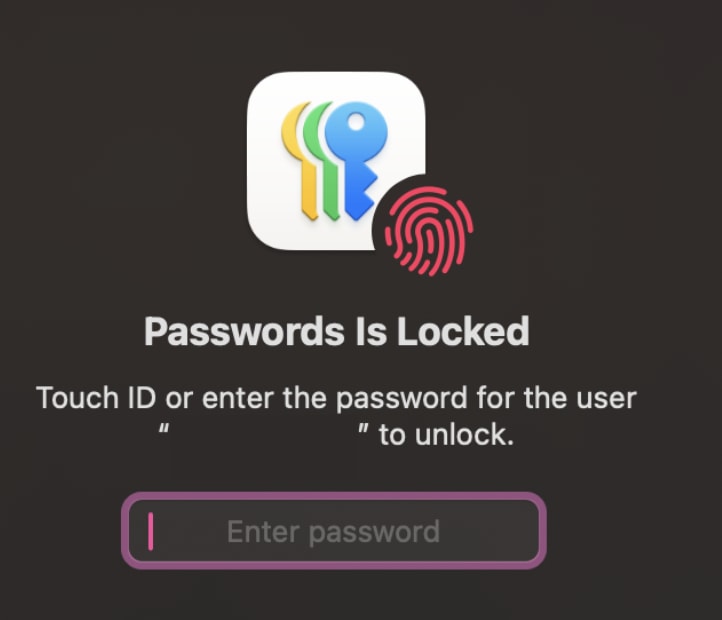
2. Introduce la contraseña de tu ID de Apple para acceder a Contraseñas.
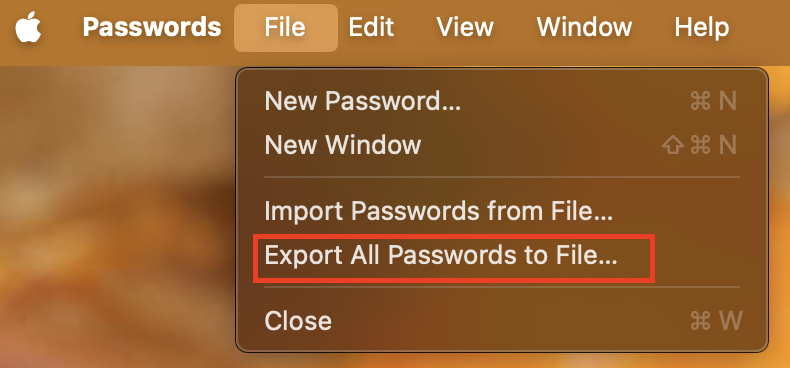
3. Selecciona Archivo → Exportar todas las contraseñas a un archivo….
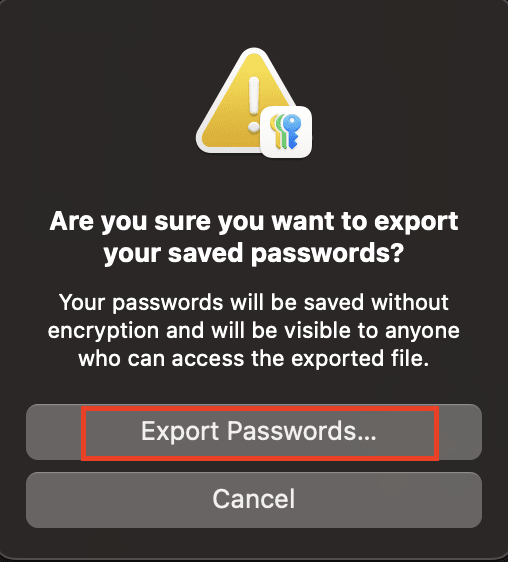
- Selecciona Exportar contraseñas.
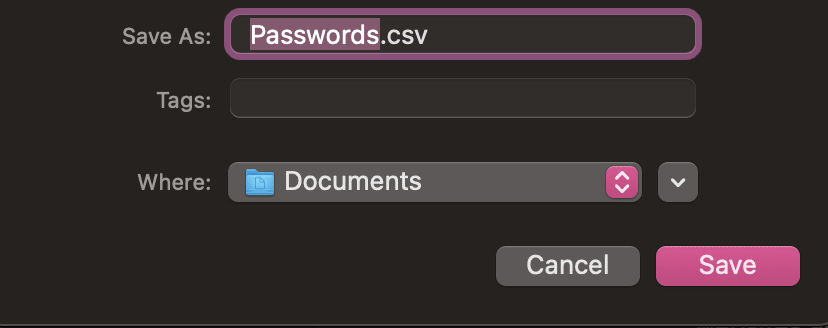
- Guarda tus contraseñas como un archivo .csv.
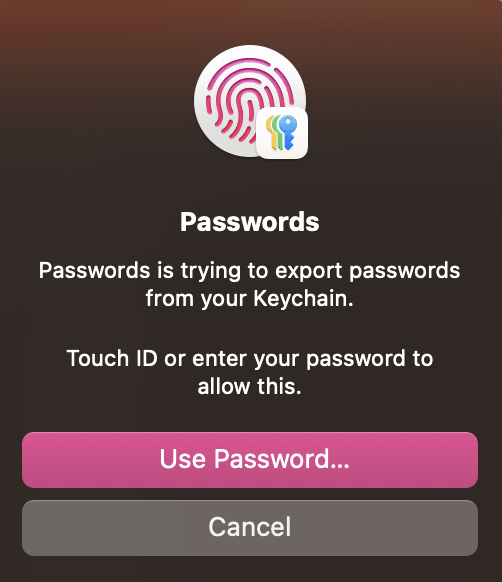
- Usa tu Touch ID o contraseña para dar permiso a Contraseñas para exportar tus contraseñas.
2. Cómo importar contraseñas a Proton Pass
1. Abre la extensión de navegador de Proton Pass y ve a ☰ → Ajustes.

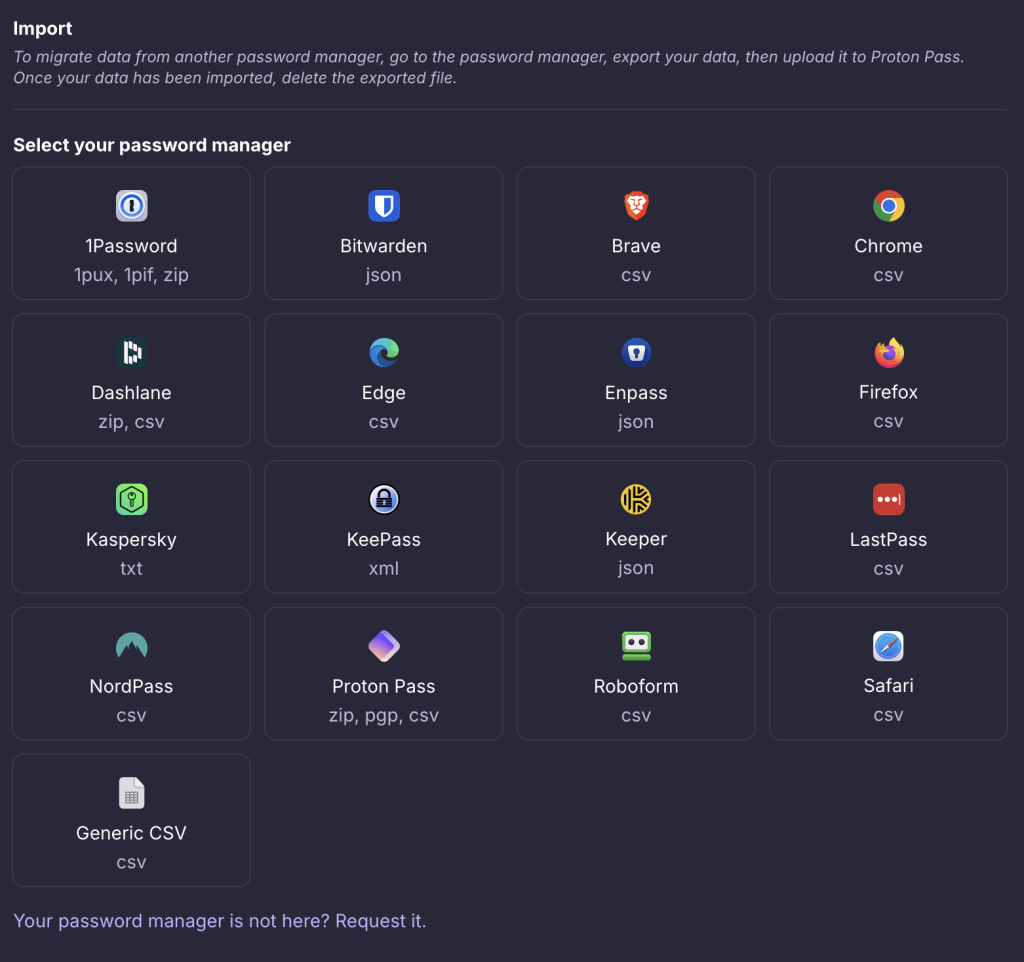
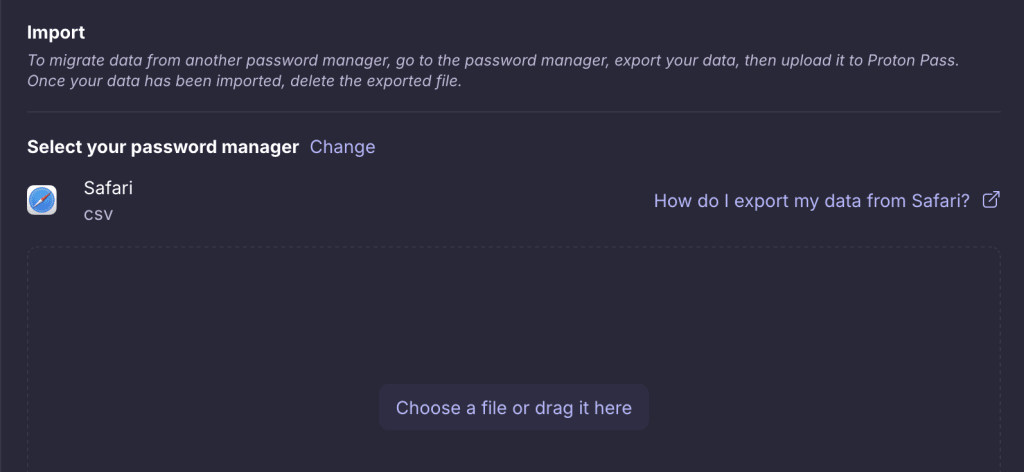
2. Ve a la pestaña Importar, selecciona Safari (csv) en la lista de Proveedores y arrastra el archivo .csv que has exportado al cuadro Archivo o haz clic en el botón Elige un archivo o arrástralo aquí para seleccionarlo manualmente con el gestor de archivos de tu sistema.
Haz clic en Importar cuando hayas terminado.