Jak zaimportować hasła z Safari do Proton Pass
- Odczytywanie
- 1 min
- Kategoria
- Import i eksport haseł
Aby wyeksportować hasła z przeglądarki Safari do Proton Pass, musisz teraz pobrać swoje hasła z aplikacji Hasła firmy Apple.
Gdy wyeksportujesz swoje hasła i inne informacje, Proton Pass pozwoli Ci zaimportować te dane za pomocą kilku kliknięć.
Jak wyeksportować hasła
1. Otwórz Safari i przejdź do paska menu → Safari → Ustawienia… → Hasła. Zostaniesz przekierowany do Otwórz Hasła.
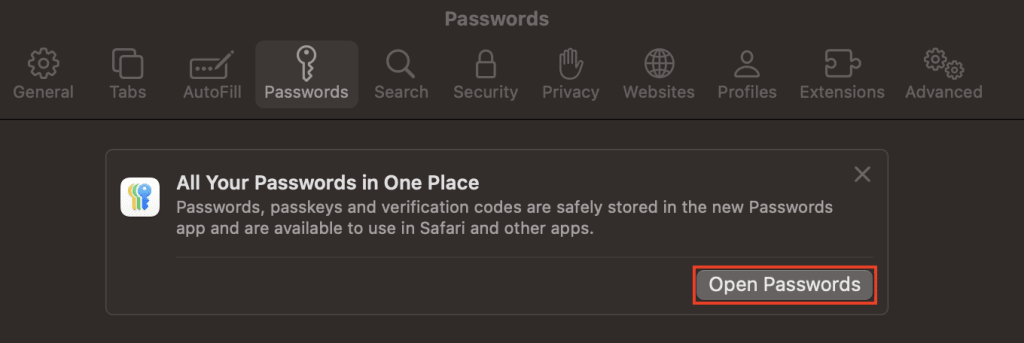
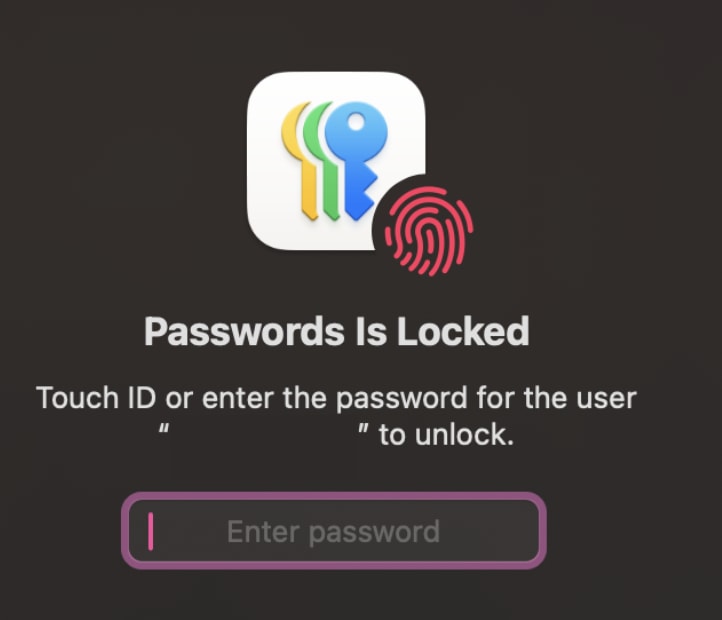
2. Wpisz hasło do swojego Apple ID, aby uzyskać dostęp do haseł.
3. Wybierz Plik → Eksportuj wszystkie hasła do pliku….
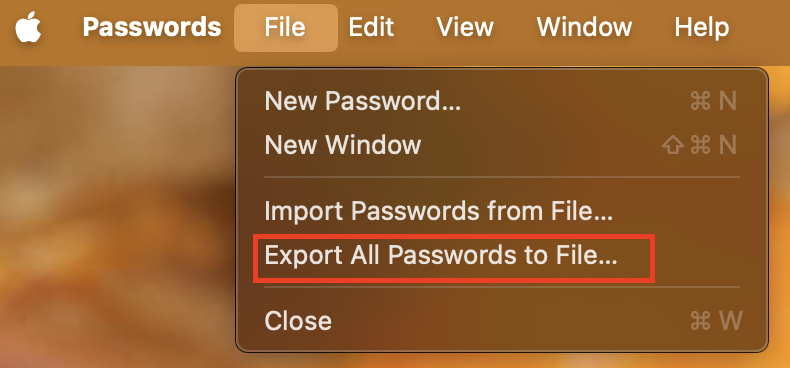
- Wybierz Eksportuj hasła.
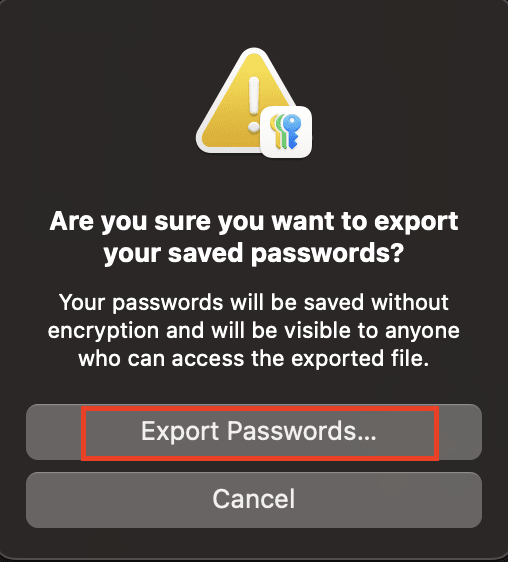
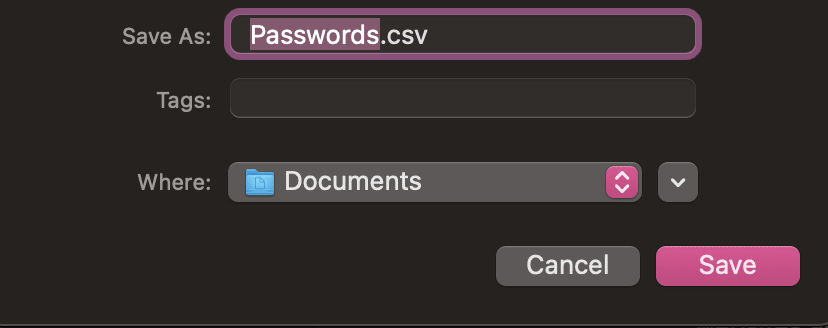
- Zapisz swoje hasła jako plik .csv.
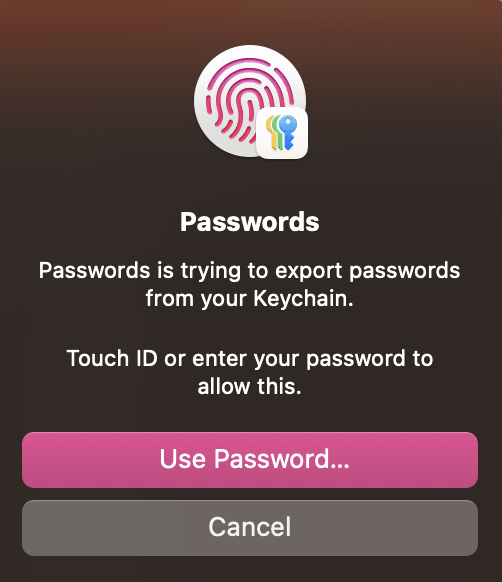
- Użyj Touch ID lub hasła, aby nadać Hasłom uprawnienia do eksportu Twoich haseł.
2. Jak zaimportować hasła do Proton Pass
1. Otwórz rozszerzenie przeglądarki Proton Pass i przejdź do ☰ → Ustawienia.

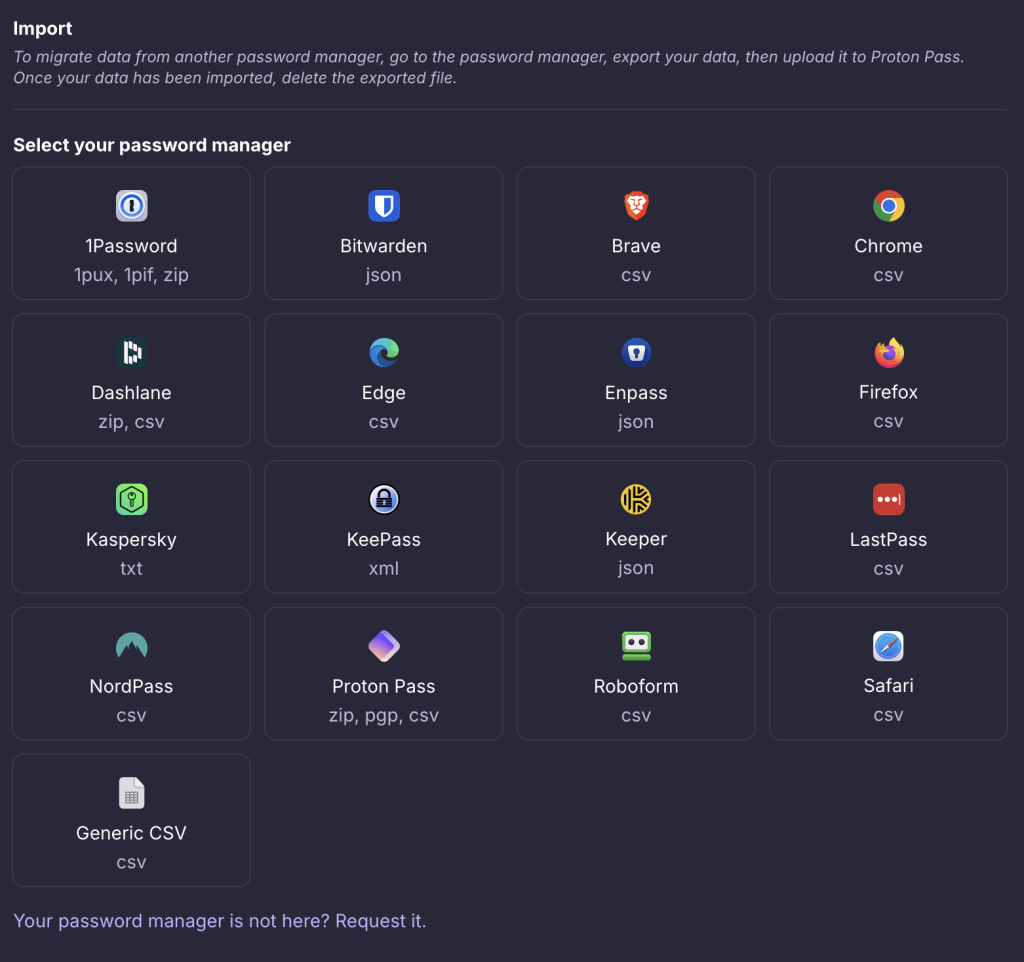
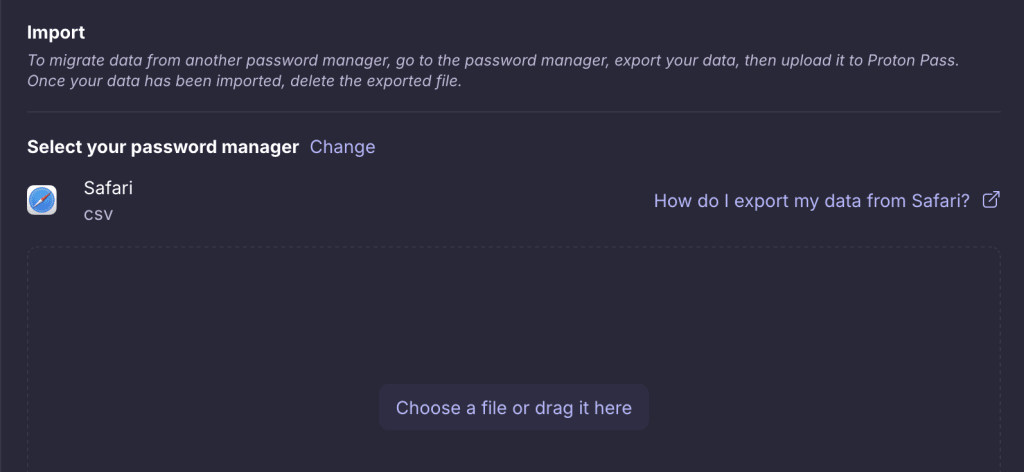
2. Przejdź do karty Importuj, wybierz Safari (csv) z listy Dostawca, a następnie przeciągnij plik .csv, który wyeksportowałeś, do pola Plik lub kliknij przycisk Wybierz plik lub przeciągnij go tutaj, aby wybrać go ręcznie za pomocą systemowego menedżera plików.
Kliknij Importuj, gdy skończysz.