Så importerar du lösenord från Safari till Proton Pass
- Lästid
- 1 min
- Kategori
- Importera och exportera lösenord
För att exportera lösenord från webbläsaren Safari till Proton Pass måste du nu ladda ner dina lösenord från Apples app Lösenord.
När du har exporterat dina lösenord och annan information, låter Proton Pass dig importera dessa data med ett par klick.
Så här exporterar du från Lösenord
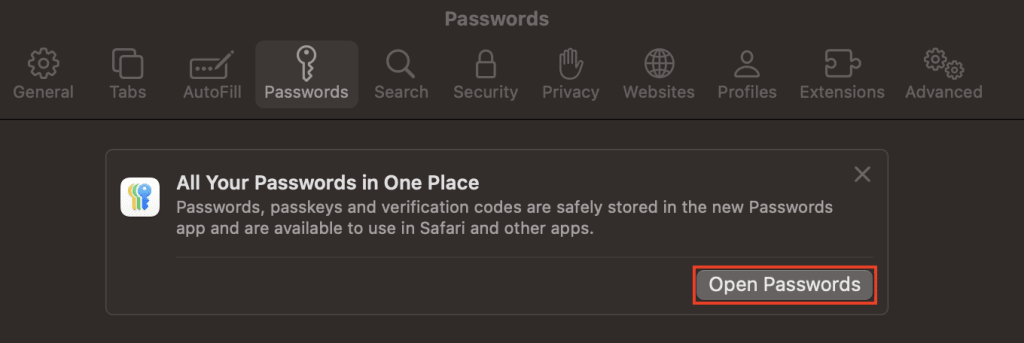
1. Öppna Safari och gå till menyraden → Safari → Inställningar… → Lösenord. Det leder dig till Öppna Lösenord.
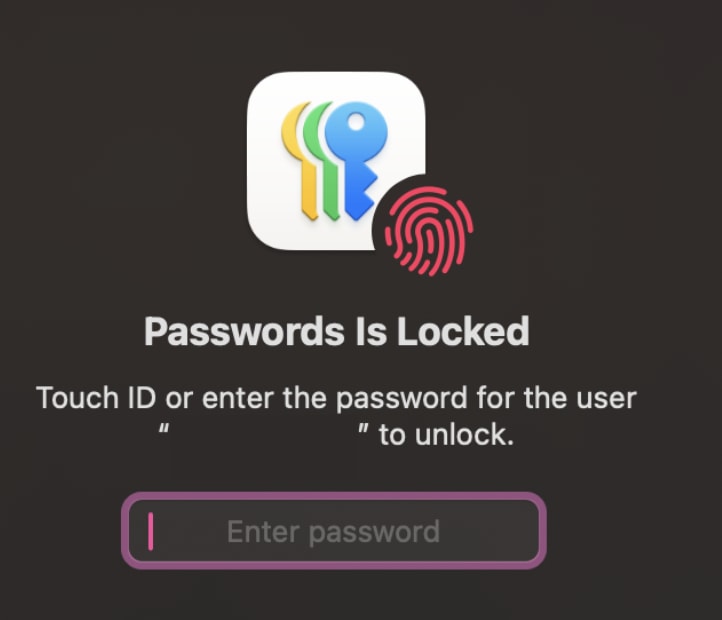
2. Ange ditt Apple-ID-lösenord för att få åtkomst till Lösenord.
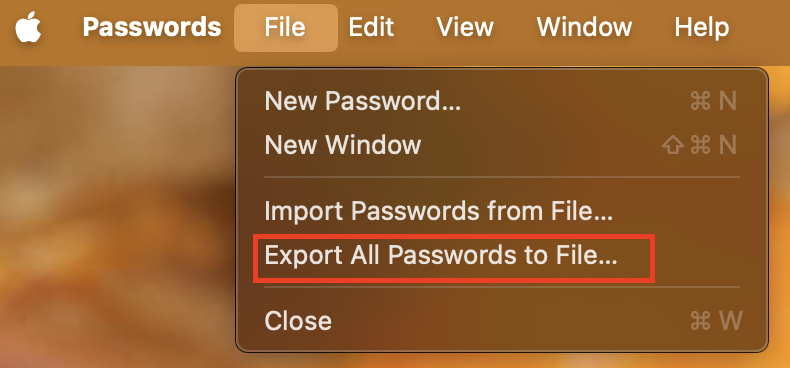
3. Välj Arkiv → Exportera alla lösenord till fil….
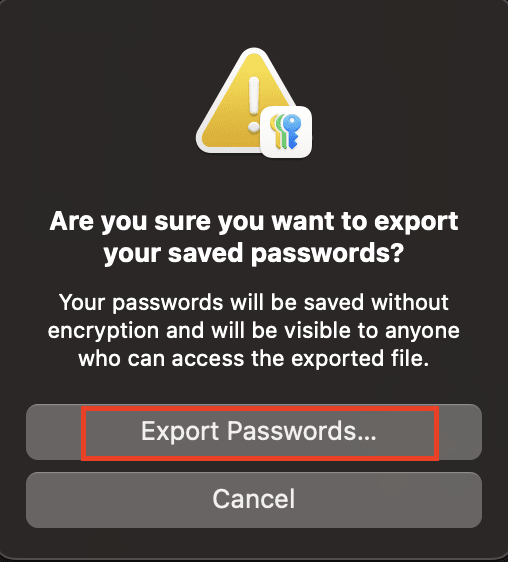
- Välj Exportera lösenord.
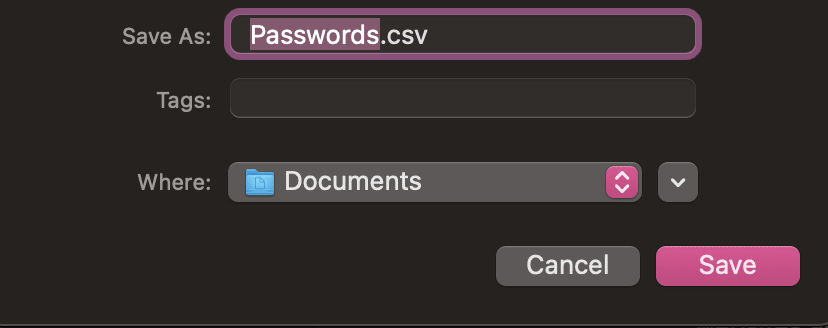
- Spara dina lösenord som en .csv-fil.
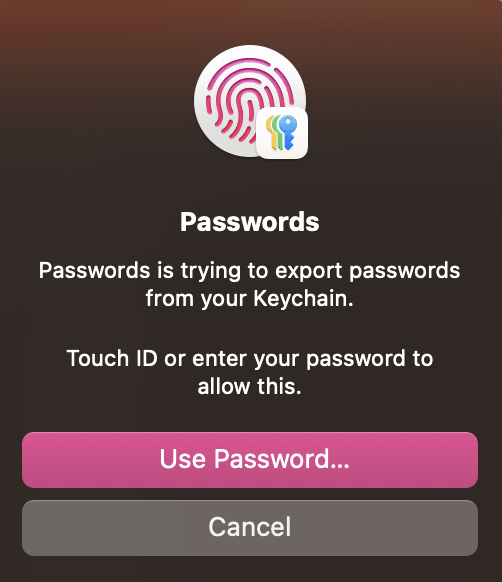
- Använd ditt Touch ID eller lösenord för att ge Lösenord behörighet att exportera dina lösenord.
2. Så här importerar du lösenord till Proton Pass
1. Öppna Proton Pass webbläsartillägg och gå till ☰ → Inställningar.

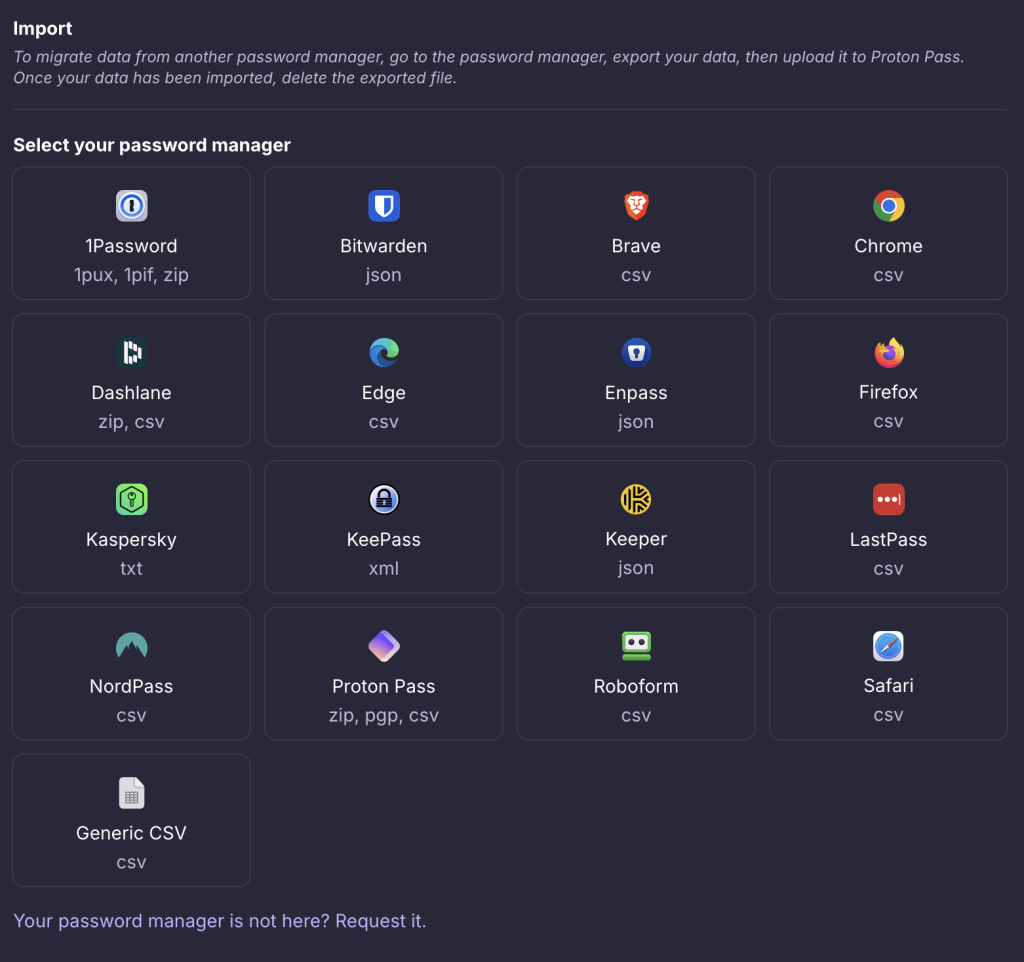
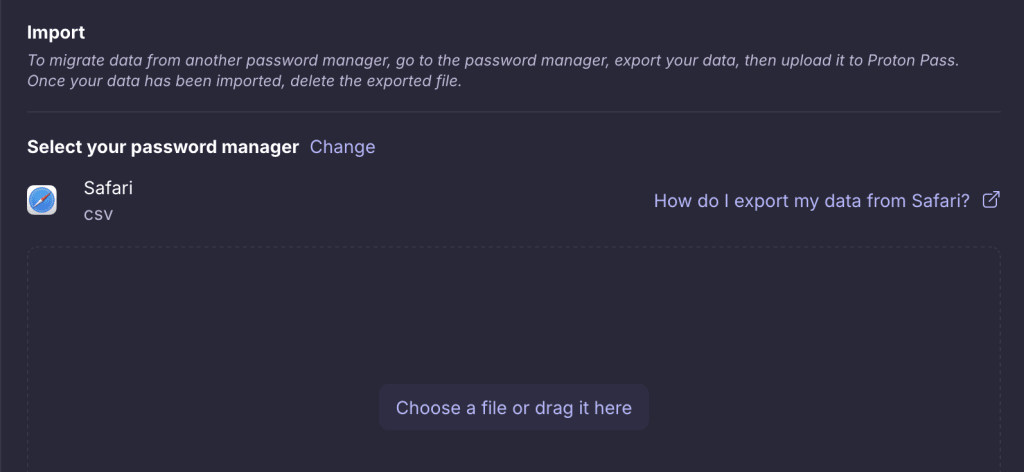
2. Gå till fliken Importera, välj Safari (csv) från listan Leverantör, och dra antingen .csv-filen du exporterade till rutan Fil eller klicka på knappen Välj en fil eller dra den hit för att manuellt välja den med systemets filhanterare.
Klicka på Importera när du är klar.