Wachtwoorden importeren van Safari naar Proton Pass
- Lezen
- 1 min
- Categorie
- Wachtwoorden importeren en exporteren
Om wachtwoorden uit de Safari-browser te exporteren naar Proton Pass, moet u nu uw wachtwoorden downloaden uit de Wachtwoorden-app van Apple.
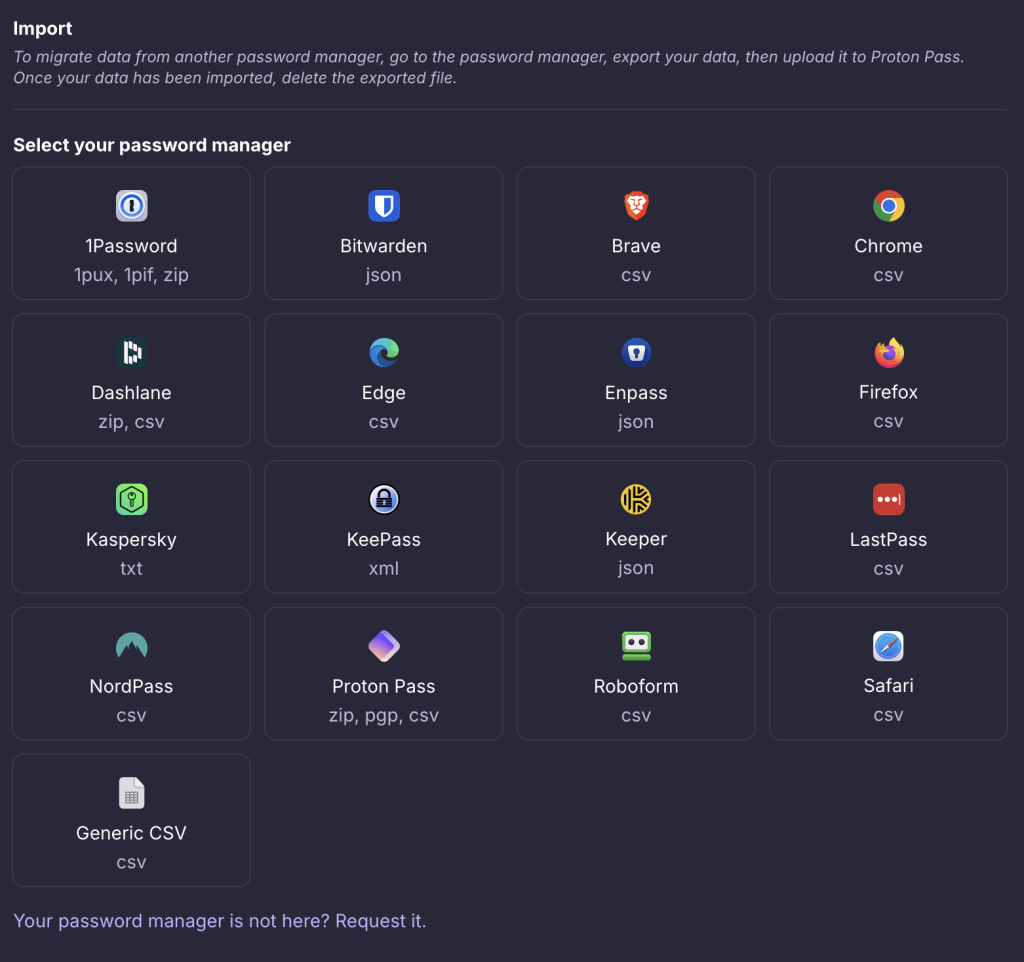
Zodra u uw wachtwoorden en andere gegevens heeft geëxporteerd, stelt Proton Pass u in staat om deze gegevens met een paar klikken te importeren.
Exporteren uit Wachtwoorden
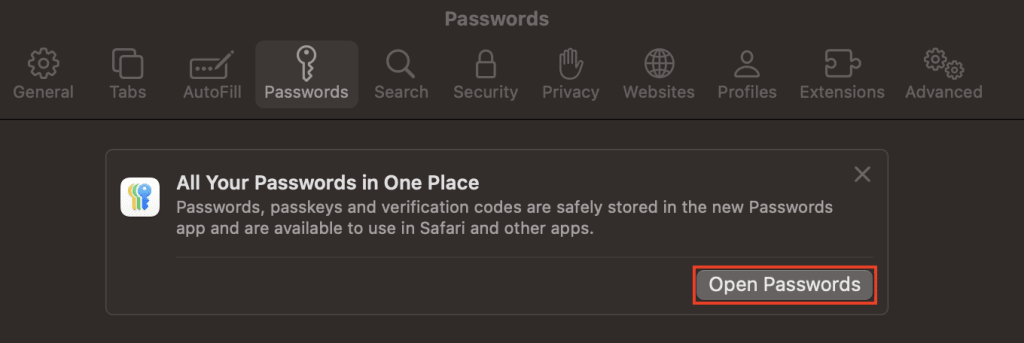
1. Open Safari en ga naar de menubalk → Safari → Instellingen… → Wachtwoorden. Dit leidt u naar Open Wachtwoorden.
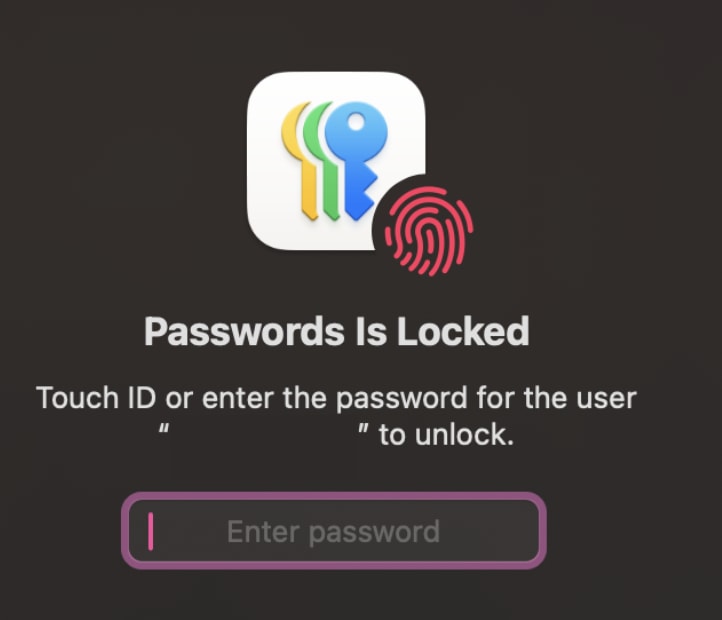
2. Voer het wachtwoord van uw Apple ID in om toegang te krijgen tot Wachtwoorden.
3. Selecteer Bestand → Exporteer alle wachtwoorden naar bestand….
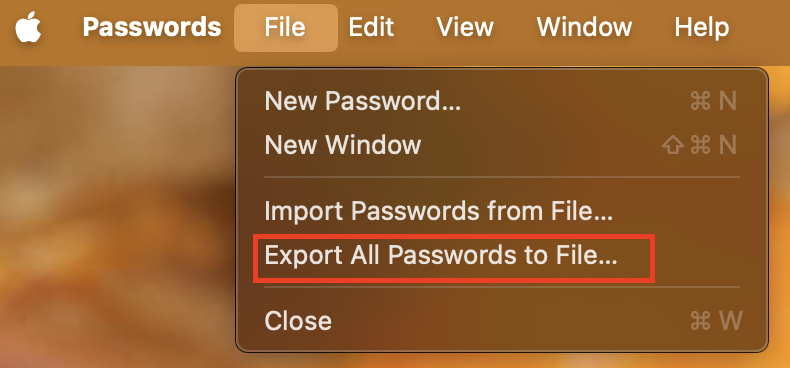
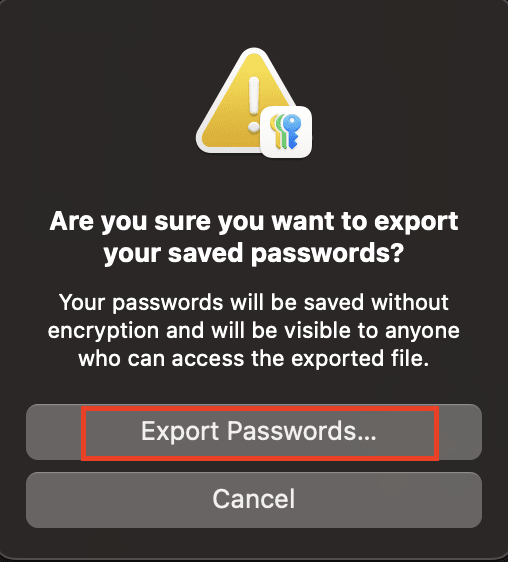
- Selecteer Exporteer wachtwoorden.
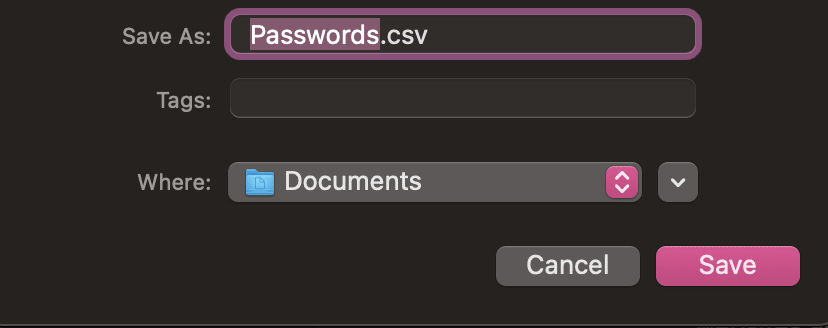
- Sla uw wachtwoorden op als een .csv-bestand.
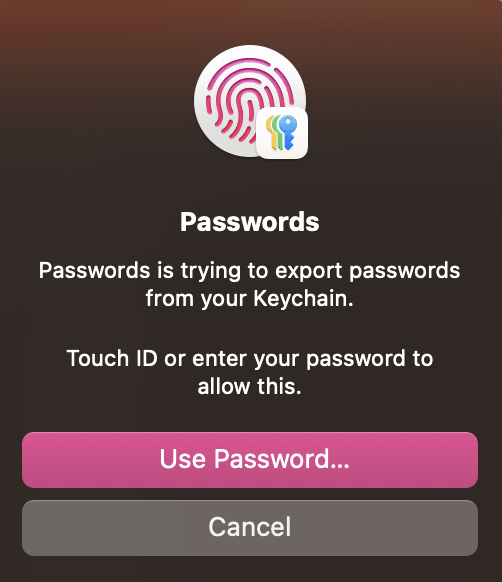
- Gebruik uw Touch ID of wachtwoord om Wachtwoorden toestemming te geven om uw wachtwoorden te exporteren.
2. Wachtwoorden importeren naar Proton Pass
1. Open de Proton Pass-browserextensie en ga naar ☰ → Instellingen.

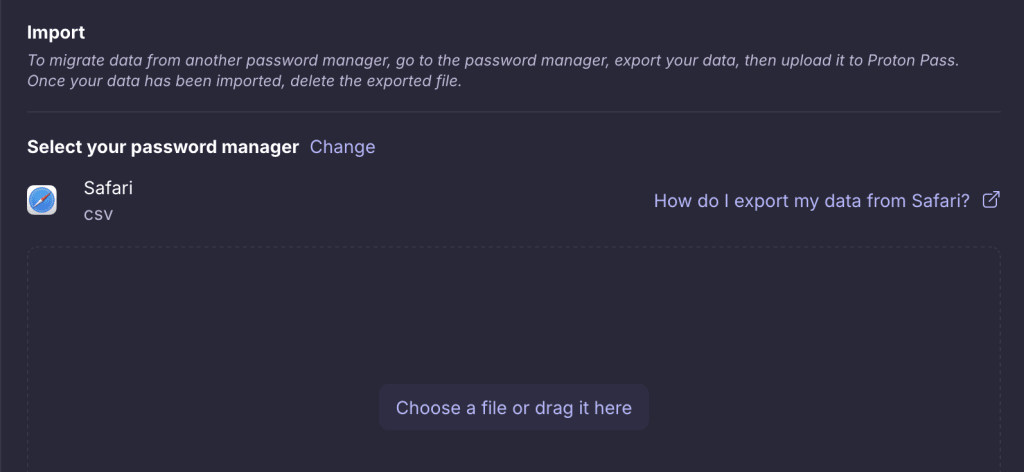
2. Ga naar het tabblad Importeren, selecteer Safari (csv) in de lijst Provider en sleep het .csv-bestand dat u heeft geëxporteerd naar het vak Bestand of klik op de knop Kies een bestand of sleep het hierheen om het handmatig te selecteren met het bestandsbeheer van uw systeem.
Klik op Importeren als u klaar bent.