
Notificaciones del navegador de escritorio de Proton Calendar
- Lectura
- 3 min
- Categoría
- Notificaciones de eventos
Proton Calendar puede enviarte recordatorios (notificaciones) para avisarte sobre tus próximos eventos. Existen dos tipos de notificaciones:
- Notificaciones push — banners u otras notificaciones que aparecen en el navegador de tu escritorio o en tu dispositivo móvil (Android e iOS)
- Notificaciones por correo electrónico — correos electrónicos que se envían a tu bandeja de entrada
Aquí te explicamos cómo recibir notificaciones push que aparecen en el navegador de tu escritorio:
Cómo activar las notificaciones de escritorio
Cómo desactivar las notificaciones de escritorio
Cómo activar las notificaciones de escritorio
Proton Calendar es compatible con las notificaciones del navegador en todos los navegadores de escritorio modernos y populares.
Para recibir notificaciones del navegador, debes haber iniciado sesión en la aplicación web de Proton Calendar(ventana nueva).
La primera vez que inicies sesión en calendar.proton.me(ventana nueva), verás un mensaje del navegador en el que se te preguntará si quieres permitir las notificaciones.

Si descartas este elemento emergente del navegador, seguiremos mostrando un banner en la parte superior de la aplicación web para pedirte permiso para activar las notificaciones de escritorio.

Si descartas este banner (haces clic en X a la derecha del banner), desaparecerá y no volveremos a preguntarte.
Una vez que permitas las notificaciones de escritorio para Proton Calendar, la próxima vez que recibas un nuevo mensaje, verás una notificación emergente en la esquina inferior derecha de tu pantalla:
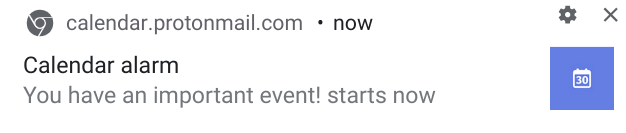
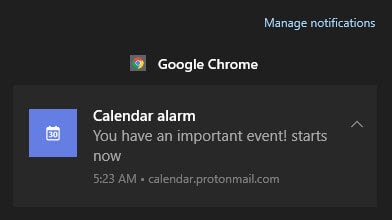
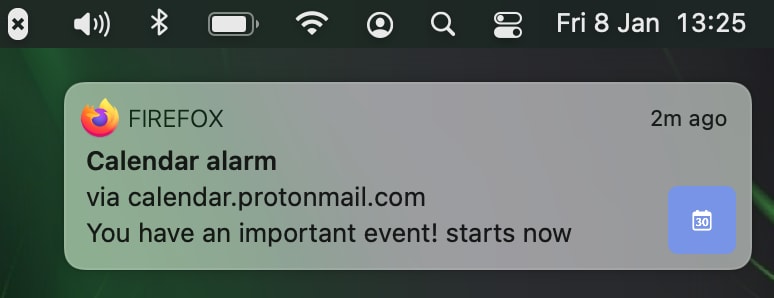
O a través del servicio de notificaciones integrado de tu sistema operativo:
Windows
macOS
Linux y Chrome OS muestran notificaciones similares.
Para comprobar si se permiten las notificaciones para un sitio individual, además de tener la opción de permitirlas o bloquearlas como desees, haz clic en el icono del candado a la izquierda de la barra de direcciones URL del navegador.
Firefox

Chrome, Chromium, Edge Chromium y Brave

Safari
Safari funciona de una manera un poco diferente. Ve a la pestaña Preferencias → Sitios web → Notificaciones.

Cómo desactivar las notificaciones de escritorio
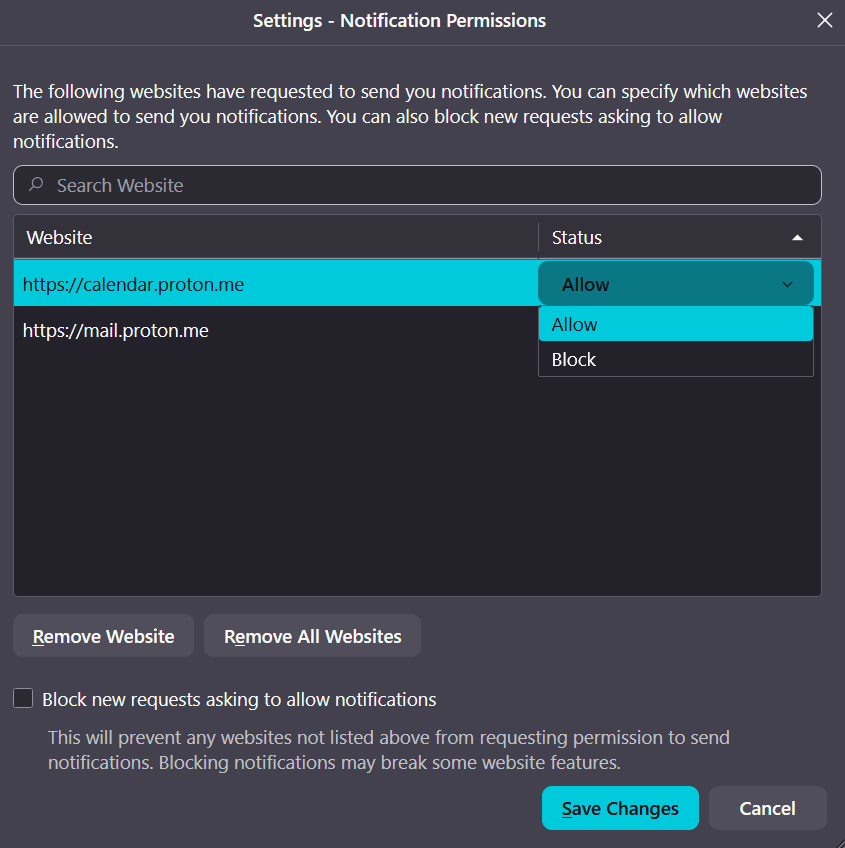
Las instrucciones anteriores te permiten activar y desactivar las notificaciones sitio por sitio. También puedes revisar todos los sitios que tienen permiso para mostrar notificaciones del navegador o desactivar por completo todas las notificaciones del navegador.
Firefox
Ve a Preferencias → Privacidad y seguridad → Permisos → Notificaciones.
Chrome y Brave
Ve a Configuración → Privacidad y seguridad → Configuración del sitio → Permisos → Notificaciones.

Las opciones para bloquear todas las notificaciones o para seleccionar Usar notificaciones más discretas (que evita que las solicitudes de notificación te interrumpan) están disponibles en la parte superior de la página.
Edge Chromium es muy parecido, excepto que debes ir a Configuración → hacer clic en el menú de hamburguesa a la derecha de Configuración → Permisos del sitio → Notificaciones.
Las instrucciones para administrar las notificaciones en Safari se encuentran arriba.
Más información sobre las notificaciones de Proton Calendar
Notificaciones de Proton Calendar: información general y ajustes predeterminados
Notificaciones móviles de Proton Calendar
Notificaciones por correo electrónico de Proton Calendar
Más información sobre cómo crear, modificar y eliminar eventos en Proton Calendar