
Jak používat rozšíření prohlížeče Proton Pass
- Čtení
- 6 minut
- Kategorie
- Používání Proton Pass
Proton Pass je koncově šifrovaný správce hesel s otevřeným zdrojovým kódem, který vám umožňuje chránit vaši online identitu. Je součástí sady Proton pro ochranu soukromí, která zahrnuje Proton Mail, Proton VPN, Proton Drive a Proton Calendar. V této příručce vysvětlujeme, jak používat Proton Pass na vašem počítači.
Proton Pass je k dispozici jako webová aplikace a rozšíření prohlížeče pro Firefox, Safari a Chrome. Proton Pass pro Firefox funguje také s mnoha prohlížeči založenými na Firefoxu, jako je LibreWolf, a Proton Pass pro Chrome funguje také s mnoha prohlížeči založenými na Chromiu, včetně Edge, Brave, Chromium, Opera a Vivaldi.
- Jak nastavit Proton Pass pro web
- Jak se přihlásit ručně
- Jak se přihlásit pomocí automatického vyplňování
- Položky Proton Pass
- Jak ručně přidat nové položky
- Jak přidat nové položky pomocí automatického ukládání
Jak nastavit Proton Pass pro web
Před použitím Proton Pass pro web je nutné provést následující nastavení:
1. Zaregistrujte se k Proton Pass. Můžete se zaregistrovat k samostatnému plánu Proton Pass Free nebo Pass Plus, případně můžete získat všechny prémiové funkce Proton Pass — a všech ostatních služeb Proton — s naším plánem Proton Unlimited.
2. Nastavte si rozšíření prohlížeče Proton Pass.
Zjistěte, jak nastavit Proton Pass pro web
3 (volitelné). Importujte svá data z předchozího správce hesel. Pokud jste dříve používali správce hesel, pravděpodobně budete chtít importovat svá uložená hesla do Proton Pass.
Zjistěte, jak importovat do Proton Pass
Nyní jste připraveni začít používat Proton Pass.
Jak se přihlásit pomocí Proton Pass
Jakmile uložíte své přihlašovací údaje do Proton Pass, můžete se k webovým stránkám přihlašovat ručně nebo pomocí automatického vyplňování.
Jak se přihlásit ručně
1. Navštivte přihlašovací stránku webu, ke kterému se chcete přihlásit.
2. Otevřete rozšíření prohlížeče Proton Pass, vyberte správnou položku přihlášení a klikněte na pole Uživatelské jméno. Uživatelské jméno bude zkopírováno do vaší schránky.
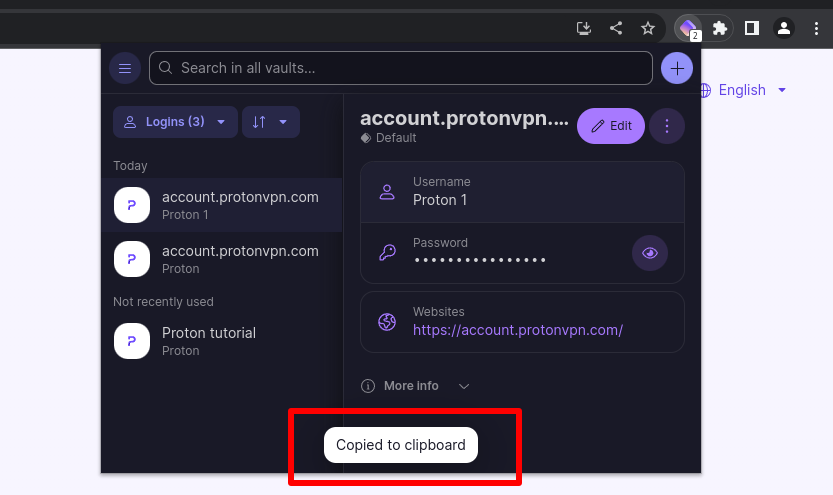
3. Na přihlašovací stránce webu vložte uživatelské jméno ze schránky.
4. Tento postup opakujte pro heslo.
Jak se přihlásit pomocí automatického vyplňování
1. Navštivte přihlašovací stránku webu, ke kterému se chcete přihlásit.
2. Klikněte na pole pro uživatelské jméno nebo heslo a vyberte požadované přihlášení ze seznamu přihlášení uložených pro daný web.

3. Pole pro uživatelské jméno i heslo budou automaticky vyplněna.
Položky Proton Pass
Položka Proton Pass může být přihlášení, alias hide-my-email, platební karta, zabezpečená poznámka, heslo nebo identita. K dispozici je také sekce „Ostatní“, která nabízí možnost přidat vlastní položky, jako je Wi-Fi síť, bankovní účty nebo osobní položky, jako jsou cestovní pas, lékařské záznamy atd.
Položky jsou uloženy v trezorech.
Zjistěte více o trezorech v Proton Pass
Položky přihlášení
Položka přihlášení obsahuje vaše uživatelské jméno, heslo, URL adresu webu (nebo webů), ke kterému se heslo vztahuje, 2FA kódy a případné poznámky, které jste k tomuto přihlášení uložili. Jakmile vytvoření položky dokončíte, klikněte na Vytvořit přihlášení.
Titul: Ve výchozím nastavení bude titulem URL adresa webu, který právě navštěvujete na aktuální kartě prohlížeče. Kliknutím na pole jej můžete upravit.

Uživatelské jméno: Kliknutím na pole ručně zadejte e-mailovou adresu nebo jiné uživatelské jméno. Případně klikněte na tlačítko Vygenerovat alias a vytvořte e-mailový alias.

Zjistěte více o tom, jak používat e-mailový alias v Proton Pass pro desktop
Heslo: Kliknutím na pole ručně zadejte heslo, nebo klikněte na tlačítko Generovat heslo a nechte Pass vytvořit silné a přizpůsobitelné heslo za vás.

2FA tajemství (2FA): Proton Pass dokáže bezpečně generovat TOTP kódy pro webové stránky, pro které máte uložené přihlašovací údaje.
Zjistěte, jak používat 2FA kódy v Proton Pass
Webová stránka: toto pole bude automaticky vyplněno URL adresou webu, který právě navštěvujete na aktuální kartě prohlížeče. Kliknutím na pole jej můžete upravit.
Poznámka: Kliknutím na pole přidejte textovou poznámku k položce přihlášení.
+ Přidat další: Chcete-li vytvořit další vlastní pole Text, 2FA tajemství (TOTP) nebo Skrytý, klikněte na tlačítko + Přidat další a vyberte typ vlastního pole, které chcete vytvořit.
Zjistěte více o vytváření vlastních polí v Proton Pass

Platební karty
Do služby Proton Pass si můžete přidat údaje o své platební kartě, abyste k nim měli snadný přístup, kdykoli budete na internetu nakupovat.
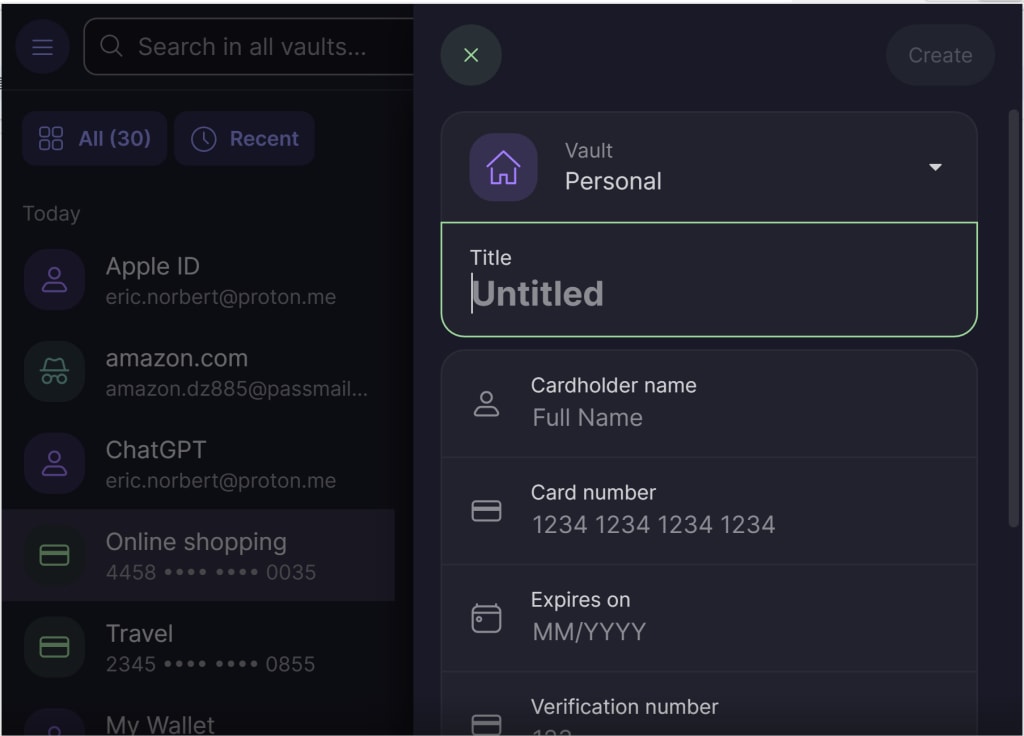
Tyto detaily zahrnují:
- Titul karty
- Jméno držitele karty
- Číslo karty
- Datum vypršení platnosti
- Ověřovací číslo
Chcete-li upravit detaily platební karty, kterou jste již zadali, jednoduše vyberte danou kartu → Upravit.
Ostatní položky
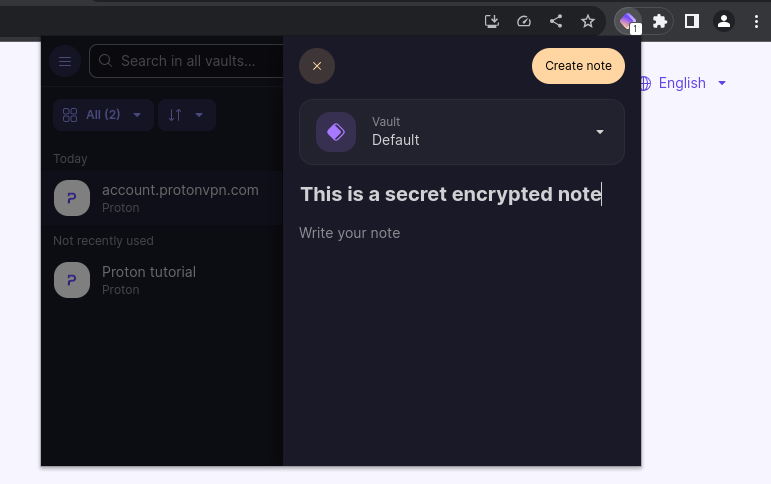
Můžete také vytvořit samostatné položky pro aliasy a poznámky, které nejsou spojeny s přihlašovací položkou.
Chcete-li upravit již vytvořené položky, jednoduše otevřete rozšíření prohlížeče Proton Pass a vyberte položku → Upravit.

Jak přidat nové položky
Nové položky můžete přidat ručně, nebo můžete přidat přihlašovací údaje a aliasy pomocí automatického ukládání.
Jak přidat položky ručně
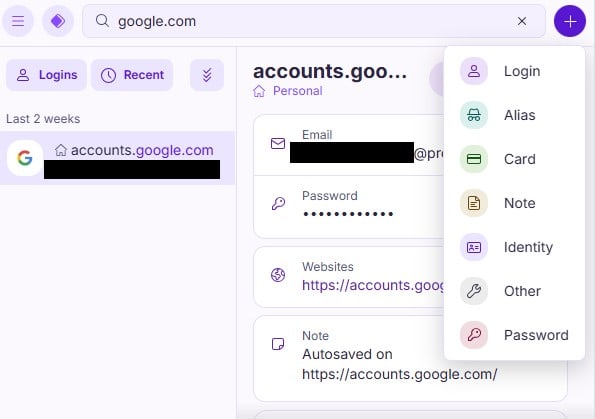
Chcete-li přidat položku do služby Proton Pass ručně, otevřete rozšíření prohlížeče Pass, klikněte na + a vyberte Přihlášení, Alias, Platební karta, Poznámka, Identita, Heslo nebo Ostatní.

V závislosti na zvolené položce vyplňte prázdná pole příslušnými informacemi.
Jak přidat položky pomocí automatického ukládání
Když se přihlásíte na web, pro který nemáte v Proton Pass uložené přihlašovací údaje, budete dotázáni, zda si přejete nové přihlášení uložit do služby Proton Pass.
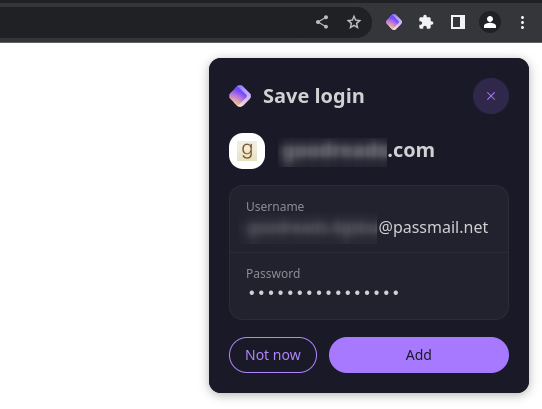
Kliknutím na Přidat přihlašovací údaje uložíte.
Když se registrujete k nové službě, Proton Pass vám nabídne automatické vyplnění vaší výchozí e-mailové adresy Proton nebo vygenerování nového aliasu Proton Pass.
Nabídne vám také vygenerování bezpečného hesla.

Jakmile účet vytvoříte, Proton Pass vám nabídne automatické uložení těchto přihlašovacích detailů.