
Как использовать расширение Proton Pass для браузера
- Чтение
- 1 мин.
- Категория
- Using Proton Pass
Proton Pass — это зашифрованный сквозным методом менеджер паролей с открытым исходным кодом, который позволяет защитить ваши личные данные онлайн. Он является частью пакета конфиденциальности Proton, включающего Proton Mail, Proton VPN, Proton Drive и Proton Calendar. В этом руководстве мы расскажем, как использовать Proton Pass на вашем компьютере.
Proton Pass доступно в виде расширения для браузера в Сети для Firefox, Safari и Chrome. Proton Pass для Firefox также работает со многими браузерами на базе Firefox, такими как LibreWolf, а Proton Pass для Chrome также работает со многими браузерами на базе Chromium, включая Edge, Brave, Chromium, Opera и Vivaldi.
- Как настроить Proton Pass для браузера
- Как войти вручную
- Как войти с помощью автозаполнения
- Элементы Proton Pass
- Как добавить новые элементы вручную
- Как добавить новые элементы с помощью автосохранения
Как настроить Proton Pass для сети
Перед использованием Proton Pass для сети необходимо выполнить следующие настройки:
1. Зарегистрироваться в Proton Pass. Вы можете зарегистрироваться на отдельный тариф Proton Pass Free или Pass Plus, либо получить все платные функции Proton Pass — как и любого другого сервиса Proton — с нашим тарифом Proton Unlimited.
2. Настройте расширение для браузера Proton Pass.
Узнайте, как настроить Proton Pass для веб-версии
3 (необязательно). Импортируйте свои данные из предыдущего менеджера паролей. Если вы уже пользовались менеджером паролей, вам, вероятно, захочется импортировать сохраненные пароли в Proton Pass.
Узнайте, как импортировать в Proton Pass
Теперь вы готовы к началу работы с Proton Pass.
Как войти с помощью Proton Pass
После сохранения данных для входа в Proton Pass вы можете входить на веб-сайты вручную или с помощью автозаполнения.
Как войти вручную
1. Перейдите на страницу входа веб-сайта, на который хотите войти.
2. Откройте расширение для браузера Proton Pass, выберите нужные данные для входа и нажмите на поле Имя пользователя. Имя пользователя будет скопировано в буфер обмена.
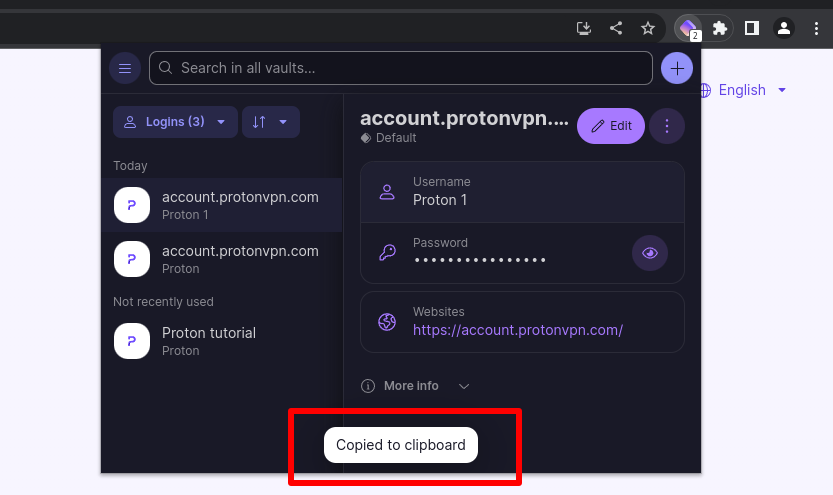
3. На странице входа веб-сайта вставьте имя пользователя из буфера обмена.
4. Повторите этот процесс для пароля.
Как войти с помощью автозаполнения
1. Перейдите на страницу входа веб-сайта, на который вы хотите войти.
2. Нажмите на поле имени пользователя или пароля и выберите требуемые данные для входа из списка учетных записей, сохраненных для этого веб-сайта.

3. Поля имени пользователя и пароля будут заполнены автоматически.
Элементы Proton Pass
Элемент Proton Pass элемент может быть именем пользователя, псевдонимом hide-my-email, кредитной картой, защищенной заметкой, паролем или личными данными. Также есть раздел «Другое», который предлагает возможность добавления пользовательских элементов, таких как сеть Wi-Fi, банковские счета или личные предметы, например, паспорт, медицинские записи и т. д.
Элементы хранятся в хранилищах.
Узнайте больше о хранилищах в Proton Pass
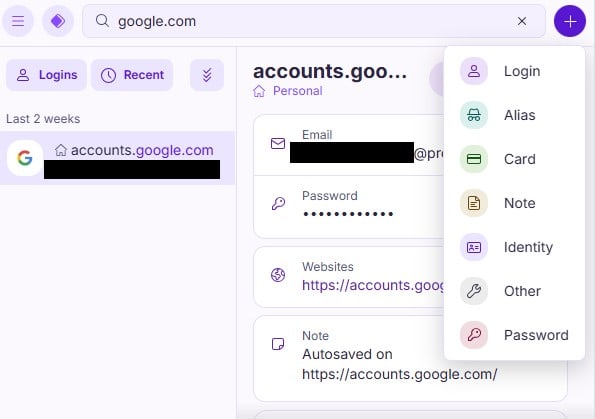
Элементы для имени пользователя
Элемент для имени пользователя включает в себя ваше имя пользователя, пароль, URL-адрес веб-сайта (или веб-сайтов), для которого предназначен этот пароль, коды 2FA и любые заметки, которые вы сохранили для этого имени пользователя. Когда вы закончите создание элемента, нажмите Создать логин.
Заголовок: По умолчанию заголовком будет URL-адрес веб-сайта, который вы посещаете на текущей вкладке браузера. Нажмите на поле, чтобы изменить его.

Имя пользователя: Нажмите на поле, чтобы вручную ввести адрес электронной почты или другое имя пользователя. Кроме того, нажмите кнопку Сгенерировать псевдоним, чтобы создать псевдоним электронной почты.

Подробнее об использовании псевдонима электронной почты в Proton Pass для компьютера
Пароль: нажмите на поле, чтобы ввести пароль вручную, или нажмите кнопку Создать пароль, чтобы позволить Pass создать для вас надежный настраиваемый пароль.

Секрет двухфакторная аутентификация (2FA): Proton Pass может безопасно генерировать коды TOTP для веб-сайт, для которых вы сохранили Имя пользователя Информация
Узнайте, как использовать коды 2FA в Proton Pass
Веб-сайт: это поле будет автоматически заполнено URL-адресом веб-сайта, который вы посещаете на текущей вкладке браузера. Нажмите на поле, чтобы изменить его.
Заметка: нажмите на поле, чтобы добавить текстовую заметку к элементу входа.
+ Добавить: Чтобы создать дополнительные пользовательские поля Текст, 2FA (двухфакторная аутентификация) или Скрыто, нажмите кнопку + Добавить и выберите тип настраиваемого поля, которое хотите создать.
Узнать больше о создании настраиваемых полей в Proton Pass

Кредитные карты
Вы можете добавить информацию о вашей кредитной карте в Proton Pass для легкого доступа, когда совершаете покупки онлайн.
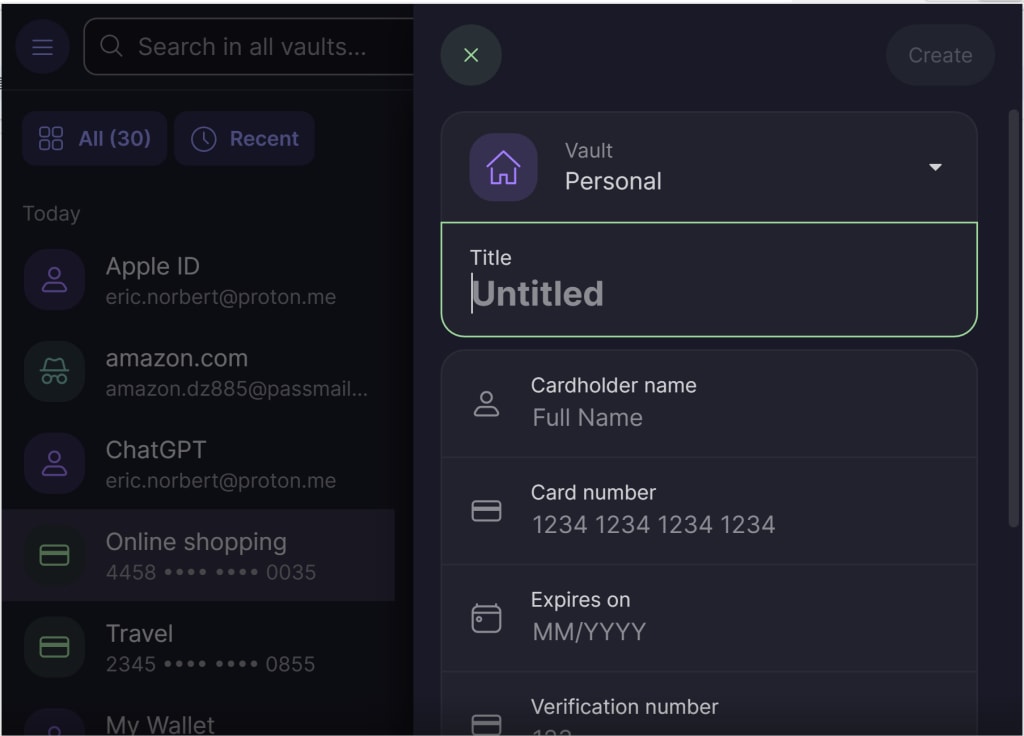
Эта информация включает:
- Название карты
- Имя владельца карты
- Номер карты
- Дата окончания срока действия
- Проверочный номер
Чтобы изменить информацию о кредитной карте, которую вы уже ввели, просто выберите нужную карту → Изменить.
Другие элементы
Вы также можете создавать отдельные элементы для псевдонимов и заметок, которые не связаны с учетными данными.
Чтобы изменить уже созданные элементы, просто откройте расширение Proton Pass для браузера, выберите элемент → Изменить.

Как добавить новые элементы
Вы можете добавлять новые элементы вручную или использовать автосохранение для учетных данных и псевдонимов.
Как добавить элементы вручную
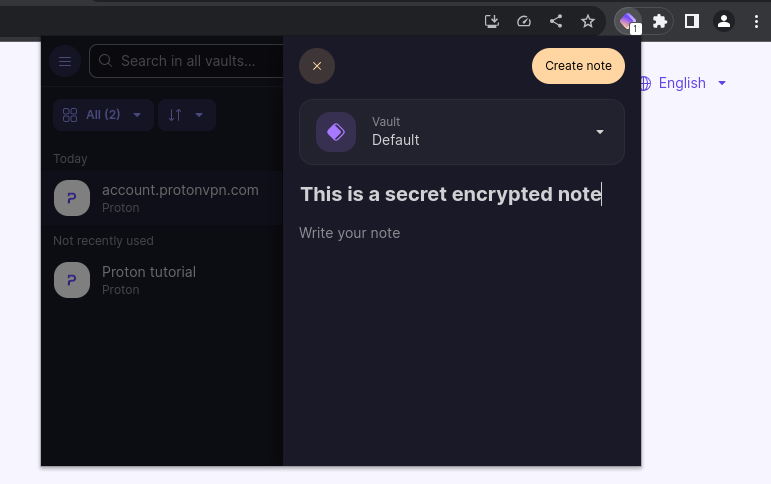
Чтобы добавить элемент в Proton Pass вручную, откройте расширение Pass для браузера, нажмите + и выберите Имя пользователя, Псевдоним, Кредитная карта, Заметка, Личные данные, Пароль или Другое.

В зависимости от того, какой элемент вы выбрали, заполните пустые поля соответствующей информацией.
Как добавлять элементы с помощью автосохранения
Когда вы входите на веб-сайт, для которого у вас нет записи имени пользователя в Proton Pass, вас спросят, хотите ли вы сохранить Новый имя пользователя в Proton Pass
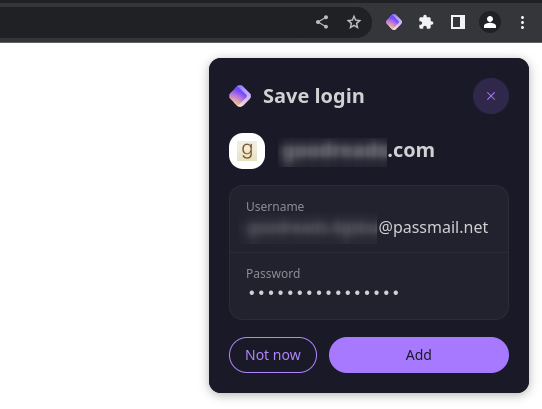
Нажмите Добавить, чтобы сохранить логин.
Когда вы регистрируетесь в новой службе, Proton Pass предложит автоматически заполнить адрес электронной почты Proton по умолчанию или создать новый псевдоним Proton Pass.
Он также предложит создать для вас надежный пароль.

Когда вы создадите учетную запись, Proton Pass предложит автоматически сохранить эти данные для входа.