
Hoe u de Proton Pass-browserextensie gebruikt
- Lezen
- 5 min
- Categorie
- Proton Pass gebruiken
Proton Pass is een end-to-end versleutelde open-source wachtwoordbeheerder waarmee u uw online identiteit kunt beschermen. Het is onderdeel van de Proton privacy-suite die Proton Mail, Proton VPN, Proton Drive en Proton Calendar omvat. In deze handleiding leggen we uit hoe u Proton Pass op uw computer gebruikt.
Proton Pass is beschikbaar als Browserextensie voor Firefox, Safari en Chrome. Proton Pass voor Firefox werkt ook met veel browsers gebaseerd op Firefox, zoals LibreWolf, en Proton Pass voor Chrome werkt ook met veel browsers gebaseerd op Chromium, waaronder Edge, Brave, Chromium, Opera en Vivaldi.
- Hoe Proton Pass voor web instellen
- Hoe handmatig inloggen
- Hoe inloggen met Automatisch aanvullen
- Proton Pass Items
- Hoe nieuwe Items handmatig toevoegen
- Hoe nieuwe Items toevoegen met automatisch opslaan
Hoe Proton Pass voor web instellen
Voordat u Proton Pass voor web gebruikt, moet u het als volgt instellen:
1. Registreer u voor Proton Pass. U kunt zich inschrijven voor een los Proton Pass Free of Pass Plus-abonnement, of u kunt alle premium functies van Proton Pass — en elke andere Proton-dienst — krijgen met ons Proton Unlimited-abonnement.
2. De Proton Pass Browserextensie instellen.
Leer hoe u Proton Pass voor web instelt
3 (optioneel). Importeer uw gegevens vanuit uw vorige wachtwoordbeheerder. Als u al eens een wachtwoordbeheerder hebt gebruikt, wilt u waarschijnlijk uw opgeslagen wachtwoorden importeren naar Proton Pass.
Lees hoe u kunt importeren naar Proton Pass
U bent nu klaar om te beginnen met het gebruik van Proton Pass.
Hoe inloggen met Proton Pass
Zodra u uw inloggegevens opslaat in Proton Pass, kunt u handmatig of via Automatisch aanvullen inloggen op websites.
Hoe handmatig inloggen
1. Bezoek de inlogpagina van de website waarop u wilt inloggen.
2. Open de Proton Pass Browserextensie, selecteer het juiste inlogitem en klik op het Gebruikersnaam-veld. De gebruikersnaam wordt naar uw Klembord gekopieerd.
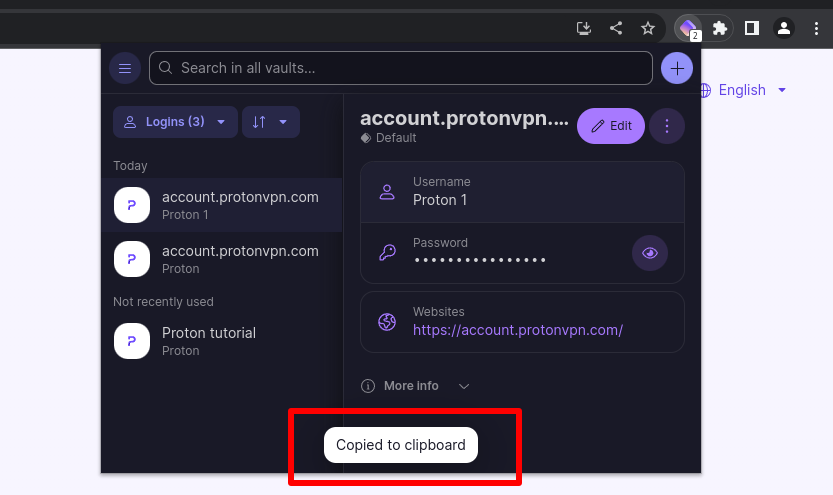
3. Plak op de inlogpagina van de website de gebruikersnaam vanaf uw Klembord.
4. Herhaal dit proces voor het Wachtwoord.
Hoe inloggen met Automatisch aanvullen
1. Bezoek de inlogpagina van de website waarop u wilt inloggen.
2. Klik op het veld voor gebruikersnaam of Wachtwoord en selecteer de vereiste inloggegevens uit de Lijst met inloggegevens die voor die Website zijn opgeslagen.

3. Zowel het veld voor Gebruikersnaam als Wachtwoord wordt automatisch aangevuld.
Proton Pass Items
Een Proton Pass item kan een inloggegevens, hide-my-email alias, Creditcard, beveiligde Notities, Wachtwoord of een Identiteit zijn. Er is ook een sectie ‘Anders’, die de optie biedt om aangepaste Items toe te voegen, zoals Wi-Fi-netwerk, bankrekeningen of persoonlijke Items zoals een paspoort, medische dossiers, enz.
Items worden opgeslagen in Kluizen.
Meer informatie over Kluizen in Proton Pass
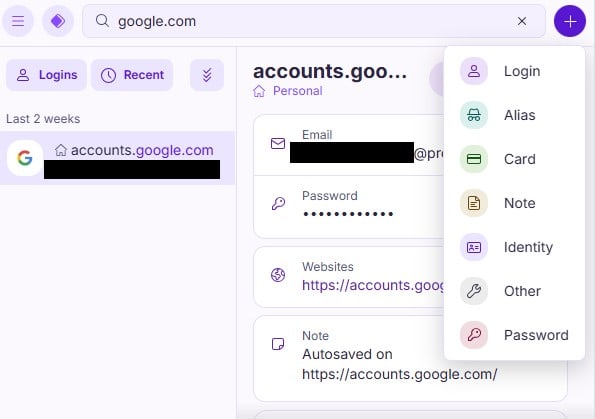
Inloggegevens Items
Een inlogitem bevat uw Gebruikersnaam, Wachtwoord, de URL van de Website (of websites) waarvoor het Wachtwoord dient, 2FA-codes en eventuele Notities die u voor die inloggegevens hebt opgeslagen. Wanneer u klaar bent met het aanmaken van een item, klikt u op Login aanmaken.
Titel: Standaard is de titel de URL van de Website die u bezoekt in het huidige browser tabblad. Klik op het veld om het te Bewerken.

Gebruikersnaam: Klik op het veld om handmatig een e-mailadres of andere Gebruikersnaam in te voeren. U kunt ook op de knop Alias genereren klikken om een e-mailadres alias aan te maken.

Meer informatie over het gebruik van een e-mailadres alias in Proton Pass voor desktop
Wachtwoord: Klik op het veld om handmatig een Wachtwoord in te voeren of klik op de knop Wachtwoord genereren om Pass een aangepast sterk Wachtwoord voor u te laten aanmaken.

2FA geheim (2FA): Proton Pass kan veilig TOTP-codes genereren voor websites waarvan u inloggegevens hebt opgeslagen.
Leer hoe u 2FA-codes gebruikt in Proton Pass
Website: dit veld wordt automatisch ingevuld met de URL van de Website die u bezoekt in het huidige browser tabblad. Klik op het veld om het te Bewerken.
Notities: Klik op het veld om een tekstnotitie toe te voegen aan het inlogitem.
+ Meer toevoegen: Om extra aangepaste Tekst, 2FA geheim (TOTP), of Verborgen velden aan te maken, klikt u op de knop + Meer toevoegen en selecteert u het soort aangepast veld dat u wilt aanmaken.
Meer informatie over het aanmaken van aangepaste velden in Proton Pass

Creditcards
U kunt de gegevens van uw creditcard toevoegen aan Proton Pass voor eenvoudige toegang wanneer u online iets koopt.
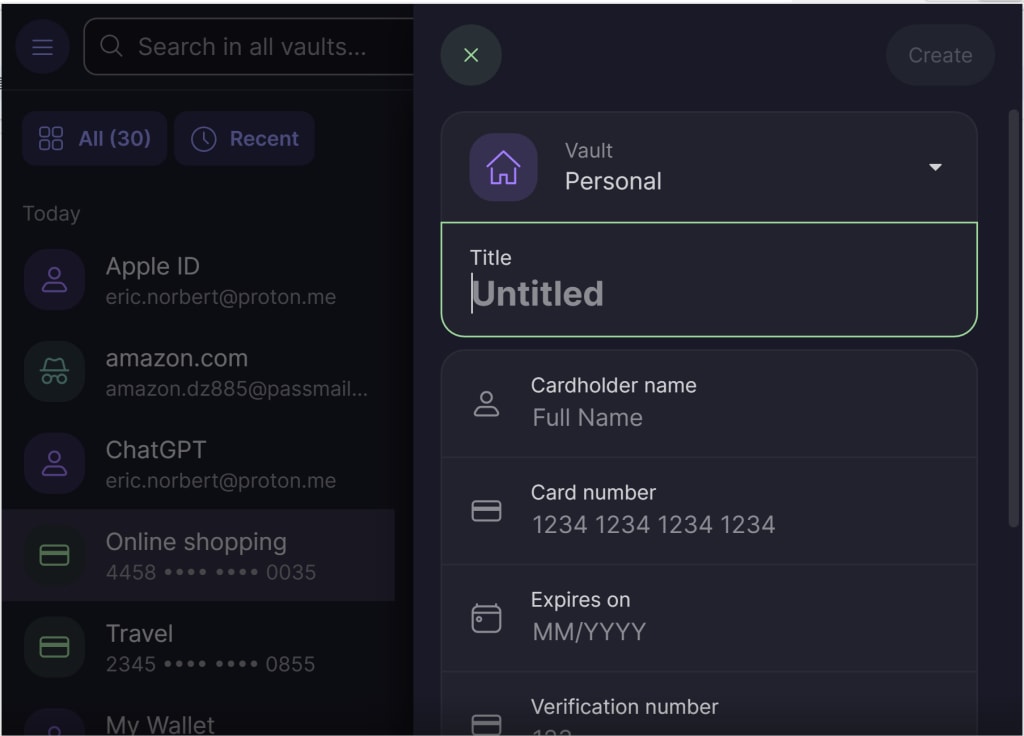
Deze gegevens omvatten:
- Titel van uw kaart
- Naam van kaarthouder
- Kaartnummer
- Verloopdatum
- Verificatienummer
Om de gegevens van een creditcard die u al heeft ingevoerd te bewerken, selecteert u eenvoudig de kaart die u wilt → Bewerken.
Andere items
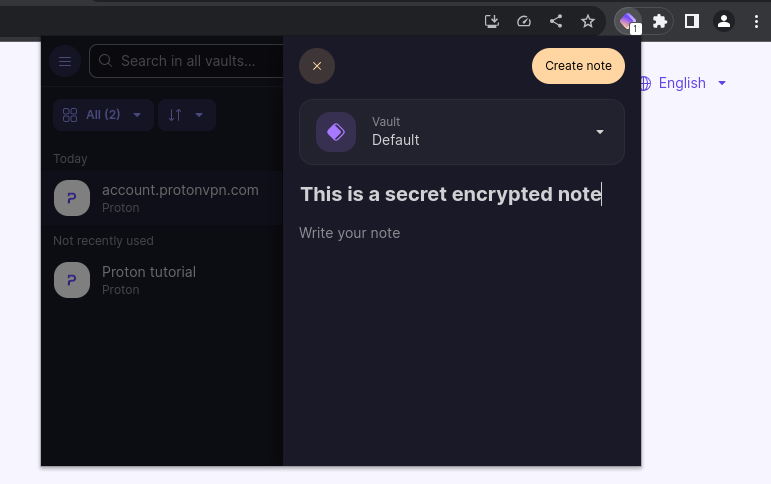
U kunt ook op zichzelf staande items aanmaken voor aliassen en notities die niet gekoppeld zijn aan een inlog-item.
Om items die al zijn aangemaakt te bewerken, opent u de Proton Pass-browserextensie, selecteert u het item → Bewerken.

Hoe nieuwe items toevoegen
U kunt handmatig nieuwe items toevoegen, of u kunt inlog- en alias-items toevoegen met behulp van automatisch opslaan.
Hoe items handmatig toevoegen
Om handmatig een item toe te voegen aan Proton Pass, opent u de Pass-browserextensie, klikt u op + en selecteert u Inloggen, Alias, Creditcard, Notities, Identiteit, Wachtwoord en Anders.

Afhankelijk van welk item u heeft geselecteerd, vult u de lege velden in met de juiste informatie.
Hoe items toevoegen met automatisch opslaan
Wanneer u inlogt op een website waarvoor u nog geen inloggegevens heeft in Proton Pass, wordt u gevraagd of u de nieuwe inloggegevens wilt opslaan in Proton Pass.
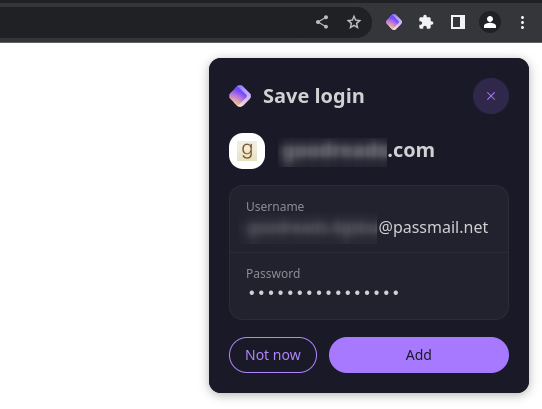
Klik op Voeg toe om de inloggegevens op te slaan.
Wanneer u zich registreert voor een nieuwe dienst, biedt Proton Pass aan om uw standaard e-mailadres van Proton automatisch in te vullen of een nieuwe Proton Pass-alias te genereren.
Het biedt ook aan om een veilig wachtwoord voor u te genereren.

Wanneer u het account aanmaakt, biedt Proton Pass aan om deze inloggegevens automatisch op te slaan.