
Proton Pass tarayıcı eklentisi nasıl kullanılır
- Okuma süresi
- 6 dakikalık
- Kategori
- Proton Pass Kullanımı
Proton Pass, çevrim içi kimliğinizi korumanızı sağlayan, uçtan uca şifrelenmiş açık kaynaklı bir parola yöneticisidir. Proton Mail, Proton VPN, Proton Drive ve Proton Calendar hizmetlerini içeren Proton gizlilik paketinin bir parçasıdır. Bu kılavuzda, Proton Pass uygulamasının bilgisayarınızda nasıl kullanılacağını açıklıyoruz.
Proton Pass; Firefox, Safari ve Chrome için bir web tarayıcı eklentisi olarak mevcuttur. Firefox için Proton Pass, LibreWolf gibi birçok Firefox tabanlı tarayıcıyla da çalışır ve Chrome için Proton Pass, Edge, Brave, Chromium, Opera ve Vivaldi dahil olmak üzere birçok Chromium tabanlı tarayıcıyla da çalışır.
- Proton Pass web için nasıl ayarlanır
- Manuel olarak nasıl oturum açılır
- Otomatik doldurma kullanarak nasıl oturum açılır
- Proton Pass ögeleri
- Yeni ögeler manuel olarak nasıl eklenir
- Otomatik kaydetme kullanarak yeni ögeler nasıl eklenir
Web için Proton Pass nasıl ayarlanır
Web için Proton Pass kullanmadan önce, onu şu şekilde ayarlamanız gerekir:
1. Proton Pass için hesap açın. Bağımsız bir Proton Pass Free veya Pass Plus tarifesi için hesap açabilir ya da Proton Unlimited tarifemiz ile tüm Proton Pass ücretli özelliklerine ve diğer her bir Proton hizmetine sahip olabilirsiniz.
2. Proton Pass tarayıcı eklentisini ayarlayın.
Web için Proton Pass nasıl ayarlanır öğrenin
3 (isteğe bağlı). Verilerinizi önceki parola yöneticinizden içe aktarın. Daha önce bir parola yöneticisi kullandıysanız, muhtemelen kayıtlı parolalarınızı Proton Pass’e içe aktarmak isteyeceksiniz.
Proton Pass içine nasıl aktarılacağını öğrenin
Artık Proton Pass kullanmaya başlamaya hazırsınız.
Proton Pass kullanarak nasıl oturum açılır
Oturum açma bilgilerinizi Proton Pass’e kaydettiğinizde, web sitelerinde manuel olarak veya otomatik doldurma özelliğini kullanarak oturum açabilirsiniz.
Manuel olarak nasıl oturum açılır
1. Oturum açmak istediğiniz web sitesinin oturum açma sayfasını ziyaret edin.
2. Proton Pass tarayıcı eklentisini açın, doğru oturum açma ögesini seçin ve Kullanıcı adı alanına tıklayın. Kullanıcı adı panonuza kopyalanacaktır.
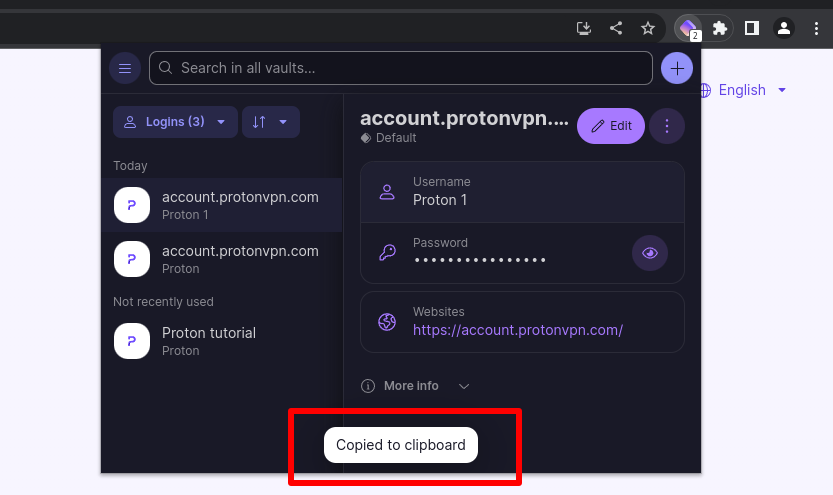
3. Web sitesinin oturum açma sayfasında, kullanıcı adını panonuzdan yapıştırın.
4. Bu işlemi parola için tekrarlayın.
Otomatik doldurma kullanarak nasıl giriş yapılır
1. Giriş yapmak istediğiniz web sitesinin oturum açma sayfasını ziyaret edin.
2. Kullanıcı adı veya parola alanlarından birine tıklayın ve o web sitesi için kayıtlı oturum açma bilgileri listesinden gerekli girişi seçin.

3. Hem kullanıcı adı hem de parola alanı otomatik olarak doldurulacaktır.
Proton Pass ögeleri
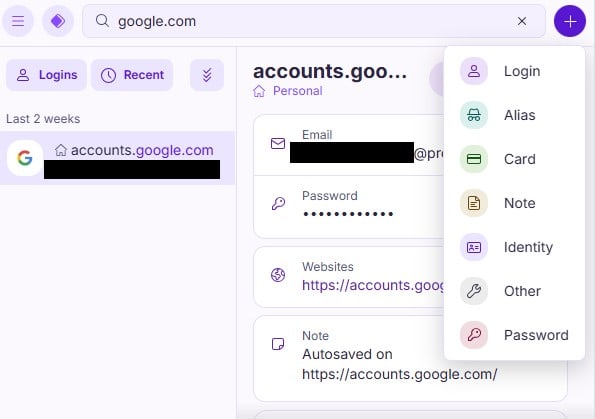
Bir Proton Pass ögesi; bir oturum açma, hide-my-email takma adı, kredi kartı, güvenli not, parola veya kimlik olabilir. Ayrıca, Wi-Fi ağı, banka hesapları veya pasaport, tıbbi kayıtlar gibi kişisel ögeler gibi özel ögeler ekleme seçeneği sunan bir ‘Diğer’ bölümü de vardır.
Ögeler kasalarda saklanır.
Proton Pass içindeki kasalar hakkında ayrıntılı bilgi alın
Oturum açma ögeleri
Bir oturum açma ögesi; kullanıcı adınızı, parolanızı, parolanın ait olduğu web sitesinin (veya sitelerinin) URL’sini, İki adımlı doğrulama (2FA) kodlarını ve bu oturum açma işlemi için kaydettiğiniz tüm notları içerir. Bir öge oluşturmayı bitirdiğinizde Oturum açma kaydı oluştur ögesine tıklayın.
Başlık: Varsayılan olarak başlık, mevcut tarayıcı sekmesinde ziyaret ettiğiniz web sitesinin URL’si olacaktır. Düzenlemek için alana tıklayın.

Kullanıcı adı: Bir e-posta adresi veya başka bir kullanıcı adı girmek için alana manuel olarak tıklayın. Alternatif olarak, bir e-posta takma adı oluşturmak için Takma ad üret düğmesine tıklayın.

Parola: Bir parolayı elle yazmak için alana tıklayın veya Pass’in sizin için özelleştirilebilir güçlü bir parola oluşturmasını sağlamak için Parola üret düğmesine tıklayın

2FA secret (2FA): Proton Pass, oturum açma bilgilerini kaydettiğiniz web siteleri için güvenli bir şekilde 2FA kodları oluşturabilir
Proton Pass’te 2FA kodlarının nasıl kullanılacağını öğrenin
Site: bu alan, o anda tarayıcı sekmesinde ziyaret ettiğiniz sitenin URL’si ile otomatik olarak doldurulacaktır. Düzenlemek için alana tıklayın.
Not: Oturum açma ögesine bir not eklemek için alana tıklayın.
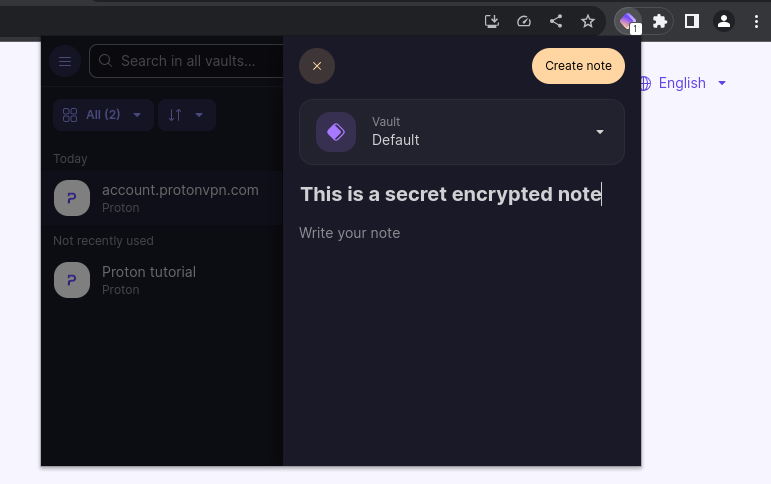
+ Başka ekle: Ek Yazı, 2FA secret (TOTP) veya Gizli özel alanlar oluşturmak için + Başka ekle düğmesine tıklayın ve oluşturmak istediğiniz özel alan türünü seçin.
Proton Pass’te özel alanlar oluşturma hakkında ayrıntılı bilgi alın

Kredi kartları
Çevrim içi bir şey satın aldığınızda kolayca erişmek için kredi kartı bilgilerinizi Proton Pass’e ekleyebilirsiniz.
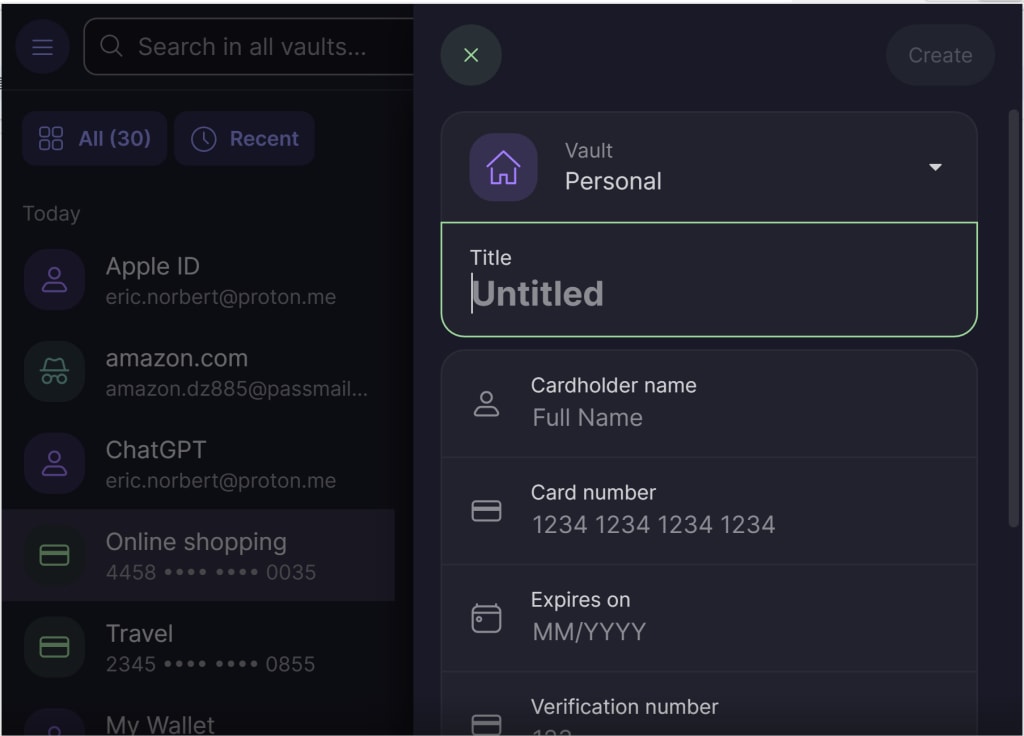
Bu bilgiler şunları içerir:
- Kartınızın Başlığı
- Kart sahibinin Adı
- Kart numarası
- Geçerlilik sonu Tarihi
- Güvenlik kodu
Daha önce girdiğiniz bir kredi kartının ayrıntılarını düzenlemek için, istediğiniz kartı seçin → Düzenle.
Diğer ögeler
Ayrıca, bir oturum açma ögesiyle ilişkili olmayan takma adlar ve notlar için bağımsız ögeler oluşturabilirsiniz.
Hâlihazırda oluşturulmuş ögeleri düzenlemek için Proton Pass tarayıcı eklentisini açmanız, ilgili ögeyi seçmeniz ve → Düzenle seçeneğine tıklamanız yeterlidir.

Yeni ögeler nasıl eklenir
Yeni ögeleri manuel olarak ekleyebilir veya otomatik kaydetme özelliğini kullanarak oturum açma ve takma ad ögelerini ekleyebilirsiniz.
Ögeler manuel olarak nasıl eklenir
Proton Pass’e manuel olarak bir öge eklemek için Pass tarayıcı eklentisini açın, + simgesine tıklayın ve Oturum açma, Takma ad, Kredi kartı, Not, Kimlik, Parola veya Diğer seçeneklerinden birini belirleyin.

Seçtiğiniz ögeye bağlı olarak, boş alanları uygun bilgilerle doldurun.
Otomatik kaydetme kullanarak ögeler nasıl eklenir
Proton Pass oturum açma girişi bulunmayan bir web sitesinde oturum açtığınızda, yeni oturum açma bilgilerini Proton Pass’e kaydetmek isteyip istemediğiniz sorulacaktır
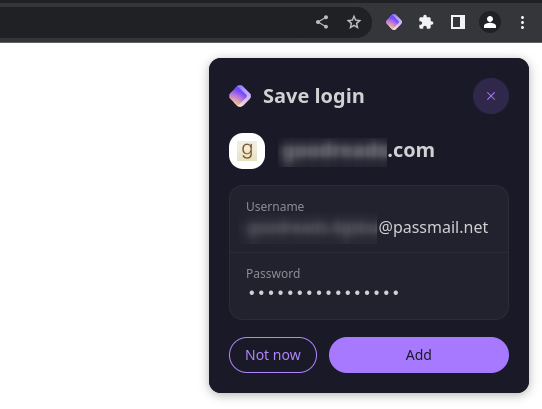
Oturum açma bilgilerini kaydetmek için Ekle düğmesine tıklayın.
Yeni bir hizmete hesap açtığınızda, Proton Pass varsayılan Proton e-posta adresinizi otomatik doldurmayı veya yeni bir Proton Pass takma adı oluşturmayı teklif edecektir
Ayrıca sizin için güvenli bir parola oluşturmayı da teklif edecektir.

Hesabı oluşturduğunuzda, Proton Pass bu oturum açma bilgilerini otomatik kaydetmeyi teklif edecektir.