
如何使用 Proton Pass 浏览器扩展程序
- 阅读
- 0 分钟
- 类别
- 使用 Proton Pass
Proton Pass 是一款端到端加密的开源密码管理器,可让您保护在线身份。它是 Proton 隐私套件的一部分,该套件包括 Proton Mail、Proton VPN、Proton Drive 和 Proton Calendar。在本指南中,我们将介绍如何在台式计算机上使用 Proton Pass。
如何设置 Proton Pass 网页版
在使用 Proton Pass 网页版之前,您需要按照以下步骤进行设置:
1. 注册 Proton Pass。您可以注册独立的 Proton Pass Free 或 Pass Plus 套餐,也可以通过我们的 Proton Unlimited 套餐获得 Proton Pass 以及其他所有 Proton 服务的全部高级功能。
2. 设置 Proton Pass 浏览器扩展程序。
3(可选)。从之前的密码管理器导入您的数据。如果您以前使用过密码管理器,可能需要将已保存的密码导入到 Proton Pass。
现在,您可以开始使用 Proton Pass 了。
如何使用 Proton Pass 登录
将登录详细信息保存到 Proton Pass 后,您就可以手动登录网站,也可以使用自动填充功能登录。
如何手动登录
1. 访问您想登录的网站的登录页面。
2. 打开 Proton Pass 浏览器扩展程序,选择正确的登录项目,然后点击用户名字段。用户名将被复制到您的剪贴板。
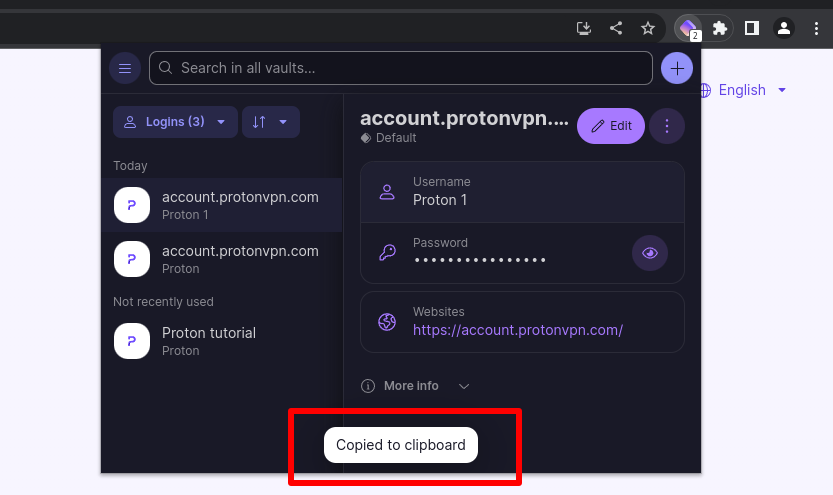
3. 在网站的登录页面上,粘贴剪贴板中的用户名。
4. 对密码重复此操作。
如何使用自动填充登录
1. 访问您想登录的网站的登录页面。
2. 点击用户名或密码字段,然后从为该网站保存的登录列表中选择所需的登录。

3. 用户名和密码字段都将被自动填充。
Proton Pass 项目
Proton Pass项目可以是登录、hide-my-email 别名、信用卡、安全笔记、密码或身份。此外还有一个“其他”部分,提供添加自定义项目的选项,例如 Wi-Fi 网络、银行账户,或护照、医疗记录等个人项目。
项目存储在保险库中。
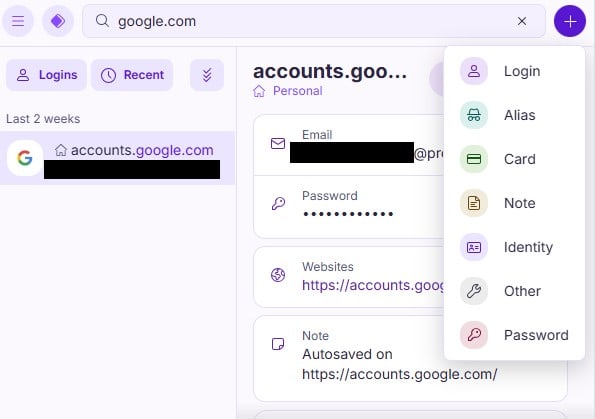
登录项目
登录项目包括您的用户名、密码、密码所属网站的网址(或多个网站的网址)、双重验证 (2FA) 代码,以及您为该登录保存的任何备注。创建完项目后,点击创建登录。
标题:默认情况下,标题将是您在当前浏览器标签页中访问的网站的网址。点击该字段进行编辑。

用户名:点击该字段可手动输入电子邮件地址或其他用户名。也可以点击生成别名按钮来创建电子邮件别名。

了解如何在 Proton Pass 桌面版中使用电子邮件别名
密码:点击该字段可手动输入密码,或点击生成密码按钮让 Pass 为您创建一个可自定义的强密码。

双重验证密钥 (2FA):对于您已保存登录详细信息的网站,Proton Pass 可以安全地生成 TOTP 代码。
网站:此字段将自动填充您在当前浏览器标签页中访问的网站的网址。点击该字段进行编辑。
备注:点击该字段可为登录项目添加文本备注。
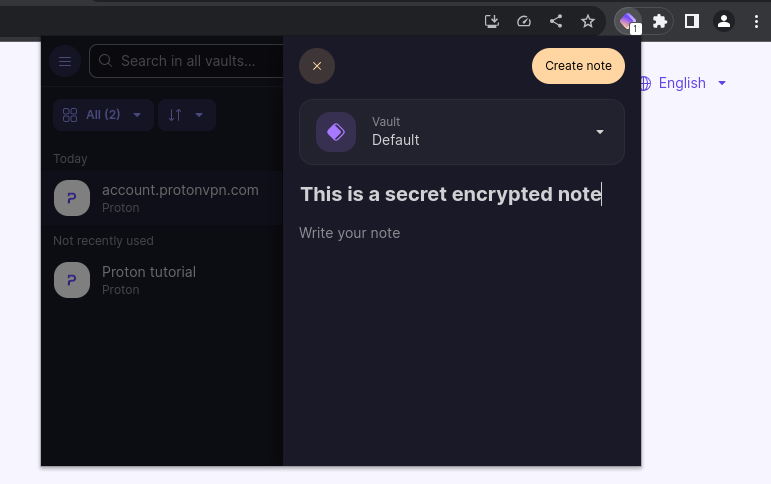
+ 添加更多:要创建其他自定义文本、双重验证密钥 (TOTP) 或隐藏字段,请点击+ 添加更多按钮并选择您想创建的自定义字段类型。
了解更多关于在 Proton Pass 中创建自定义字段的信息

信用卡
您可以将信用卡详细信息添加到 Proton Pass,以便在线购物时轻松访问。
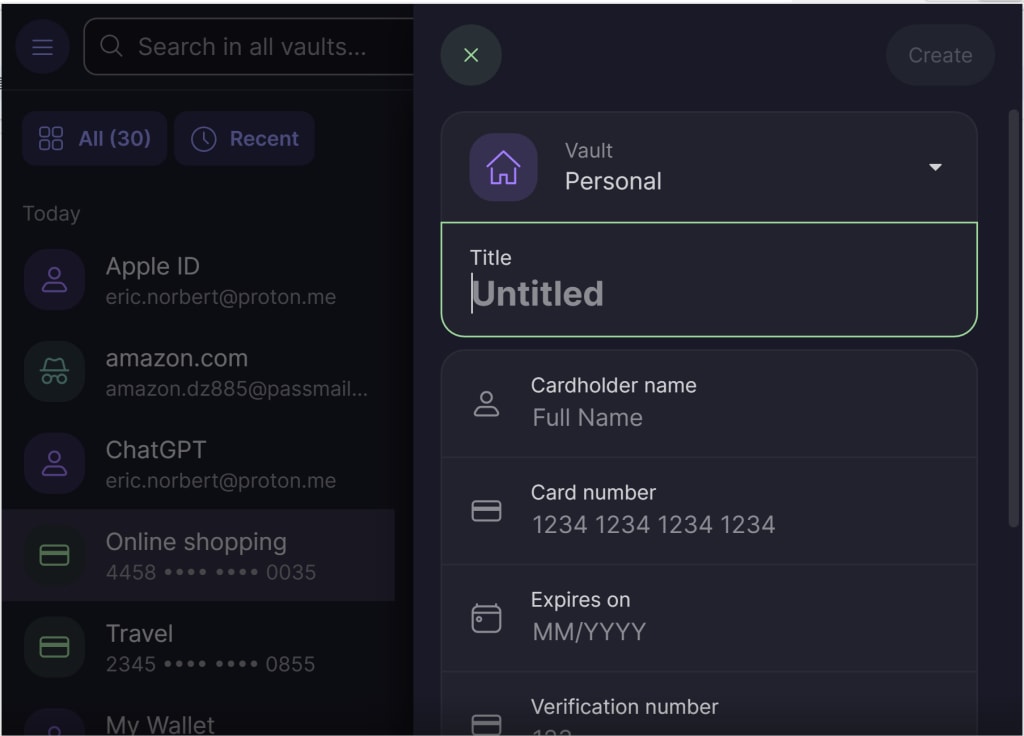
这些详细信息包括:
- 您的卡片标题
- 持卡人姓名
- 卡号
- 到期日期
- 验证码
要编辑已输入的信用卡详细信息,只需选择所需的卡片 → 编辑。
其他项目
您还可以为不与登录项目关联的别名和笔记创建独立项目。
要编辑已创建的项目,只需打开 Proton Pass 浏览器扩展程序,选择该项目 → 编辑。

如何添加新项目
您可以手动添加新项目,也可以使用自动保存添加登录和别名项目。
如何手动添加项目
要手动将项目添加到 Proton Pass,请打开 Pass 浏览器扩展程序,点击+,然后选择登录、别名、信用卡、笔记、身份、密码和其他。

根据您选择的项目,在空白字段中填写相应的信息。
如何使用自动保存添加项目
当您登录一个没有 Proton Pass 登录条目的网站时,系统会询问您是否要将新登录保存到 Proton Pass。
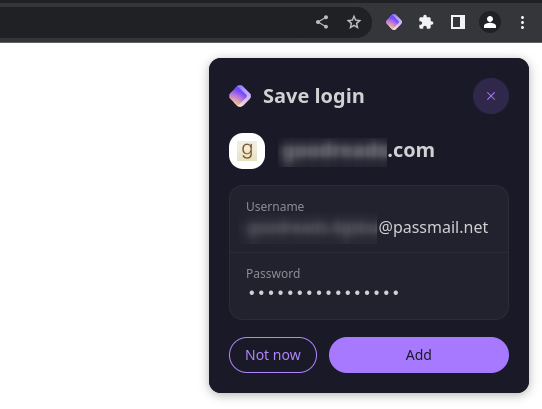
点击添加以保存该登录。
在注册新服务时,Proton Pass 将提议自动填充您的默认 Proton 电子邮件地址,或生成新的 Proton Pass 别名。
它还会提议为您生成一个安全密码。

创建帐户时,Proton Pass 将提议自动保存这些登录详细信息。