
Proton Pass ब्राउज़र एक्सटेंशन का इस्तेमाल कैसे करें
- पढ़ने का समय
- 1 मिनट
- श्रेणी
- Proton Pass का इस्तेमाल करते हुए
Proton Pass एक शुरु-से-अंत तक एन्क्रिप्ट किया गया, ओपन-सोर्स पासवर्ड मैनेजर है जो आपकी ऑनलाइन पहचान को सुरक्षित रखने देता है। ये Proton निजता सुइट का हिस्सा है, जिसमें Proton Mail, Proton VPN, Proton Drive, और Proton Calendar शामिल हैं। इस गाइड में हम बताते हैं कि अपने डेस्कटॉप कंप्यूटर पे Proton Pass का इस्तेमाल कैसे करें।
Proton Pass वेब ऐप ब्राउज़र एक्सटेंशन के तौर पे Firefox, Safari और Chrome के लिए उपलब्ध है। Firefox के लिए Proton Pass कई Firefox-आधारित ब्राउज़र के साथ भी काम करता है, जैसे LibreWolf, और Chrome के लिए Proton Pass कई Chromium-आधारित ब्राउज़र के साथ भी काम करता है, जिनमें Edge, Brave, Chromium, Opera और Vivaldi शामिल हैं।
- Proton Pass वेब के लिए कैसे सेटअप करें
- मैन्युअल रूप से कैसे लॉगइन करें
- ऑटोफिल का इस्तेमाल करके कैसे लॉगइन करें
- Proton Pass आइटम
- नए आइटम मैन्युअल रूप से कैसे जोड़ें
- स्वतः सेव का इस्तेमाल करके नए आइटम कैसे जोड़ें
Proton Pass वेब के लिए कैसे सेटअप करें
Proton Pass वेब का इस्तेमाल करने से पहले, आपको इसे इस तरह सेटअप करने की ज़रूरत है:
1. Proton Pass के लिए साइनअप करें। आप स्टैंडअलोन Proton Pass Free या Pass Plus प्लैन के लिए साइनअप कर सकते हैं, या हमारे Proton Unlimited प्लैन के साथ Proton Pass की सारी प्रीमियम खासियतें — और हर दूसरी Proton सेवा — पा सकते हैं।
2. Proton Pass ब्राउज़र एक्सटेंशन सेटअप करें।
जानें कि Proton Pass वेब के लिए कैसे सेटअप करें
3 (वैकल्पिक)। अपना डाटा अपने पिछले पासवर्ड मैनेजर से आयात करें। अगर आपने पहले पासवर्ड मैनेजर इस्तेमाल किया है, तो शायद आप अपने सेव किए गए पासवर्ड Proton Pass में आयात करना चाहेंगे।
Proton Pass में कैसे आयात करें, ये जानें
अब आप Proton Pass का इस्तेमाल शुरू करने के लिए तैयार हैं।
Proton Pass का इस्तेमाल करके कैसे लॉगइन करें
जब आप अपनी लॉगइन जानकारी Proton Pass में सेव कर लेते हैं, तो आप मैन्युअल रूप से या ऑटोफिल का इस्तेमाल करके वेबसाइटों में लॉगइन कर सकते हैं।
मैन्युअल रूप से कैसे लॉगइन करें
1. उस वेबसाइट के लॉगइन पेज पे जाएं जिसमें आप लॉगइन करना चाहते हैं।
2. Proton Pass ब्राउज़र एक्सटेंशन खोलें, सही लॉगइन आइटम चुनें, और यूज़रनेम फील्ड पे क्लिक करें। यूज़रनेम आपके क्लिपबोर्ड पे कॉपी हो जाएगा।
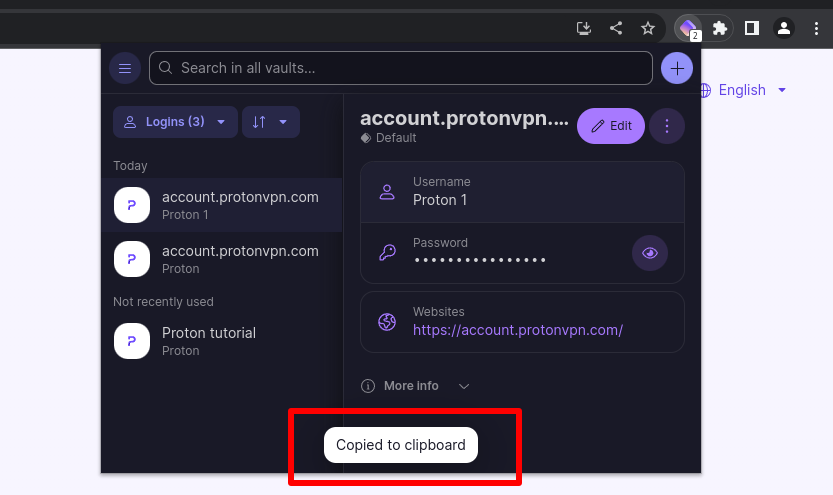
3. वेबसाइट के लॉगइन पेज पे, क्लिपबोर्ड से यूज़रनेम पेस्ट करें।
4. ये प्रोसेस पासवर्ड के लिए दोहराएं।
ऑटोफिल का इस्तेमाल करके कैसे लॉगइन करें
1. उस वेबसाइट के लॉगइन पेज पे जाएं जिसमें आप लॉगइन करना चाहते हैं।
2. यूज़रनेम या पासवर्ड फील्ड में से किसी एक पे क्लिक करें और उस वेबसाइट के लिए सेव किए गए लॉगइन की सूची से ज़रूरी लॉगइन चुनें।

3. यूज़रनेम और पासवर्ड दोनों फील्ड ऑटोफिल हो जाएंगे।
Proton Pass आइटम
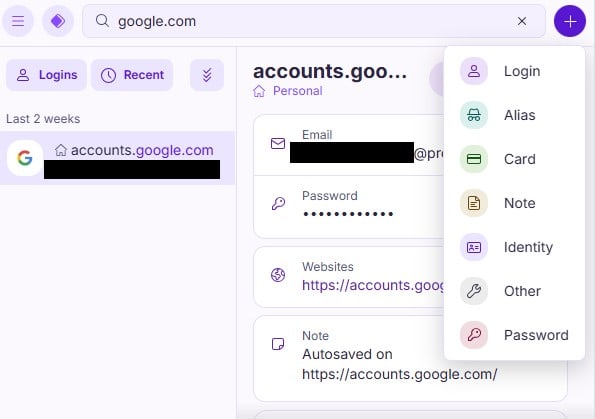
एक Proton Pass आइटम एक लॉगइन, hide-my-email नकली-नाम, क्रेडिट कार्ड, सुरक्षित नोट, पासवर्ड, या एक पहचान हो सकता है। एक ‘अन्य’ सेक्शन भी है, जो कस्टम आइटम जोड़ने का विकल्प देता है, जैसे Wi-Fi नेटवर्क, बैंक खाते, या पासपोर्ट, मेडिकल रिकॉर्ड वगैरह जैसे पर्सनल आइटम।
आइटम तिजोरी में स्टोर होते हैं।
Proton Pass में तिजोरी के बारे में और जानें
लॉगइन आइटम
एक लॉगइन आइटम में आपका यूज़रनेम, पासवर्ड, उन वेबसाइट (या वेबसाइटों) का URL जिनके लिए पासवर्ड है, 2-एफए कोड और उस लॉगइन के लिए सेव किए गए नोट्स शामिल हैं। जब आप आइटम बनाना पूरा कर लें, तो लॉगइन बनाएं पे क्लिक करें।
शीर्षक: डिफॉल्ट रूप से, शीर्षक उस वेबसाइट का URL होगा जिसे आप मौजूदा ब्राउज़र टैब में देख रहे हैं। उसे बदलने के लिए फील्ड पे क्लिक करें।

यूज़रनेम: ईमेल पता या अन्य यूज़रनेम मैन्युअल रूप से दर्ज करने के लिए फील्ड पे क्लिक करें। विकल्प के तौर पे, ईमेल नकली-नाम बनाने के लिए नकली-नाम उत्पन्न करें बटन पे क्लिक करें।

Proton Pass डेस्कटॉप में ईमेल नकली-नाम का इस्तेमाल कैसे करें, इस बारे में और जानें
पासवर्ड: पासवर्ड मैन्युअल रूप से दर्ज करने के लिए फील्ड पे क्लिक करें, या Pass को आपके लिए एक कस्टमाइज़ेबल मजबूत पासवर्ड बनाने देने के लिए पासवर्ड उत्पन्न करें बटन पे क्लिक करें।

2-एफए सीक्रेट (2FA): Proton Pass उन वेबसाइटों के लिए सुरक्षित रूप से TOTP कोड उत्पन्न कर सकता है जिनके लिए आपने लॉगइन जानकारी सेव की है।
Proton Pass में 2-एफए कोड का इस्तेमाल कैसे करें, यह जानें
वेबसाइट: ये फील्ड अपने-आप उस वेबसाइट के URL से भर जाएगा जिसे आप मौजूदा ब्राउज़र टैब में देख रहे हैं। उसे बदलने के लिए फील्ड पे क्लिक करें।
नोट: लॉगइन आइटम में टेक्स्ट नोट जोड़ने के लिए फील्ड पे क्लिक करें।
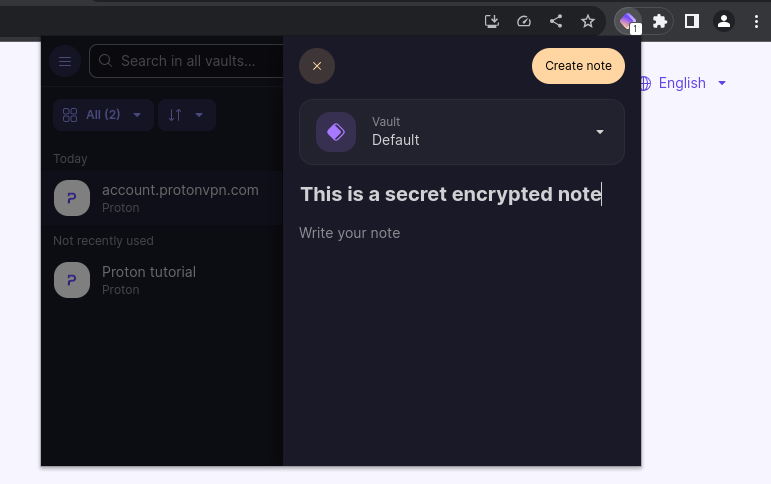
+ और जोड़ें: अतिरिक्त कस्टम लिखा, 2-एफए सीक्रेट (TOTP) या छुपा फील्ड बनाने के लिए, + और जोड़ें बटन पे क्लिक करें और बनाना चाहते कस्टम फील्ड का टाइप चुनें।
Proton Pass में कस्टम फील्ड बनाने के बारे में और जानें

क्रेडिट कार्ड
आप अपनी क्रेडिट कार्ड की जानकारी Proton Pass में जोड़ सकते हैं ताकि ऑनलाइन कुछ खरीदते समय उसे आसानी से एक्सेस किया जा सके।
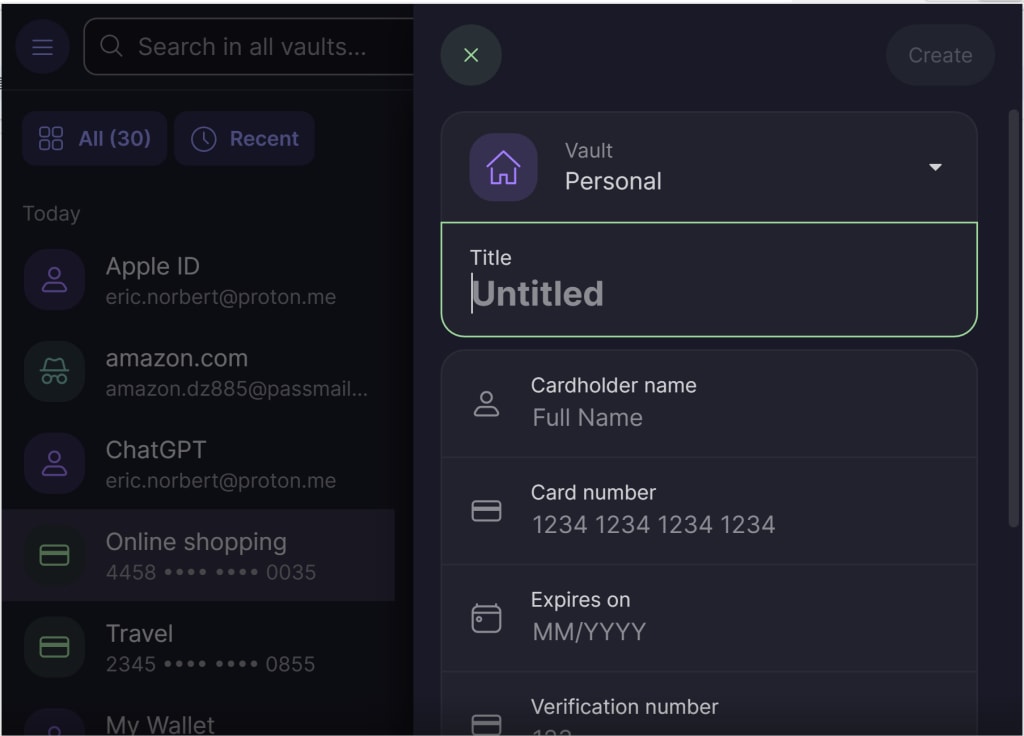
इस जानकारी में शामिल हैं:
- आपके कार्ड का शीर्षक
- कार्डधारक का नाम
- कार्ड नंबर
- समाप्ति तिथि
- सत्यापन नंबर
पहले से दर्ज की गई क्रेडिट कार्ड की जानकारी बदलने के लिए, बस अपनी पसंद का कार्ड चुनें → बदलें।
अन्य आइटम
आप उन नकली-नाम और नोट्स के लिए स्टैंडअलोन आइटम भी बना सकते हैं जो किसी लॉगइन आइटम से जुड़े नहीं हैं।
पहले से बनाए गए आइटम बदलने के लिए, बस Proton Pass ब्राउज़र एक्सटेंशन खोलें, आइटम चुनें → बदलें।

नए आइटम कैसे जोड़ें
आप नए आइटम मैन्युअली जोड़ सकते हैं, या स्वतः सेव का इस्तेमाल करके लॉगइन और नकली-नाम आइटम जोड़ सकते हैं।
आइटम मैन्युअली कैसे जोड़ें
Proton Pass में मैन्युअली कोई आइटम जोड़ने के लिए, Pass ब्राउज़र एक्सटेंशन खोलें, + पे क्लिक करें और लॉगइन, नकली-नाम, क्रेडिट कार्ड, नोट, पहचान, पासवर्ड और अन्य चुनें।

जो आइटम आपने चुना है, उसके हिसाब से खाली फील्ड में सही जानकारी भरें।
स्वतः सेव का इस्तेमाल करके आइटम कैसे जोड़ें
जब आप किसी ऐसी वेबसाइट पे साइनइन करते हैं जिसके लिए आपके पास Proton Pass लॉगइन एंट्री नहीं है, तो आपसे पूछा जाएगा कि क्या आप नया लॉगइन Proton Pass में सहेजना चाहते हैं।
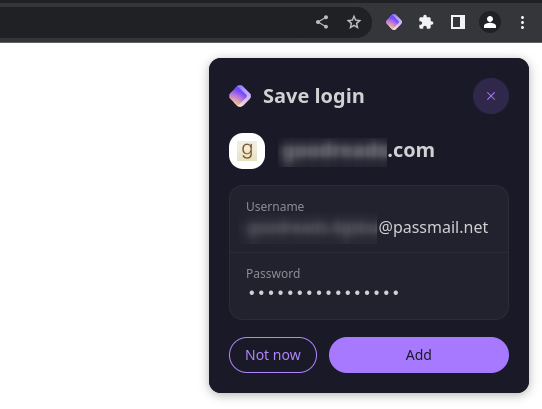
लॉगइन सहेजने के लिए जोड़ें पे क्लिक करें।
जब आप किसी नई सेवा के लिए साइनअप करते हैं, तो Proton Pass आपका डिफॉल्ट Proton ईमेल पता ऑटोफिल करने या नया Proton Pass नकली-नाम उत्पन्न करने का विकल्प देगा।
यह आपके लिए सुरक्षित पासवर्ड उत्पन्न करने का विकल्प भी देगा।

जब आप खाता बनाते हैं, तो Proton Pass ये लॉगइन जानकारी स्वतः सेव करने का विकल्प देगा।