
Jak korzystać z rozszerzenia przeglądarki Proton Pass
- Odczytywanie
- 5 min
- Kategoria
- Korzystanie z Proton Pass
Proton Pass to zaszyfrowany end-to-end, otwartoźródłowy menadżer haseł, który pozwala chronić Twoją tożsamość online. Jest częścią pakietu prywatności Proton, który obejmuje Proton Mail, Proton VPN, Proton Drive i Proton Calendar. W tym przewodniku wyjaśniamy, jak używać Proton Pass na komputerze stacjonarnym.
Proton Pass jest dostępny jako rozszerzenie przeglądarki dla Firefox, Safari i Chrome. Proton Pass dla Firefox działa również z wieloma przeglądarkami opartymi na silniku Firefox, takimi jak LibreWolf, a Proton Pass dla Chrome działa również z wieloma przeglądarkami opartymi na Chromium, w tym Edge, Brave, Chromium, Opera i Vivaldi.
- Jak skonfigurować Proton Pass dla sieci
- Jak zalogować się ręcznie
- Jak zalogować się przy użyciu autouzupełniania
- Elementy Proton Pass
- Jak dodawać nowe elementy ręcznie
- Jak dodawać nowe elementy przy użyciu automatycznego zapisywania
Jak skonfigurować Proton Pass dla przeglądarek
Przed użyciem Proton Pass w przeglądarce, musisz go skonfigurować w następujący sposób:
1. Zarejestruj się w Proton Pass. Możesz zarejestrować się do samodzielnego planu Proton Pass Free lub Pass Plus, albo możesz uzyskać wszystkie funkcje premium Proton Pass — oraz każdej innej usługi Proton — dzięki naszemu planowi Proton Unlimited.
2. Skonfiguruj Rozszerzenie przeglądarki Proton Pass.
Dowiedz się, jak skonfigurować Proton Pass w przeglądarce
3 (opcjonalnie). Importuj swoje dane z poprzedniego menadżera haseł. Jeśli korzystałeś wcześniej z menadżera haseł, prawdopodobnie będziesz chciał importować swoje zapisane hasła do Proton Pass.
Dowiedz się, jak importować do Proton Pass
Wszystko gotowe, możesz zacząć korzystać z Proton Pass.
Jak zaloguj się za pomocą Proton Pass
Gdy zapiszesz swoje dane logowania w Proton Pass, możesz logować się do stron internetowych ręcznie lub za pomocą autouzupełniania.
Jak zaloguj się ręcznie
1. Odwiedź Strona internetowa z Dane logowania dla strony internetowej, do której chcesz zaloguj się.
2. Otwórz rozszerzenie przeglądarki Proton Pass, wybierz odpowiedni element z danymi logowania i kliknij pole Nazwa użytkownika. Nazwa użytkownika zostanie skopiowana do schowka.
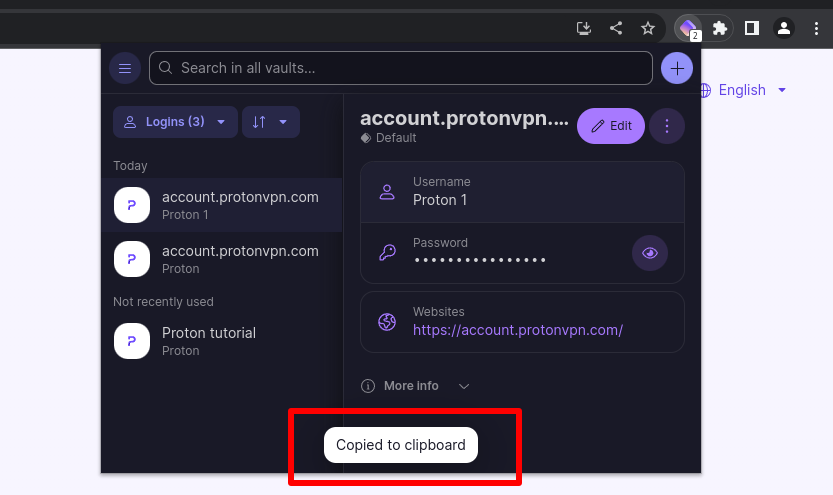
3. Na stronie logowania witryny wklej nazwę użytkownika ze schowka
4. Powtórz ten proces dla hasła
Jak zalogować się przy użyciu autouzupełniania
1. Odwiedź stronę logowania witryny, do której chcesz się zalogować
2. Kliknij pole nazwy użytkownika lub hasła i wybierz wymagane dane logowania z listy zapisanej dla tej witryny.

3. Zarówno pole nazwy użytkownika, jak i hasła zostaną autouzupełnione
Elementy Proton Pass
Element Proton Pass może być danymi logowania, aliasem hide-my-email, kartą płatniczą, bezpieczną notatką, hasłem lub tożsamością. Dostępna jest również sekcja „Inne”, która oferuje opcję dodawania niestandardowych elementów, takich jak sieci Wi-Fi, konta bankowe czy przedmioty osobiste, takie jak paszport, dokumentacja medyczna itp.
Elementy są przechowywane w sejfach.
Dowiedz się więcej o sejfach w Proton Pass
Elementy danych logowania
Element danych logowania zawiera nazwę użytkownika, hasło, adres URL strony internetowej (lub stron), której dotyczy hasło, kody 2FA oraz wszelkie notatki zapisane dla tych danych logowania. Po zakończeniu tworzenia elementu kliknij Utwórz dane logowania.
Tytuł: Domyślnie tytułem będzie adres URL strony internetowej, którą odwiedzasz w bieżącej karcie przeglądarki. Kliknij pole, aby je edytować.

Nazwa użytkownika: Kliknij pole, aby ręcznie wprowadzić adres e-mail lub inną nazwę użytkownika. Alternatywnie kliknij przycisk Generuj alias, aby utworzyć alias e-mail.

Dowiedz się więcej o tym, jak używać alias w Proton Pass dla komputerów stacjonarnych
Hasło: Kliknij pole, aby ręcznie wpisać hasło, lub kliknij przycisk Generuj hasło, aby pozwolić Proton Pass utworzyć dla Ciebie silne, konfigurowalne hasło

2FA secret (2FA): Proton Pass może bezpiecznie generować kody TOTP dla stron internetowych, dla których zapisano dane logowania
Dowiedz się, jak używać kodów 2FA w Proton Pass
Strona internetowa: to pole zostanie automatycznie uzupełnione adresem URL strony internetowej, którą odwiedzasz w bieżącej karcie przeglądarki. Kliknij pole, aby je edytować.
Notatka: Kliknij pole, aby dodać tekstową notatkę do elementu danych logowania.
+ Dodaj więcej: Aby utworzyć dodatkowe pola niestandardowe: Tekst, Uwierzytelnianie dwustopniowe (TOTP) lub Ukryte, kliknij przycisk + Dodaj więcej i wybierz typ pola niestandardowego, które chcesz utworzyć.
Dowiedz się więcej o tworzeniu pól niestandardowych w Proton Pass

Karty płatnicze
Możesz dodać szczegóły swojej karty płatniczej do Proton Pass, aby mieć do nich łatwy dostęp przy każdych zakupach online.
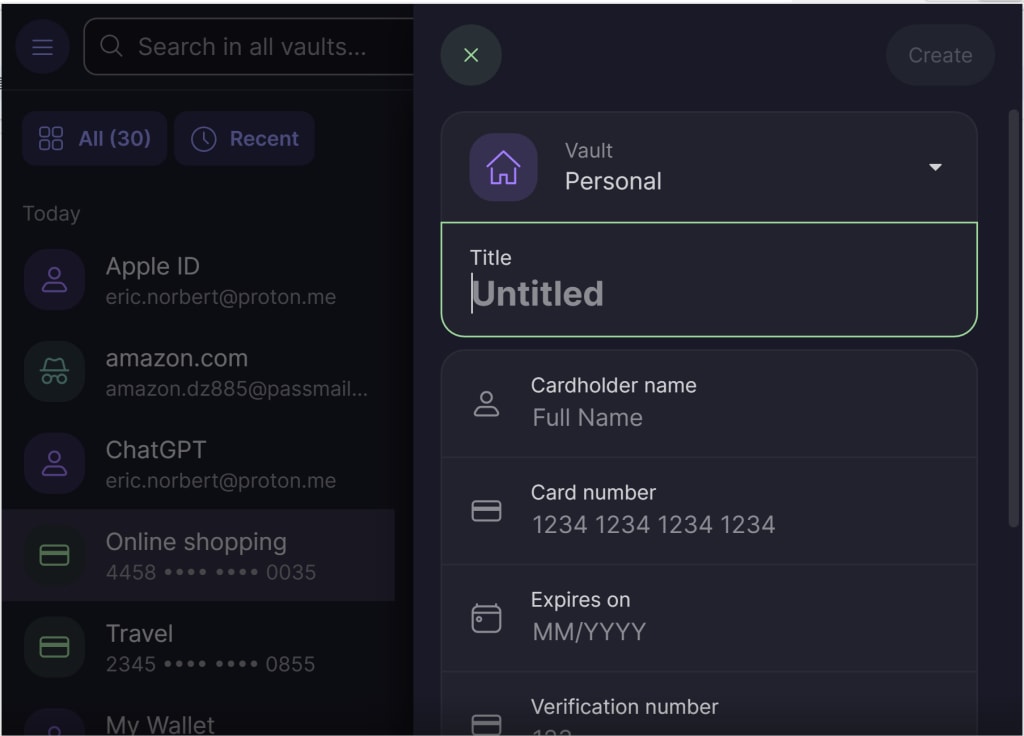
Szczegóły te obejmują:
- Tytuł Twojej karty
- Właściciel karty
- Numer karty
- Data wygaśnięcia
- Numer weryfikacyjny
Aby edytować szczegóły już wprowadzonej karty płatniczej, po prostu wybierz kartę, którą chcesz edytować → Edytuj.
Inne elementy
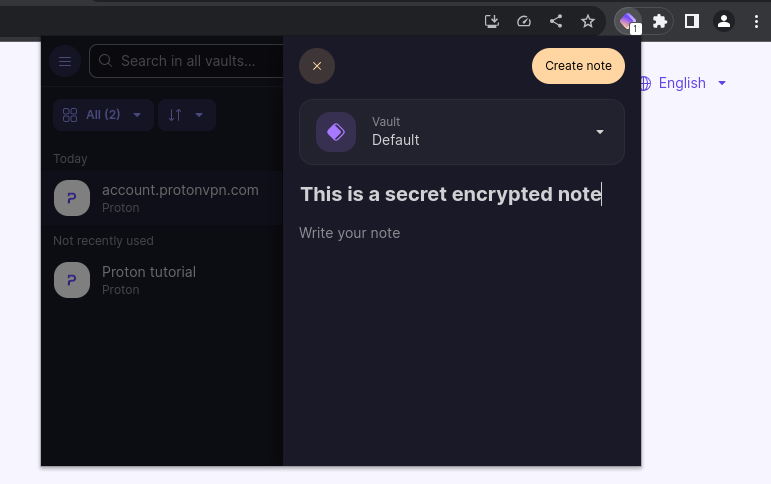
Możesz również tworzyć samodzielne elementy dla aliasów i notatek, które nie są powiązane z danymi logowania.
Aby edytować elementy, które zostały już utworzone, po prostu otwórz rozszerzenie przeglądarki Proton Pass, wybierz element → Edytuj

Jak dodawać nowe elementy
Możesz dodawać nowe elementy ręcznie lub dodawać dane logowania i aliasy za pomocą funkcji automatycznego zapisywania
Jak dodawać elementy ręcznie
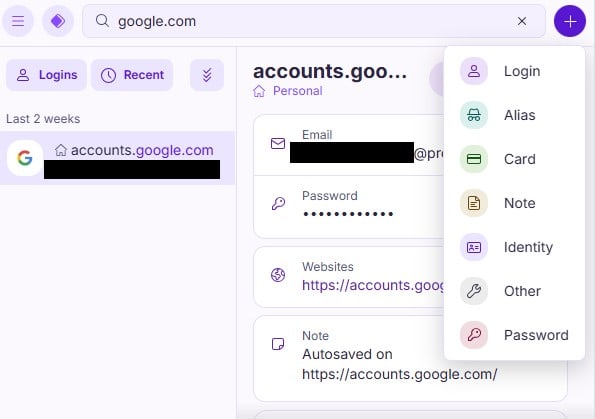
Aby ręcznie dodać element do Proton Pass, otwórz rozszerzenie przeglądarki Pass, kliknij + i wybierz Dane logowania, Alias, Karta płatnicza, Notatka, Tożsamość, Hasło lub Inne

W zależności od wybranego elementu, uzupełnij puste pola odpowiednimi informacjami.
Jak dodawać elementy za pomocą automatycznego zapisywania
Gdy zalogujesz się do strona internetowa, dla której nie masz wpisu Dane logowania w Proton Pass, otrzymasz zapytanie, czy chcesz zapisać Nowy Dane logowania w Proton Pass
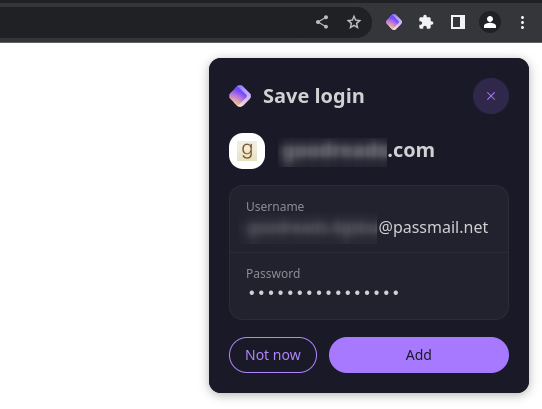
Kliknij Dodaj, aby zapisać dane logowania.
Kiedy zarejestruj się w Nowy Usługi, Proton Pass zaproponuje autouzupełnianie Twojego domyślny Adres e-mail lub wygenerowanie Nowy alias Proton Pass
Zaproponuje również wygenerowanie bezpiecznego hasła.

Gdy utworzysz konto, Proton Pass zaproponuje automatyczne zapisanie tych danych logowania.