
Miten Proton Pass -selainlaajennusta käytetään
- Luetaan
- 4 min
- Kategoria
- Proton Passin käyttäminen
Proton Pass on päästä päähän -salattu avoimen lähdekoodin salasananhallinta, jonka avulla suojaatte henkilöllisyytenne verkossa. Se on osa Proton-yksityisyyspakettia, johon kuuluvat Proton Mail, Proton VPN, Proton Drive ja Proton Calendar. Tässä oppaassa kerromme, kuinka käytätte Proton Passia pöytätietokoneellanne.
Proton Pass on saatavilla selainlaajennuksena Firefox-, Safari- ja Chrome-selaimille. Firefoxin Proton Pass toimii myös monien Firefox-pohjaisten selainten kanssa, kuten LibreWolf, ja Chromen Proton Pass toimii monien Chromium-pohjaisten selainten kanssa, mukaan lukien Edge, Brave, Chromium, Opera ja Vivaldi.
- Proton Pass -verkkosovelluksen määrittäminen
- Manuaalinen kirjautuminen
- Kirjautuminen automaattitäytöllä
- Proton Pass -kohteet
- Uusien kohteiden manuaalinen lisääminen
- Uusien kohteiden lisääminen automaattitallennuksella
Proton Pass -verkkosovelluksen määrittäminen
Ennen kuin käytät Proton Pass -verkkosovellusta, teidän tulee määrittää se seuraavasti:
1. Rekisteröidy Proton Passin käyttäjäksi. Voit rekisteröityä erilliseen Proton Pass Free- tai Pass Plus -tilaukseen tai voit saada kaikki Proton Passin premium-ominaisuudet – ja jokaisen muun Proton-palvelun – Proton Unlimited -tilauksellamme.
2. Määritä Proton Pass -selainlaajennus.
Lue, kuinka määrität Proton Pass -verkkosovelluksen
3 (valinnainen). Tuo tietosi aiemmasta salasananhallinnasta. Jos olette käyttäneet salasananhallintaa aiemmin, haluatte todennäköisesti tuoda tallennetut salasananne Proton Passiin.
Opi, kuinka tuot tietoja Proton Passiin
Olette nyt valmis aloittamaan Proton Passin käytön.
Kirjautuminen Proton Passilla
Kun olette tallentaneet kirjautumistiedot Proton Passiin, voitte kirjautua verkkosivustoille manuaalisesti tai käyttämällä automaattitäyttöä.
Manuaalinen kirjautuminen
1. Vieraile verkkosivuston kirjautumissivulla, jolle haluatte kirjautua.
2. Avaa Proton Pass -selainlaajennus, valitse oikea kirjautumiskohde ja napsauta Käyttäjätunnus-kenttää. Käyttäjätunnus kopioidaan leikepöydällenne.
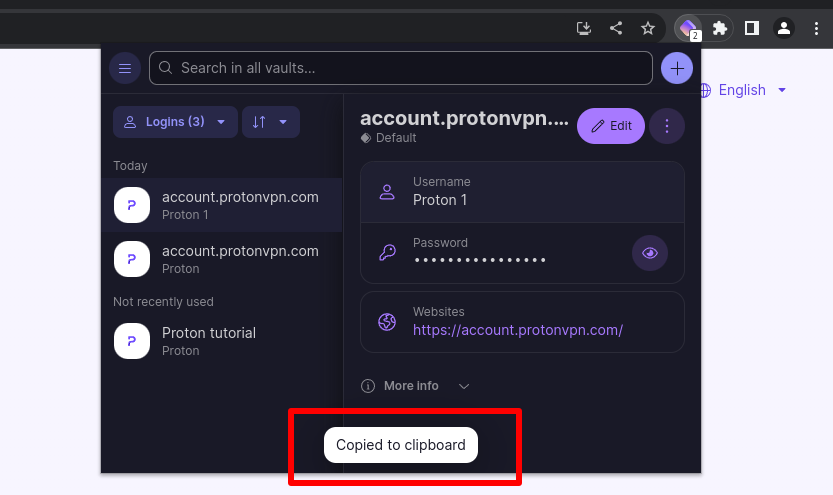
3. Liitä käyttäjätunnus leikepöydältä verkkosivuston kirjautumissivulle.
4. Toista tämä prosessi salasanalle.
Kirjautuminen automaattitäytöllä
1. Vieraile verkkosivuston kirjautumissivulla, jolle haluatte kirjautua.
2. Napsauta joko käyttäjätunnus- tai salasanakenttää ja valitse kyseiselle verkkosivustolle tallennettujen kirjautumistietojen listasta oikea kirjautumistieto.

3. Sekä käyttäjätunnus- että salasanakenttä täytetään automaattisesti.
Proton Pass -kohteet
Proton Pass –kohde voi olla kirjautumistieto, hide-my-email-alias, maksukortti, suojattu muistiinpano, salasana tai identiteetti. Käytettävissä on myös ‘Muu’-osio, joka tarjoaa mahdollisuuden lisätä mukautettuja kohteita, kuten Wi-Fi-verkon, pankkitilin tai henkilökohtaisia kohteita, kuten passin, lääketieteellisiä tietoja jne.
Kohteet tallennetaan holveihin.
Lue lisää Proton Passin holveista
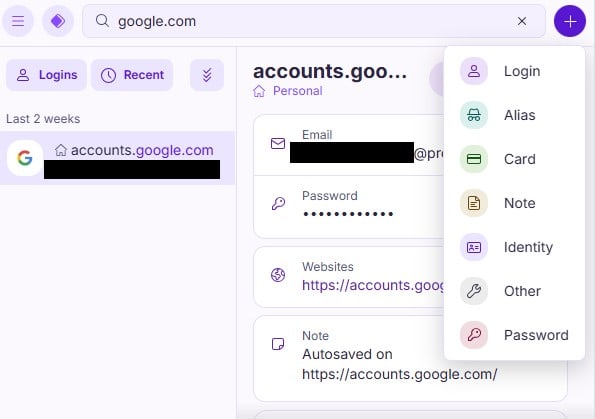
Kirjautumiskohteet
Kirjautumiskohde sisältää käyttäjätunnuksenne, salasananne, verkkosivuston URL-osoitteen, 2FA-koodit sekä mahdolliset kyseiseen kirjautumiseen tallentamanne muistiinpanot. Kun olette luoneet kohteen, napsauta Luo kirjautumistieto.
Titteli: Oletusarvoisesti titteli on sen verkkosivuston URL-osoite, jolla vierailette selaimen nykyisessä välilehdessä. Muokkaa sitä napsauttamalla kenttää.

Käyttäjätunnus: Syötä sähköpostiosoite tai muu käyttäjätunnus käsin napsauttamalla kenttää. Vaihtoehtoisesti napsauta Luo alias -painiketta luodaksenne sähköpostialiaksen.

Lue lisää sähköpostialiaksen käyttämisestä Proton Pass -työpöytäversiossa
Salasana: Syötä salasana käsin napsauttamalla kenttää tai napsauta Luo salasana -painiketta, jolloin Pass luo teille mukautettavan vahvan salasanan.

2FA-salaisuus (2FA): Proton Pass voi luoda suojatusti TOTP-koodeja verkkosivustoille, joiden kirjautumistiedot olette tallentaneet.
Lue, kuinka käytät 2FA-koodeja Proton Passissa
Verkkosivusto: tämä kenttä täytetään automaattisesti sen verkkosivuston URL-osoitteella, jolla vierailette selaimen nykyisessä välilehdessä. Muokkaa sitä napsauttamalla kenttää.
Muistiinpano: Lisää tekstimuoitoinen muistiinpano kirjautumiskohteeseen napsauttamalla kenttää.
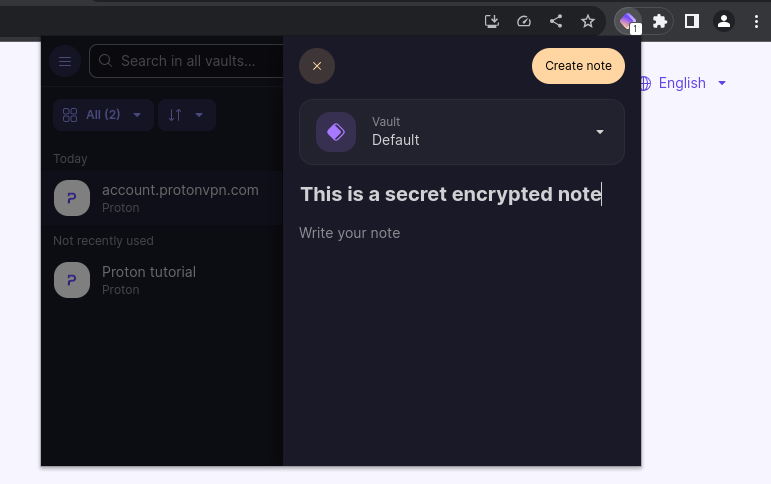
+ Lisää: Luo ylimääräisiä mukautettuja Teksti-, 2FA-salaisuus (TOTP)– tai Piilotettu-kenttiä napsauttamalla + Lisää -painiketta ja valitsemalla luotavan mukautetun kentän tyyppi.
Lue lisää mukautettujen kenttien luomisesta Proton Passissa

Maksukortit
Voitte lisätä maksukorttinne tiedot Proton Passiin, jotta niitä on helppo käyttää aina, kun teette ostoksia verkossa.
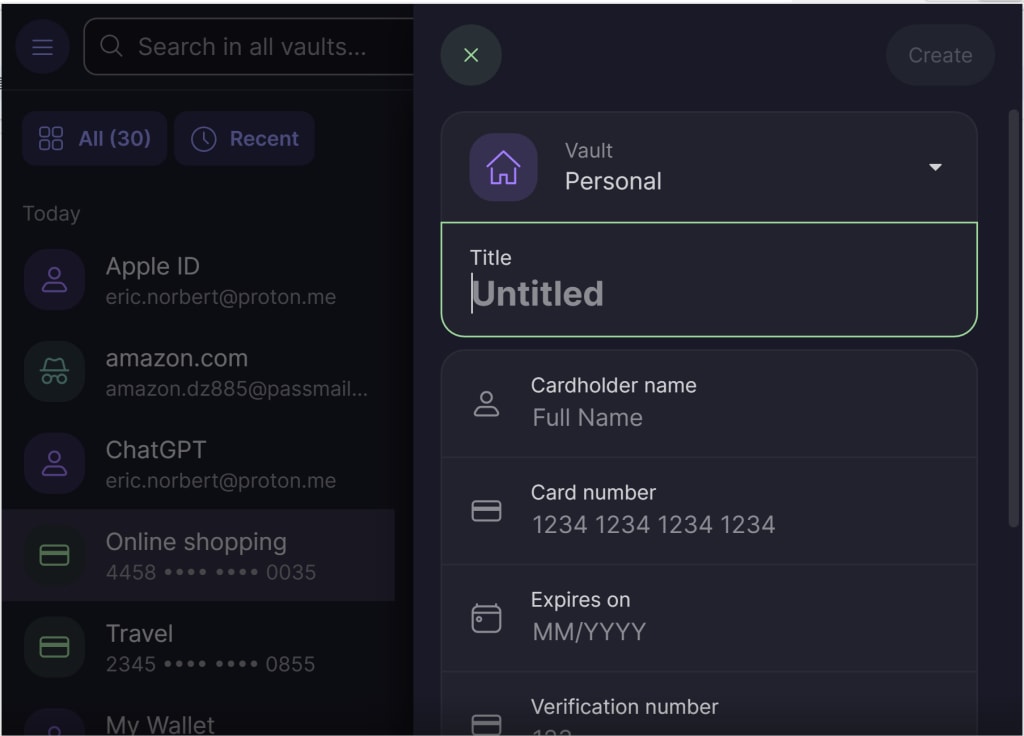
Näitä lisätietoja ovat:
- Korttinne titteli
- Kortinhaltijan nimi
- Kortin numero
- Erääntymispäivä
- Vahvistusnumero
Jos haluatte muokata jo syöttämänne maksukortin tietoja, valitkaa haluamanne kortti → Muokkaa.
Muut kohteet
Voitte myös luoda erillisiä kohteita aliaksille ja muistiinpanoille, joita ei ole yhdistetty kirjautumiskohteeseen.
Jos haluatte muokata jo luotuja kohteita, avatkaa Proton Pass -selainlaajennus, valitkaa kohde → Muokkaa.

Uusien kohteiden lisääminen
Voitte lisätä uusia kohteita manuaalisesti tai voitte lisätä kirjautumis- ja aliaskohteita automaattitallennuksella.
Kohteiden lisääminen manuaalisesti
Lisätäksenne kohteen manuaalisesti Proton Passiin, avatkaa Pass-selainlaajennus, napsauttakaa +-kuvaketta ja valitkaa Kirjaudu, Alias, Maksukortti, Muistiinpano, Identiteetti, Salasana tai Muu.

Valitsemastanne kohteesta riippuen täyttäkää tyhjät kentät asianmukaisilla tiedoilla.
Kohteiden lisääminen automaattitallennuksella
Kun kirjaudutte verkkosivustolle, jolle teillä ei vielä ole Proton Pass -kirjautumistietoja, teiltä kysytään, haluatteko tallentaa uudet kirjautumistiedot Proton Passiin.
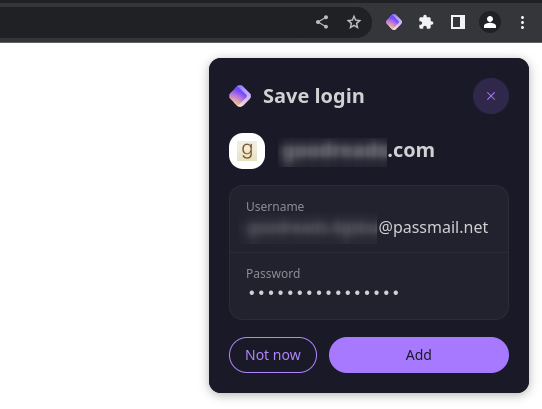
Napsauttakaa Lisää tallentaaksenne kirjautumistiedot.
Kun rekisteröidytte uuteen palveluun, Proton Pass tarjoaa Proton-sähköpostiosoitteenne automaattista täyttöä tai uuden Proton Pass -aliaksen luomista.
Se tarjoaa myös turvallisen salasanan luomista puolestanne.

Kun luotte tilin, Proton Pass tarjoaa näiden kirjautumistietojen automaattista tallennusta.