
Så använder du webbläsartillägget Proton Pass
- Lästid
- 5 min
- Kategori
- Använda Proton Pass
Proton Pass är en end-to-end-krypterad lösenordshanterare med öppen källkod som låter dig skydda din online-identitet. Den är en del av Proton-sviten för integritet som inkluderar Proton Mail, Proton VPN, Proton Drive och Proton Calendar. I den här guiden förklarar vi hur du använder Proton Pass på din dator.
Proton Pass finns som webbläsartillägg för Firefox, Safari och Chrome. Proton Pass för Firefox fungerar även med många Firefox-baserade webbläsare, som LibreWolf, och Proton Pass för Chrome fungerar även med många Chromium-baserade webbläsare, inklusive Edge, Brave, Chromium, Opera och Vivaldi.
- Hur du konfigurerar Proton Pass för webb
- Hur man loggar in manuellt
- Hur man loggar in med autofyll
- Proton Pass-objekt
- Hur man lägger till nya objekt manuellt
- Hur man lägger till nya objekt med autospara
Hur man konfigurerar Proton Pass för webb
Innan du använder Proton Pass för webb måste du konfigurera det enligt följande:
1. Registrera dig för Proton Pass. Du kan registrera dig för ett fristående Proton Pass Free- eller Pass Plus-paket, eller så kan du få alla premium-funktioner i Proton Pass — och alla andra Proton-tjänster — med vårt Proton Unlimited-paket.
2. Konfigurera Proton Pass-webbläsartillägg.
Lär dig hur du konfigurerar Proton Pass för webb
3 (valfritt). Importera din data från din tidigare lösenordshanterare. Om du har använt en lösenordshanterare tidigare vill du förmodligen importera dina sparade lösenord till Proton Pass.
Lär dig hur du kan importera till Proton Pass
Du är nu redo att börja använda Proton Pass.
Hur man loggar in med Proton Pass
När du har sparat dina inloggningsuppgifter i Proton Pass kan du logga in på webbplatser manuellt eller med autofyll.
Hur man loggar in manuellt
1. Besök inloggningssidan för den webbplats du vill logga in på.
2. Öppna webbläsartillägget Proton Pass, välj rätt inloggningsobjekt och klicka på fältet Användarnamn. Användarnamnet kopieras till ditt urklipp.
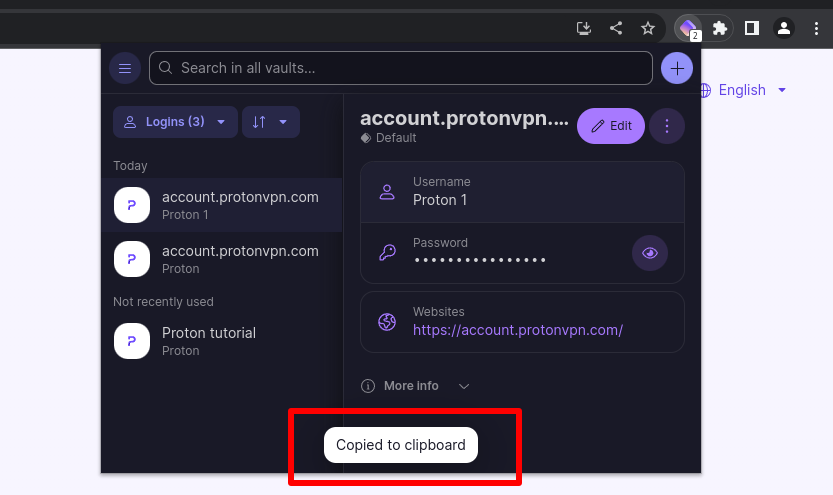
3. På webbplatsens inloggningssida, klistra in användarnamnet från ditt urklipp
4. Upprepa denna process för lösenordet
Hur man loggar in med autofyll
1. Besök inloggningssidan för den webbplats du vill logga in på
2. Klicka på antingen fältet Användarnamn eller Lösenord och välj den önskade inloggningen från listan över sparade inloggningar för den webbplatsen.

3. Både fältet för användarnamn och lösenord kommer att fyllas i automatiskt
Objekt i Proton Pass
Ett Proton Pass-objekt kan vara en inloggning, ett hide-my-email-alias, kreditkort, säker anteckning, lösenord eller en identitet. Det finns även en “Annat”-sektion som erbjuder alternativet att lägga till anpassade objekt, såsom Wi-Fi-nätverk, bankkonton eller personliga objekt som ett pass, medicinska journaler etc.
Objekt lagras i valv.
Lär dig mer om valv i Proton Pass
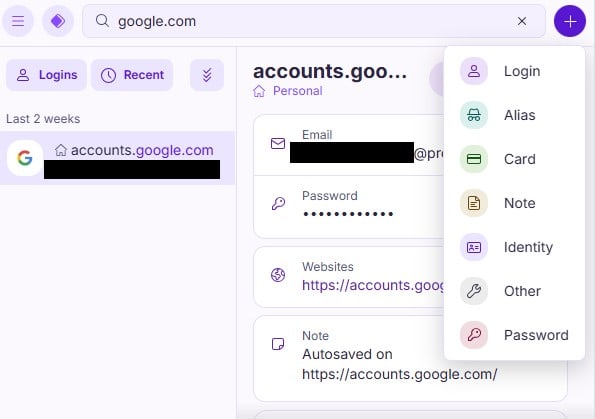
Inloggningsobjekt
Ett inloggningsobjekt inkluderar ditt användarnamn, lösenord, URL till webbplatsen (eller webbplatserna) som lösenordet tillhör, 2FA-koder och eventuella anteckningar du sparat för inloggningen. När du är klar med att skapa ett objekt, klicka på Skapa inloggning.
Titel: Som standard är titeln URL:en till webbplatsen du besöker i den nuvarande webbläsarfliken. Klicka på fältet för att redigera det.

Användarnamn: Klicka på fältet för att manuellt ange en e-postadress eller annat användarnamn. Alternativt kan du klicka på knappen Generera alias för att skapa ett e-postalias.

Lär dig mer om hur du använder ett e-postalias i Proton Pass för skrivbord
Lösenord: Klicka på fältet för att manuellt ange ett lösenord eller klicka på knappen Generera lösenord för att låta Pass skapa ett anpassningsbart starkt lösenord åt dig.

2FA-hemlighet (2FA): Proton Pass kan säkert generera TOTP-koder för webbplatser som du har sparat inloggningsdetaljer för.
Lär dig hur du använder 2FA-koder i Proton Pass
Webbplats: detta fält kommer automatiskt att fyllas i med URL för den webbplats du besöker i den aktuella webbläsarfliken. Klicka på fältet för att redigera det.
Anteckning: Klicka på fältet för att lägga till en textanteckning till inloggningsobjektet.
+ Lägg till fler: För att skapa ytterligare anpassade Text-, 2FA-hemlighet (TOTP)– eller Dolt-fält, klicka på knappen + Lägg till fler och välj den typ av anpassat fält som du vill skapa.
Lär dig mer om att skapa anpassade fält i Proton Pass

Kreditkort
Du kan lägga till dina kreditkortsuppgifter i Proton Pass för enkel åtkomst när du köper något online.
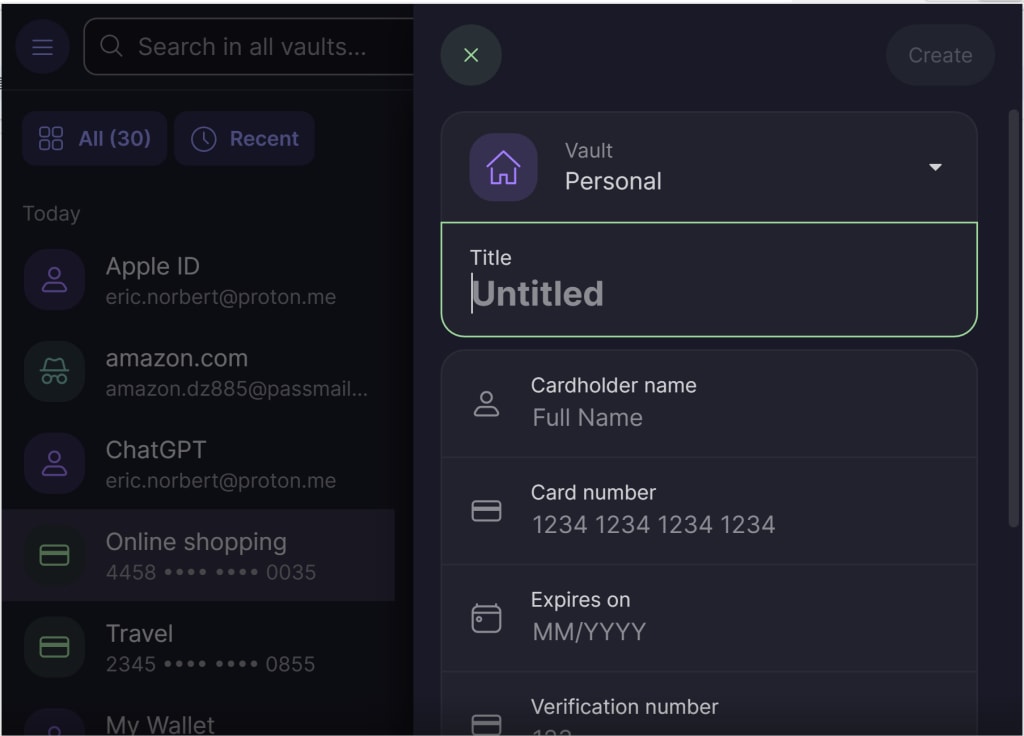
Dessa detaljer inkluderar:
- Titel på ditt kort
- Kortinnehavarens namn
- Kortnummer
- Utgångsdatum
- Verifieringsnummer
För att redigera detaljerna för ett kreditkort som du redan har angett, väljer du helt enkelt det kort du vill ha → Redigera.
Andra objekt
Du kan även skapa fristående objekt för alias och anteckningar som inte är kopplade till ett inloggningsobjekt.
För att redigera objekt som redan har skapats, öppnar du helt enkelt Proton Pass-webbläsartillägget, väljer objektet → Redigera.

Hur du lägger till nya objekt
Du kan lägga till nya objekt manuellt, eller så kan du lägga till inloggnings- och aliasobjekt med autospara.
Hur du lägger till objekt manuellt
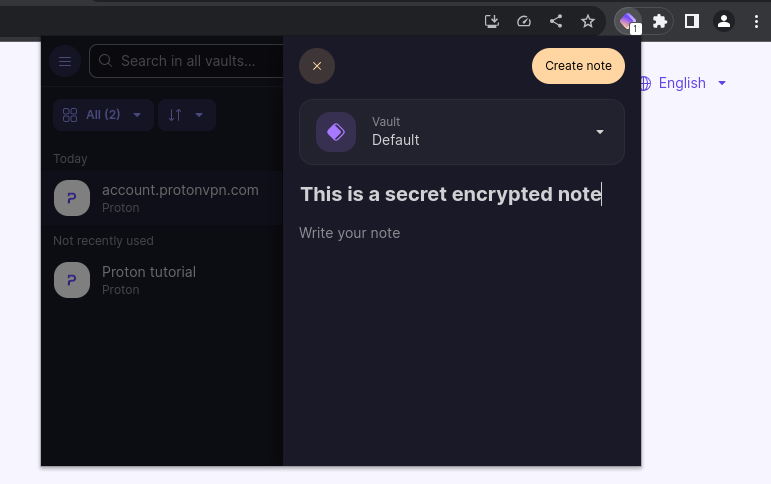
För att lägga till ett objekt i Proton Pass manuellt, öppna Pass-webbläsartillägget, klicka på + och välj Inloggning, Alias, Kreditkort, Anteckning, Identitet, Lösenord och Annat.

Beroende på vilket objekt du har valt, fyll i de tomma fälten med lämplig information.
Hur man lägger till objekt med autospara
När du loggar in på en webbplats där du inte har en inloggning sparad i Proton Pass, kommer du att få frågan om du vill Spara den nya Inloggning till Proton Pass
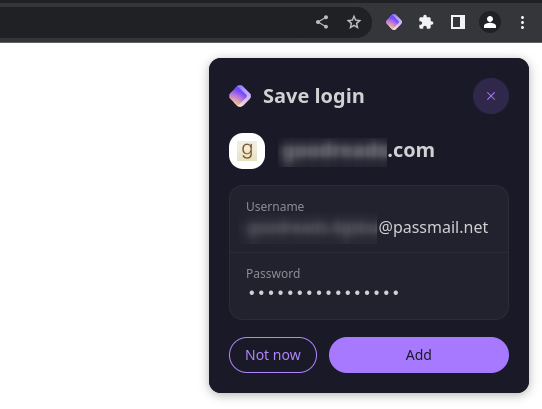
Klicka på Lägg till för att spara inloggningen.
När du Registrera dig för en ny tjänst kommer Proton Pass att erbjuda att Fyll automatiskt din standard e-postadress från Proton eller Generera ett nytt Proton Pass-alias
Det kommer även att erbjuda att generera ett säkert lösenord åt dig.

När du skapar kontot kommer Proton Pass att erbjuda att autospara dessa inloggningsuppgifter.