
Cách sử dụng phần mở rộng trình duyệt Proton Pass
- Đọc
- 9 phút
- Danh mục
- Sử dụng Proton Pass
Proton Pass là trình quản lý mật khẩu nguồn mở được mã hóa đầu cuối giúp bảo vệ danh tính trực tuyến của người dùng. Đây là một phần của bộ công cụ quyền riêng tư Proton bao gồm Proton Mail, Proton VPN, Proton Drive và Proton Calendar. Trong hướng dẫn này, chúng tôi giải thích cách sử dụng Proton Pass trên máy tính.
Proton Pass có sẵn dưới dạng phần mở rộng trình duyệt ứng dụng web cho Firefox, Safari và Chrome. Proton Pass cho Firefox cũng hoạt động với nhiều trình duyệt dựa trên Firefox, chẳng hạn như LibreWolf, và Proton Pass cho Chrome cũng hoạt động với nhiều trình duyệt dựa trên Chromium, bao gồm Edge, Brave, Chromium, Opera và Vivaldi.
- Cách thiết lập Proton Pass cho web
- Cách đăng nhập thủ công
- Cách đăng nhập bằng tính năng tự động điền
- Các mục Proton Pass
- Cách thêm mục mới thủ công
- Cách thêm mục mới bằng tính năng tự động lưu
Cách thiết lập Proton Pass cho web
Trước khi sử dụng Proton Pass cho web, bạn cần thiết lập như sau:
1. Đăng ký Proton Pass. Bạn có thể đăng ký gói Proton Pass Free hoặc Pass Plus độc lập, hoặc bạn có thể nhận tất cả các tính năng cao cấp của Proton Pass — và mọi dịch vụ Proton khác — với gói Proton Unlimited của chúng tôi.
2. Thiết lập Phần mở rộng trình duyệt Proton Pass.
Tìm hiểu cách thiết lập Proton Pass cho web
3 (tùy chọn). Nhập dữ liệu của bạn từ trình quản lý mật khẩu trước đó. Nếu bạn đã từng sử dụng trình quản lý mật khẩu, có lẽ bạn sẽ muốn nhập các mật khẩu đã lưu của mình vào Proton Pass.
Tìm hiểu cách nhập vào Proton Pass
Bây giờ bạn đã sẵn sàng bắt đầu sử dụng Proton Pass.
Cách đăng nhập sử dụng Proton Pass
Sau khi bạn lưu chi tiết đăng nhập của mình vào Proton Pass, bạn có thể đăng nhập vào các trang web theo cách thủ công hoặc sử dụng tự động điền.
Cách đăng nhập thủ công
1. Truy cập trang đăng nhập cho trang web bạn muốn đăng nhập.
2. Mở phần mở rộng trình duyệt Proton Pass, chọn mục đăng nhập chính xác, và nhấp vào trường Tên người dùng. Tên người dùng sẽ được sao chép vào bộ nhớ tạm của bạn.
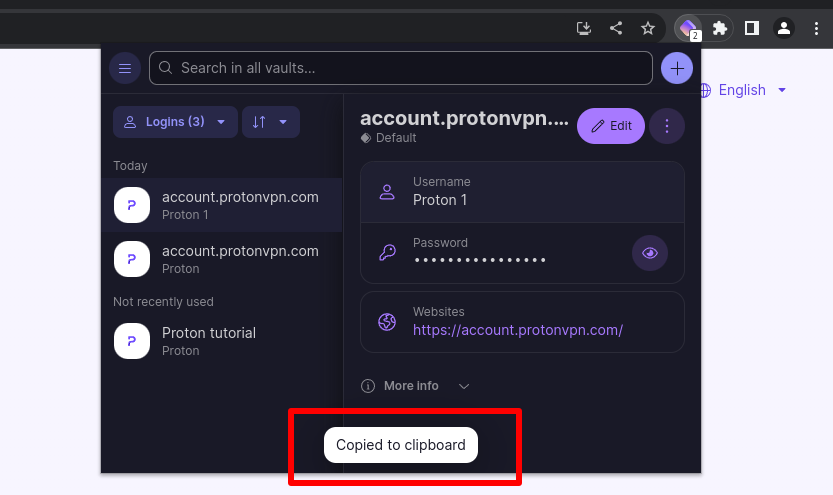
3. Trên trang đăng nhập của trang web, hãy dán tên người dùng từ bảng tạm của bạn.
4. Lặp lại quy trình này cho mật khẩu.
Cách đăng nhập bằng tính năng tự động điền
1. Truy cập trang đăng nhập của trang web mà bạn muốn đăng nhập.
2. Nhấp vào trường tên người dùng hoặc mật khẩu và chọn thông tin đăng nhập cần thiết từ danh sách các mục đăng nhập đã lưu cho trang web đó.

3. Cả trường tên người dùng và mật khẩu sẽ được tự động điền.
Các mục Proton Pass
Một mục Proton Pass có thể là đăng nhập, biệt danh hide-my-email, thẻ tín dụng, ghi chú bảo mật, mật khẩu hoặc danh tính. Ngoài ra còn có phần ‘Khác’, cung cấp tùy chọn thêm các mục tùy chỉnh, chẳng hạn như mạng Wi-Fi, tài khoản ngân hàng hoặc các vật phẩm cá nhân như hộ chiếu, hồ sơ y tế, v.v.
Các mục được lưu trữ trong kho
Tìm hiểu thêm về kho lưu trữ trong Proton Pass
Các mục đăng nhập
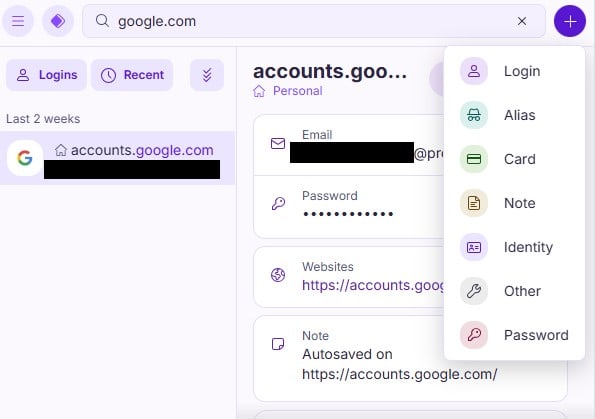
Một mục đăng nhập bao gồm tên người dùng, mật khẩu, URL của trang web (hoặc các trang web) mà mật khẩu đó dành cho, mã 2FA và bất kỳ ghi chú nào bạn đã lưu cho thông tin đăng nhập đó. Khi bạn đã tạo xong một mục, hãy nhấp vào Tạo đăng nhập
Tiêu đề: Theo mặc định, tiêu đề sẽ là URL của trang web bạn đang truy cập trong tab trình duyệt hiện tại. Nhấp vào trường này để chỉnh sửa.

Tên người dùng: Nhấp vào trường này để nhập thủ công địa chỉ email hoặc tên người dùng khác. Ngoài ra, hãy nhấp vào nút Tạo biệt danh để tạo một biệt danh email.

Tìm hiểu thêm về cách sử dụng biệt danh email trong Proton Pass cho máy tính
Mật khẩu: Nhấp vào trường để nhập mật khẩu theo cách thủ công hoặc nhấp vào nút Tạo mật khẩu để để Proton Pass tạo một mật khẩu mạnh có thể tùy chỉnh cho bạn.

2FA secret (2FA): Proton Pass có thể tạo mã TOTP một cách bảo mật cho các trang web mà bạn đã lưu chi tiết đăng nhập.
Tìm hiểu cách sử dụng mã 2FA trong Proton Pass
Trang web: trường này sẽ được tự động điền URL của trang web bạn đang truy cập trong tab trình duyệt hiện tại. Nhấp vào trường để chỉnh sửa.
Ghi chú: Nhấp vào trường để thêm một ghi chú văn bản vào mục đăng nhập.
+ Bổ sung thêm: Để tạo thêm các trường Văn bản, 2FA (TOTP), hoặc Ẩn tùy chỉnh, hãy nhấp vào nút + Bổ sung thêm và chọn loại trường tùy chỉnh mà bạn muốn tạo.
Tìm hiểu thêm về cách tạo trường tùy chỉnh trong Proton Pass

Thẻ tín dụng
Bạn có thể thêm chi tiết thẻ tín dụng vào Proton Pass để dễ dàng truy cập bất cứ khi nào bạn mua hàng trực tuyến.
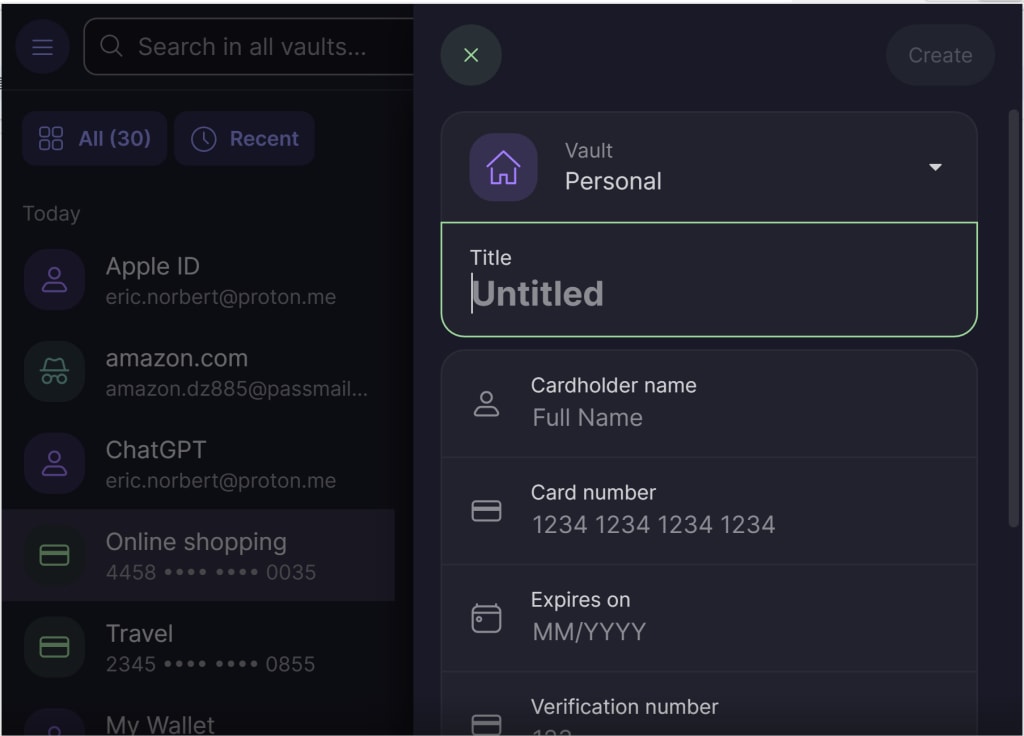
Các chi tiết này bao gồm:
- Tiêu đề thẻ của bạn
- Tên chủ thẻ
- Số thẻ
- Hết hạn vào
- Số xác minh
Để chỉnh sửa chi tiết của một thẻ tín dụng mà bạn đã nhập, chỉ cần chọn thẻ bạn muốn → Chỉnh sửa.
Nội dung khác
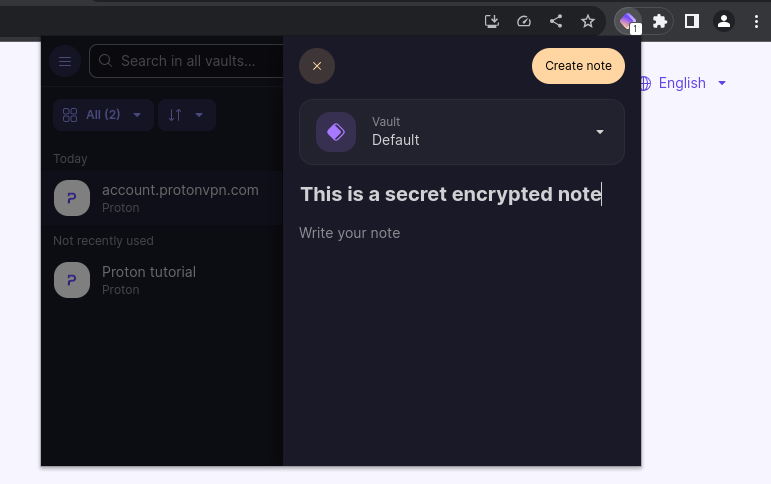
Bạn cũng có thể tạo các mục độc lập cho biệt danh và ghi chú không liên kết với mục đăng nhập.
Để chỉnh sửa các mục đã được tạo, chỉ cần mở phần mở rộng trình duyệt Proton Pass, chọn mục đó → Chỉnh sửa.

Cách thêm mục mới
Bạn có thể thêm các mục mới theo cách thủ công, hoặc bạn có thể thêm các mục đăng nhập và biệt danh bằng cách sử dụng tính năng tự động lưu.
Cách thêm mục theo cách thủ công
Để thêm một mục vào Proton Pass theo cách thủ công, hãy mở phần mở rộng trình duyệt Pass, nhấp vào +, và chọn Đăng nhập, Biệt danh, Thẻ tín dụng, Ghi chú, Danh tính, Mật khẩu và Khác.

Tùy thuộc vào mục bạn đã chọn, hãy điền các trường trống với thông tin phù hợp.
Cách thêm các mục sử dụng tính năng tự động lưu
Khi bạn đăng nhập vào một trang web mà bạn chưa có mục đăng nhập Proton Pass, bạn sẽ được hỏi liệu có muốn lưu thông tin đăng nhập mới vào Proton Pass hay không.
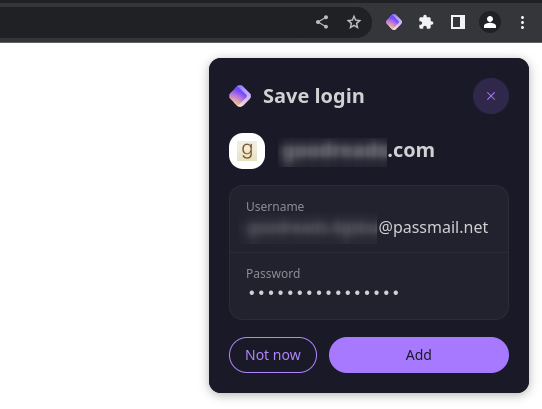
Nhấp vào Thêm để lưu thông tin đăng nhập.
Khi bạn đăng ký một dịch vụ mới, Proton Pass sẽ đề nghị tự động điền địa chỉ email Proton mặc định của bạn hoặc tạo một biệt danh Proton Pass mới.
Nó cũng sẽ đề nghị tạo một mật khẩu bảo mật cho bạn.

Khi bạn tạo tài khoản, Proton Pass sẽ đề nghị tự động lưu các chi tiết đăng nhập này.