
Slik bruker du nettleserutvielsen for Proton Pass
- Lesetid
- 5 min
- Kategori
- Slik bruker du Proton Pass
Proton Pass er en ende-til-ende-kryptert åpen kildekode-passordapp som lar deg beskytte din identitet på nett. Den er en del av Proton-personvernsuiten som inkluderer Proton Mail, Proton VPN, Proton Drive og Proton Calendar. I denne guiden forklarer vi hvordan du bruker Proton Pass på din datamaskin.
Proton Pass er tilgjengelig som en nettleserutvidelse for Firefox, Safari og Chrome. Proton Pass for Firefox fungerer også med mange Firefox-baserte nettlesere, som for eksempel LibreWolf, og Proton Pass for Chrome fungerer også med mange Chromium-baserte nettlesere, inkludert Edge, Brave, Chromium, Opera og Vivaldi.
- Slik konfigurerer du Proton Pass for nettet
- Hvordan logge på manuelt
- Hvordan logge på med Autofyll
- Proton Pass-elementer
- Hvordan legge til nye elementer manuelt
- Hvordan legge til nye elementer ved bruk av automatisk lagring
Hvordan konfigurer Proton Pass for nettet
Før du bruker Proton Pass for nettet, må du konfigurer det slik:
1. Registrer deg for Proton Pass. Du kan registrere deg for et frittstående Proton Pass Free eller Pass Plus-abonnement, eller du kan få alle premium-funksjonene i Proton Pass — og enhver annen Proton-tjeneste — med vårt Proton Unlimited-abonnement.
2. Konfigurer Proton Pass nettleserutvidelse.
Lær hvordan du konfigurerer Proton Pass for nettet
3 (valgfritt). Importer dataene dine fra din forrige passordapp. Hvis du har brukt en passordapp før, vil du sannsynligvis importere dine lagrede passord til Proton Pass.
Finn ut hvordan du importerer til Proton Pass
Du er nå klar til å begynne å bruke Proton Pass.
Hvordan logge på med Proton Pass
Når du har lagret påloggingsdetaljene dine i Proton Pass, kan du logge på nettsteder manuelt eller ved hjelp av autofyll.
Hvordan logge på manuelt
1. Besøk påloggingssiden for nettstedet du ønsker å logge på.
2. Åpne Proton Pass-nettleserutvidelsen, velg riktig påloggingselement, og klikk på brukernavn-feltet. Brukernavnet kopieres til utklippstavlen.
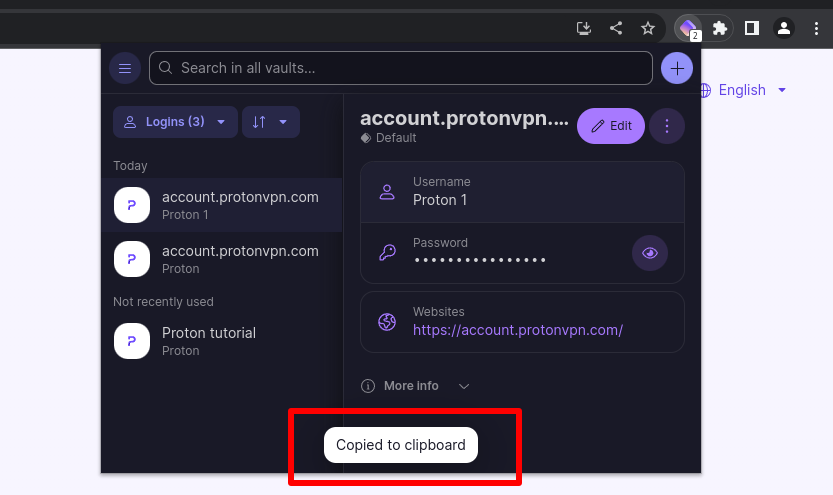
3. På nettstedets påloggingsside limer du inn brukernavnet fra utklippstavlen.
4. Gjenta denne prosessen for passordet.
Hvordan logge på med autofyll
1. Besøk påloggingssiden for nettstedet du ønsker å logge på.
2. Klikk på enten brukernavn- eller passordfeltet og velg ønsket pålogging fra listen over pålogginger som er lagret for dette nettstedet.

3. Både brukernavn- og passordfeltet vil bli autofylt.
Proton Pass-elementer
Et Proton Pass-element kan være en pålogging, et hide-my-email-alias, et kredittkort, et sikkert notat, et passord eller en identitet. Det finnes også en «Annet»-seksjon, som gir muligheten til å legge til tilpassede elementer, for eksempel Wi-Fi-nettverk, bankkontoer eller personlige eiendeler som pass, medisinske journaler osv.
Elementer lagres i hvelv.
Finn ut mer om hvelv i Proton Pass
Påloggingselementer
Et påloggingselement inkluderer brukernavnet ditt, passordet, nettadressen til nettstedet (eller nettstedene) passordet tilhører, 2FA-koder og eventuelle notater du har lagret for denne påloggingen. Når du er ferdig med å opprette et element, klikker du på Opprett pålogging.
Tittel: Som standard vil tittelen være nettadressen til nettstedet du besøker i den gjeldende nettleserfanen. Klikk på feltet for å redigere det.

Brukernavn: Klikk på feltet for å angi en e-postadresse eller et annet brukernavn manuelt. Alternativt kan du klikke på knappen Generer alias for å opprette et e-postalias.

Lær mer om hvordan du bruker et e-postalias i Proton Pass for desktop
Passord: Klikk på feltet for å angi et passord manuelt, eller klikk på knappen Generer passord for å la Pass opprette et sterkt passord som kan tilpasses for deg.

2FA-hemmelighet (2FA): Proton Pass kan sikkert generere TOTP-koder for nettsteder du har lagret påloggingsdetaljer for.
Lær hvordan du bruker 2FA-koder i Proton Pass
Nettsted: dette feltet vil automatisk bli utfylt med URL-en til nettstedet du besøker i den gjeldende nettleserfanen. Klikk på feltet for å redigere det.
Notat: Klikk på feltet for å legge til et tekstnotat til påloggingselementet.
+ Legg til flere: For å opprette flere egendefinerte Tekst-, 2FA (TOTP)– eller Skjult-felt, klikk på + Legg til flere-knappen og velg typen egendefinert felt du vil opprette.
Lær mer om å opprette egendefinerte felt i Proton Pass

Kredittkort
Du kan legge til detaljer for kredittkortet ditt i Proton Pass for enkel tilgang når du kjøper noe på nett.
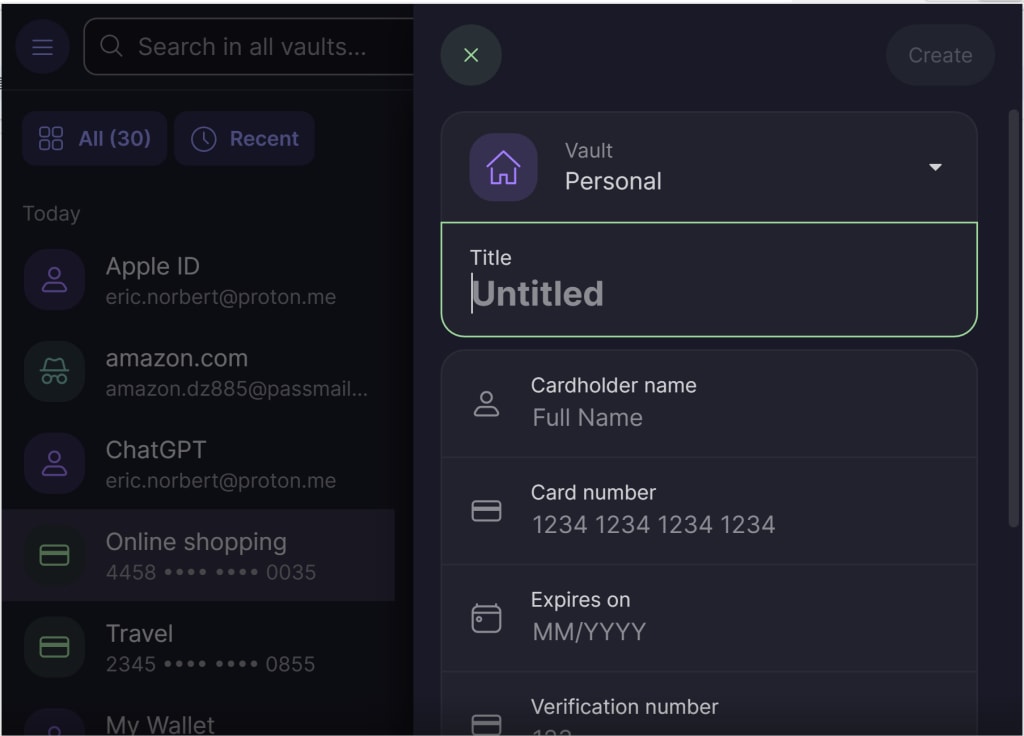
Disse detaljene inkluderer:
- Tittel på kortet ditt
- Kortholders navn
- Kortnummer
- Utløpsdato
- Verifiseringsnummer
For å redigere detaljene for et kredittkort du allerede har lagt inn, velger du bare kortet du vil ha → Rediger.
Andre elementer
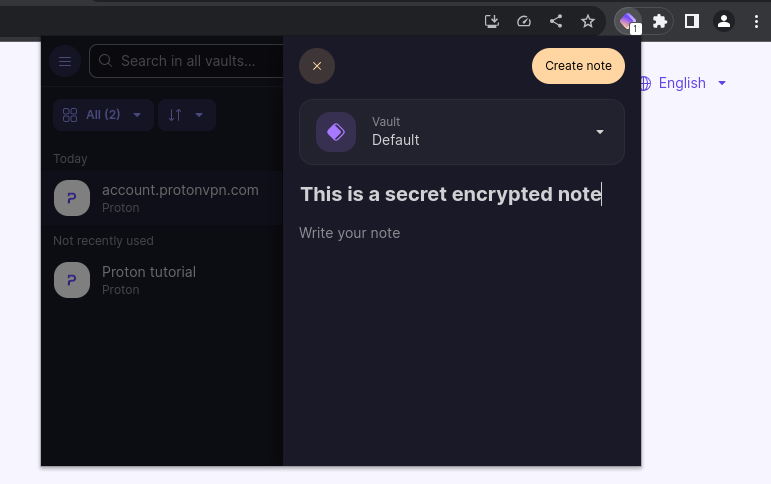
Du kan også opprette frittstående elementer for aliaser og notater som ikke er knyttet til et påloggingselement.
For å redigere elementer som allerede er opprettet, åpner du bare Proton Pass-nettleserutvidelsen, velger elementet → Rediger

Hvordan legge til nye elementer
Du kan legge til nye elementer manuelt, eller du kan legge til påloggings- og aliaselementer ved hjelp av automatisk lagring
Hvordan legge til elementer manuelt
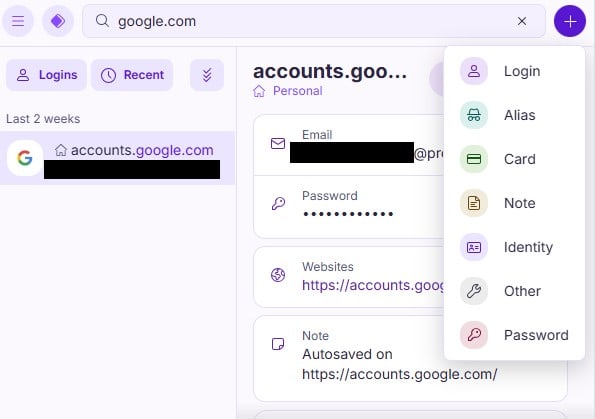
For å legge til et element i Proton Pass manuelt, åpner du Pass-nettleserutvidelsen, klikker på +, og velger Pålogging, Alias, Kredittkort, Notat, Identitet, Passord og Annet

Avhengig av hvilket element du har valgt, fyll ut de tomme feltene med riktig informasjon.
Slik legger du til elementer ved hjelp av automatisk lagring
Når du logger på et nettsted som du ikke har en pålogging for i Proton Pass, blir du spurt om du ønsker å lagre den nye påloggingen i Proton Pass
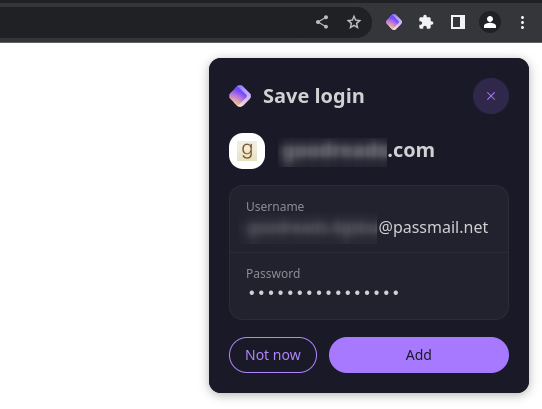
Klikk på Legg til for å lagre påloggingen.
Når du registrerer deg for en ny tjeneste, vil Proton Pass tilby å fylle ut din standard Proton-e-postadresse automatisk eller generere et nytt Proton Pass-alias
Den vil også tilby å generere et sikkert passord for deg.

Når du oppretter kontoen, vil Proton Pass tilby å lagre disse påloggingsdetaljene automatisk.