
วิธีใช้งานส่วนขยายเบราว์เซอร์ Proton Pass
- เวลาอ่าน
- 1 นาที
- หมวดหมู่
- การใช้งาน Proton Pass
Proton Pass เป็นโปรแกรมจัดการรหัสผ่านแบบโอเพนซอร์สที่เข้ารหัสลับจากต้นทางถึงปลายทาง ซึ่งช่วยปกป้องข้อมูลระบุตัวตนออนไลน์ของคุณ โดยเป็นส่วนหนึ่งของชุดโปรแกรมความเป็นส่วนตัวของ Proton ซึ่งรวมถึง Proton Mail, Proton VPN, Proton Drive และ Proton Calendar ในคู่มือนี้จะอธิบายวิธีใช้ Proton Pass บนคอมพิวเตอร์ของคุณ
Proton Pass มีให้บริการในรูปแบบส่วนขยายเบราว์เซอร์ของแอปเว็บสำหรับ Firefox, Safari และ Chrome นอกจากนี้ Proton Pass สำหรับ Firefox ยังทำงานร่วมกับเบราว์เซอร์ที่ใช้พื้นฐานจาก Firefox ได้มากมาย เช่น LibreWolf และ Proton Pass สำหรับ Chrome ยังทำงานร่วมกับเบราว์เซอร์ที่ใช้พื้นฐานจาก Chromium ได้มากมาย รวมถึง Edge, Brave, Chromium, Opera และ Vivaldi
- วิธีตั้งค่า Proton Pass สำหรับเว็บ
- วิธีเข้าสู่ระบบด้วยตนเอง
- วิธีเข้าสู่ระบบโดยใช้การป้อนอัตโนมัติ
- รายการ Proton Pass
- วิธีเพิ่มรายการใหม่ด้วยตนเอง
- วิธีเพิ่มรายการใหม่โดยใช้การบันทึกอัตโนมัติ
วิธีตั้งค่า Proton Pass สำหรับเว็บ
ก่อนใช้งาน Proton Pass สำหรับเว็บ คุณต้องตั้งค่าตามขั้นตอนดังต่อไปนี้:
1. ลงทะเบียน Proton Pass คุณสามารถลงทะเบียนแผน Proton Pass Free หรือ Pass Plus แบบแยกเดี่ยว หรือรับคุณสมบัติระดับพรีเมียมทั้งหมดของ Proton Pass รวมถึงบริการอื่นๆ ของ Proton ได้ด้วยแผน Proton Unlimited ของเรา
2. ตั้งค่าส่วนขยายเบราว์เซอร์ Proton Pass
เรียนรู้วิธีตั้งค่า Proton Pass สำหรับเว็บ
3 (ทางเลือก). นำเข้าข้อมูลของคุณจากโปรแกรมจัดการรหัสผ่านก่อนหน้า หากคุณเคยใช้โปรแกรมจัดการรหัสผ่านมาก่อน คุณอาจต้องการนำเข้ารหัสผ่านที่คุณบันทึกไว้ไปยัง Proton Pass
เรียนรู้วิธีการนำเข้าข้อมูลไปยัง Proton Pass
ตอนนี้คุณพร้อมที่จะเริ่มใช้งาน Proton Pass แล้ว
วิธีเข้าสู่ระบบโดยใช้ Proton Pass
เมื่อคุณบันทึกรายละเอียดการลงชื่อเข้าใช้ของคุณลงใน Proton Pass แล้ว คุณสามารถลงชื่อเข้าใช้เว็บไซต์ต่างๆ ได้ด้วยตนเองหรือใช้การป้อนข้อมูลอัตโนมัติ
วิธีลงชื่อเข้าใช้ด้วยตนเอง
1. ไปที่หน้าลงชื่อเข้าใช้สำหรับเว็บไซต์ที่คุณต้องการเข้าสู่ระบบ
2. เปิดส่วนขยายเบราว์เซอร์ Proton Pass เลือกรายการการเข้าสู่ระบบที่ถูกต้อง แล้วคลิกที่ช่อง ชื่อผู้ใช้ ชื่อผู้ใช้จะถูกคัดลอกไปยังคลิปบอร์ดของคุณ
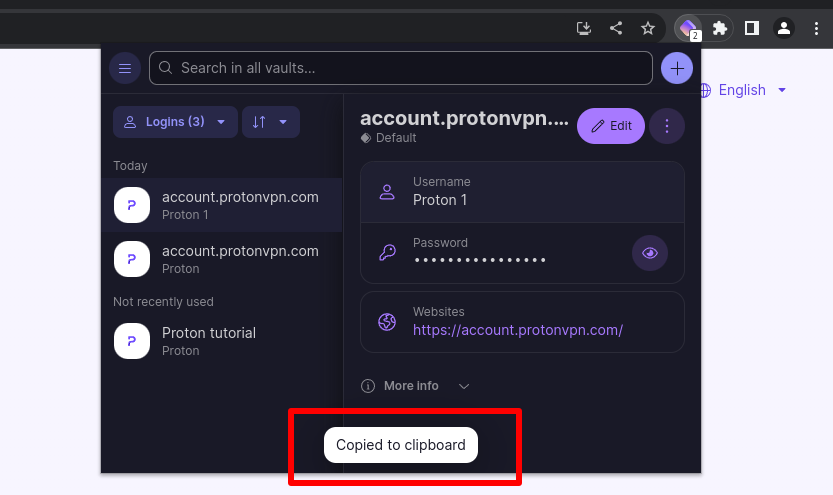
3. บนหน้าลงชื่อเข้าใช้ของเว็บไซต์ ให้วางชื่อผู้ใช้งานจากคลิปบอร์ดของคุณ
4. ทำซ้ำขั้นตอนนี้สำหรับรหัสผ่าน
วิธีการเข้าสู่ระบบโดยใช้การป้อนอัตโนมัติ
1. ไปที่หน้าลงชื่อเข้าใช้สำหรับเว็บไซต์ที่คุณต้องการลงชื่อเข้าใช้
2. คลิกที่ช่องชื่อผู้ใช้หรือรหัสผ่าน แล้วเลือกการเข้าสู่ระบบที่ต้องการจากรายการการเข้าสู่ระบบที่บันทึกไว้สำหรับเว็บไซต์นั้น

3. ทั้งช่องชื่อผู้ใช้และรหัสผ่านจะถูกป้อนอัตโนมัติ
รายการ Proton Pass
รายการใน Proton Pass สามารถเป็นได้ทั้งข้อมูลการเข้าสู่ระบบ, นามแฝง Hide-my-email, บัตรเครดิต, บันทึกย่อที่มีความปลอดภัย, รหัสผ่าน หรือข้อมูลระบุตัวตน นอกจากนี้ยังมีส่วน ‘อื่นๆ’ ซึ่งมีตัวเลือกให้เพิ่มรายการที่กำหนดเองได้ เช่น เครือข่าย Wi-Fi, บัญชีธนาคาร หรือรายการส่วนตัวอื่นๆ เช่น หนังสือเดินทาง, บันทึกทางการแพทย์ เป็นต้น
รายการต่างๆ จะถูกจัดเก็บไว้ในห้องนิรภัย
เรียนรู้เพิ่มเติมเกี่ยวกับห้องนิรภัยใน Proton Pass
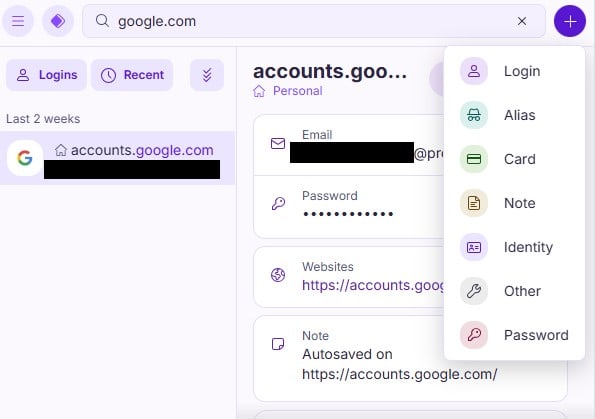
รายการการเข้าสู่ระบบ
รายการการเข้าสู่ระบบประกอบด้วยชื่อผู้ใช้งาน รหัสผ่าน URL ของเว็บไซต์ (หรือเว็บไซต์ต่างๆ) ที่ใช้รหัสผ่านนั้น รหัส 2FA และบันทึกย่อใดๆ ที่คุณบันทึกไว้สำหรับการเข้าสู่ระบบนั้น เมื่อคุณสร้างรายการเสร็จแล้ว ให้คลิก สร้างการเข้าสู่ระบบ
หัวข้อ: โดยค่าเริ่มต้น หัวข้อจะเป็น URL ของเว็บไซต์ที่คุณกำลังเข้าชมในแท็บเบราว์เซอร์ปัจจุบัน คลิกที่ช่องข้อมูลเพื่อแก้ไข

ชื่อผู้ใช้งาน: คลิกที่ช่องข้อมูลเพื่อป้อนที่อยู่อีเมลหรือชื่อผู้ใช้งานอื่นด้วยตนเอง หรืออีกทางหนึ่งคือ คลิกปุ่ม สร้างนามแฝง เพื่อสร้างนามแฝงอีเมล

เรียนรู้เพิ่มเติมเกี่ยวกับวิธีใช้นามแฝงอีเมลใน Proton Pass สำหรับเดสก์ท็อป
รหัสผ่าน: คลิกที่ช่องข้อมูลเพื่อป้อนรหัสผ่านด้วยตนเอง หรือคลิกปุ่ม สร้างรหัสผ่าน เพื่อให้ Pass สร้างรหัสผ่านที่ปลอดภัยและปรับแต่งได้ให้กับคุณ

2FA secret (2FA): Proton Pass สามารถสร้างรหัส TOTP สำหรับเว็บไซต์ที่คุณบันทึกรายละเอียดการเข้าสู่ระบบไว้อย่างปลอดภัย
เรียนรู้วิธีใช้รหัส 2FA ใน Proton Pass
เว็บไซต์: ช่องข้อมูลนี้จะถูกเติมด้วย URL ของเว็บไซต์ที่คุณกำลังเข้าชมในแท็บเบราว์เซอร์ปัจจุบันโดยอัตโนมัติ คลิกที่ช่องข้อมูลเพื่อแก้ไข
บันทึกย่อ: คลิกที่ช่องข้อมูลเพื่อเพิ่มบันทึกย่อข้อความไปยังรายการการเข้าสู่ระบบ
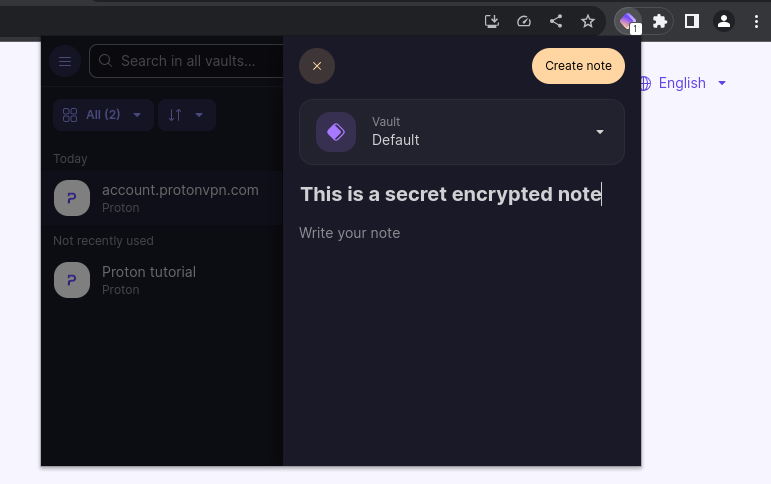
+ เพิ่มอีก: หากต้องการสร้างช่องข้อมูลข้อความ รหัสลับ 2FA (TOTP) หรือซ่อนอยู่แบบกำหนดเองเพิ่มเติม ให้คลิกปุ่ม + เพิ่มอีก และเลือกประเภทของฟิลด์ที่กำหนดเองที่ต้องการสร้าง
เรียนรู้เพิ่มเติมเกี่ยวกับการสร้างฟิลด์ที่กำหนดเองใน Proton Pass

บัตรเครดิต
คุณสามารถเพิ่มรายละเอียดบัตรเครดิตของคุณลงใน Proton Pass เพื่อให้เข้าถึงได้ง่ายทุกครั้งที่คุณซื้อสินค้าออนไลน์
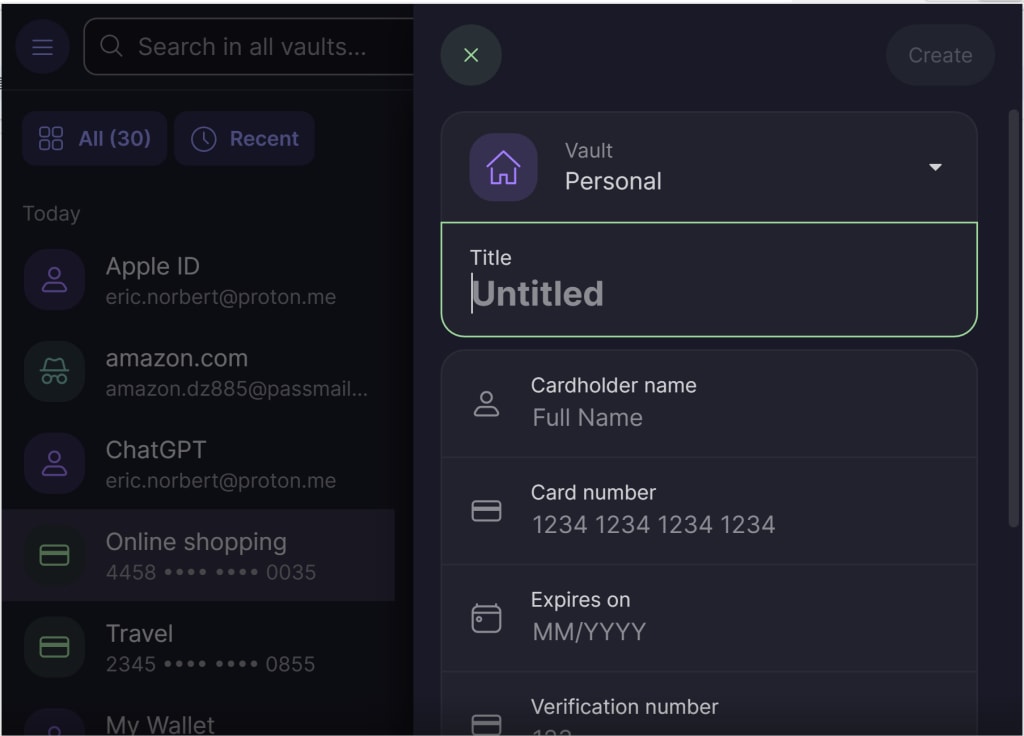
รายละเอียดเหล่านี้รวมถึง:
- หัวข้อของบัตรคุณ
- ชื่อผู้ถือบัตร
- หมายเลขบัตร
- วันหมดอายุ
- หมายเลขยืนยัน
ในการแก้ไขรายละเอียดของบัตรเครดิตที่คุณป้อนไว้แล้ว เพียงเลือกบัตรที่คุณต้องการ → แก้ไข
รายการอื่นๆ
คุณยังสามารถสร้างรายการแบบสแตนด์อโลนสำหรับนามแฝงและบันทึกย่อที่ไม่ได้เชื่อมโยงกับรายการเข้าสู่ระบบได้อีกด้วย
ในการแก้ไขรายการที่สร้างไว้แล้ว เพียงเปิดส่วนขยายเบราว์เซอร์ Proton Pass แล้วเลือกรายการ → แก้ไข

วิธีเพิ่มรายการใหม่
คุณสามารถเพิ่มรายการใหม่ด้วยตนเอง หรือคุณสามารถเพิ่มรายการเข้าสู่ระบบและนามแฝงโดยใช้การบันทึกอัตโนมัติ
วิธีเพิ่มรายการด้วยตนเอง
ในการเพิ่มรายการไปยัง Proton Pass ด้วยตนเอง ให้เปิดส่วนขยายเบราว์เซอร์ Pass คลิก + และเลือก การเข้าสู่ระบบ, นามแฝง, บัตรเครดิต, บันทึกย่อ, ข้อมูลระบุตัวตน, รหัสผ่าน และ อื่นๆ

กรอกข้อมูลในช่องว่างที่เหมาะสมตามรายการที่คุณเลือก
วิธีเพิ่มรายการโดยใช้การบันทึกอัตโนมัติ
เมื่อคุณลงชื่อเข้าใช้เว็บไซต์ที่คุณไม่มีข้อมูลการเข้าสู่ระบบใน Proton Pass ระบบจะถามคุณว่าต้องการบันทึกข้อมูลการเข้าสู่ระบบใหม่ลงใน Proton Pass หรือไม่
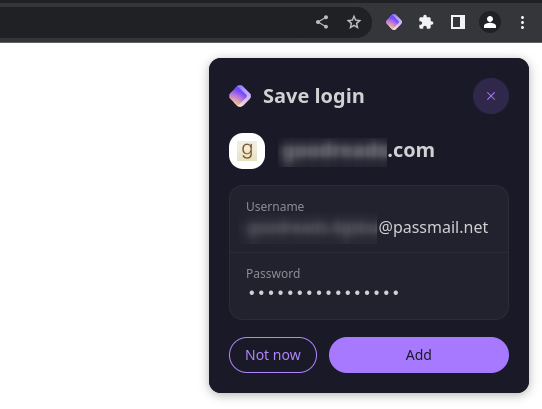
คลิก เพิ่ม เพื่อบันทึกข้อมูลการเข้าสู่ระบบ
เมื่อคุณลงทะเบียนใช้บริการใหม่ Proton Pass จะเสนอให้ป้อนที่อยู่อีเมล Proton เริ่มต้นของคุณโดยอัตโนมัติ หรือสร้างนามแฝง Proton Pass ใหม่ให้คุณ
นอกจากนี้ระบบจะเสนอให้สร้างรหัสผ่านที่ปลอดภัยสำหรับคุณด้วย

เมื่อคุณสร้างบัญชี Proton Pass จะเสนอให้บันทึกรายละเอียดการเข้าสู่ระบบเหล่านี้โดยอัตโนมัติ