
Como usar a extensão do navegador Proton Pass
- Leitura
- 6 min
- Categoria
- Utilizar o Proton Pass
O Proton Pass é um gestor de palavras-passe de código aberto e encriptado de ponto a ponto que lhe permite proteger a sua identidade online. Faz parte do conjunto de privacidade Proton que inclui o Proton Mail, Proton VPN, Proton Drive e o Proton Calendar. Neste guia, explicamos como utilizar o Proton Pass no seu computador.
O Proton Pass está disponível como uma extensão do navegador para Firefox, Safari e Chrome. O Proton Pass para Firefox também funciona com muitos navegadores baseados em Firefox, como o LibreWolf, e o Proton Pass para Chrome também funciona com muitos navegadores baseados em Chromium, incluindo Edge, Brave, Chromium, Opera e Vivaldi.
- Como configurar o Proton Pass para a web
- Como iniciar sessão manualmente
- Como iniciar sessão utilizando o preenchimento automático
- Itens do Proton Pass
- Como adicionar novos itens manualmente
- Como adicionar novos itens utilizando a gravação automática
Como configurar o Proton Pass para web
Antes de utilizar o Proton Pass para web, precisa de o configurar da seguinte forma:
1. Registar no Proton Pass. Pode registar-se num plano Proton Pass Free ou Pass Plus individual, ou pode obter todas as funcionalidades premium do Proton Pass — e de todos os outros serviços Proton — com o nosso plano Proton Unlimited.
2. Configurar a Extensão do navegador Proton Pass.
Saiba como configurar o Proton Pass para web
3 (opcional). Importar os seus dados do seu gestor de palavras-passe anterior. Se já utilizou um gestor de palavras-passe, provavelmente vai querer importar as suas palavras-passe guardadas para o Proton Pass.
Está agora pronto para começar a utilizar o Proton Pass.
Como iniciar sessão utilizando o Proton Pass
Assim que guardar os seus detalhes de início de sessão no Proton Pass, pode iniciar sessão em sítios web manualmente ou utilizando o preenchimento automático.
Como iniciar sessão manualmente
1. Visite a página de início de sessão do sítio web para o qual deseja iniciar sessão.
2. Abra a extensão do navegador Proton Pass, selecione o item de início de sessão correto e clique no campo Nome de utilizador. O nome de utilizador será copiado para a sua área de transferência.
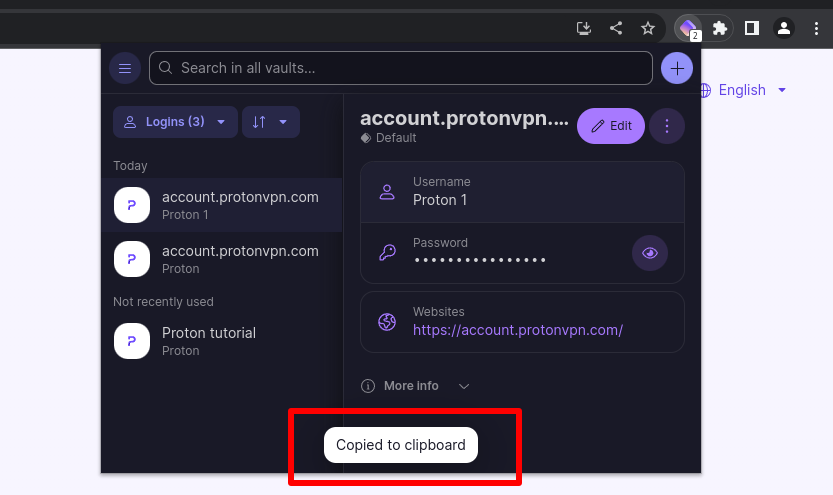
3. Na página de início de sessão do sítio web, cole o nome de utilizador da sua área de transferência
4. Repita este processo para a palavra-passe
Como iniciar sessão utilizando o preenchimento automático
1. Visite a página de início de sessão do sítio web onde pretende iniciar sessão
2. Clique no campo de nome de utilizador ou de palavra-passe e selecione o início de sessão necessário a partir da lista de inícios de sessão guardados para esse sítio web.

3. Tanto o campo de nome de utilizador como o de palavra-passe serão preenchidos automaticamente
Itens do Proton Pass
Um item do Proton Pass pode ser um início de sessão, um alias hide-my-email, um cartão de crédito, uma nota segura, uma palavra-passe ou uma identidade. Existe também uma secção ‘Outro’, que oferece a opção de adicionar itens personalizados, tais como uma rede Wi-Fi, contas bancárias ou itens pessoais como um passaporte, registos médicos, etc.
Os itens são armazenados em cofres.
Saiba mais sobre cofres no Proton Pass
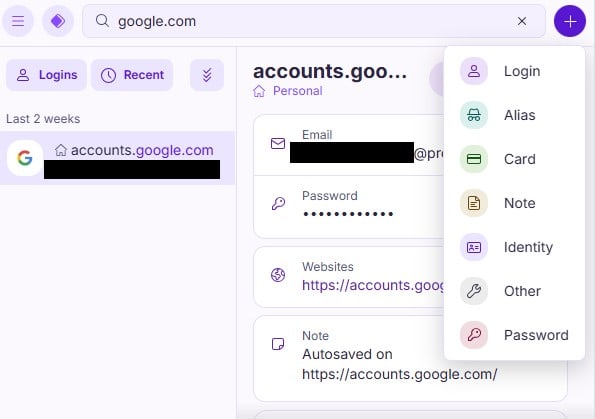
Itens de início de sessão
Um item de início de sessão inclui o seu nome de utilizador, palavra-passe, o URL do sítio web (ou sítios web) a que a palavra-passe se destina, códigos 2FA e quaisquer notas que tenha guardado para esse início de sessão. Quando terminar de criar um item, clique em Criar início de sessão.
Título: Por predefinição, o título será o URL do sítio web que está a visitar no separador atual do navegador. Clique no campo para o editar.

Nome de utilizador: Clique no campo para inserir manualmente um endereço de e-mail ou outro nome de utilizador. Em alternativa, clique no botão Gerar um alias para criar um alias de e-mail.

Saiba mais sobre como usar um alias de e-mail no Proton Pass para desktop
Palavra-passe: Clique no campo para introduzir manualmente uma palavra-passe ou clique no botão Gerar uma palavra-passe para deixar o Pass criar uma palavra-passe forte personalizável para si

Segredo 2FA (2FA): O Proton Pass pode gerar de forma segura códigos TOTP para sítios web para os quais guardou detalhes de início de sessão
Saiba como usar códigos 2FA no Proton Pass
Sítio web: este campo será preenchido automaticamente com o URL do sítio web que está a visitar no separador do navegador atual. Clique no campo para o editar.
Nota: Clique no campo para adicionar uma nota de texto ao item de início de sessão.
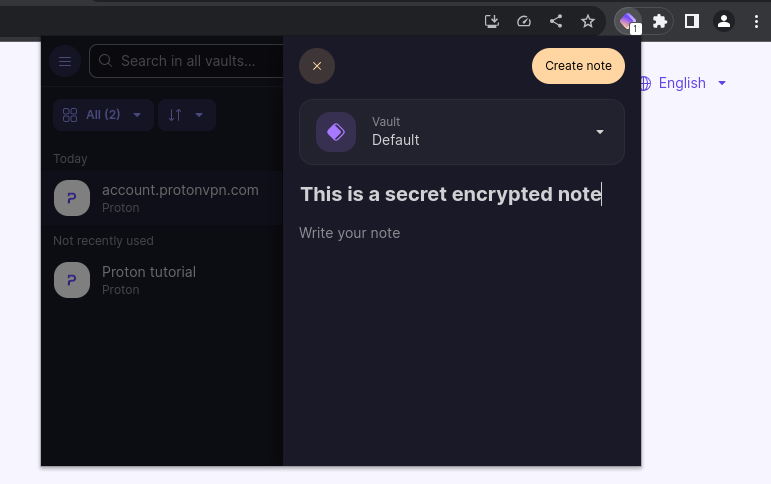
+ Adicionar mais: Para criar Texto, 2FA (TOTP), ou Oculto personalizado adicional, clique no botão + Adicionar mais e selecione o tipo de campo personalizado que pretende criar.
Saiba mais sobre a criação de campos personalizados no Proton Pass

Cartões de crédito
Pode adicionar os detalhes do seu cartão de crédito ao Proton Pass para aceder facilmente sempre que comprar algo online.
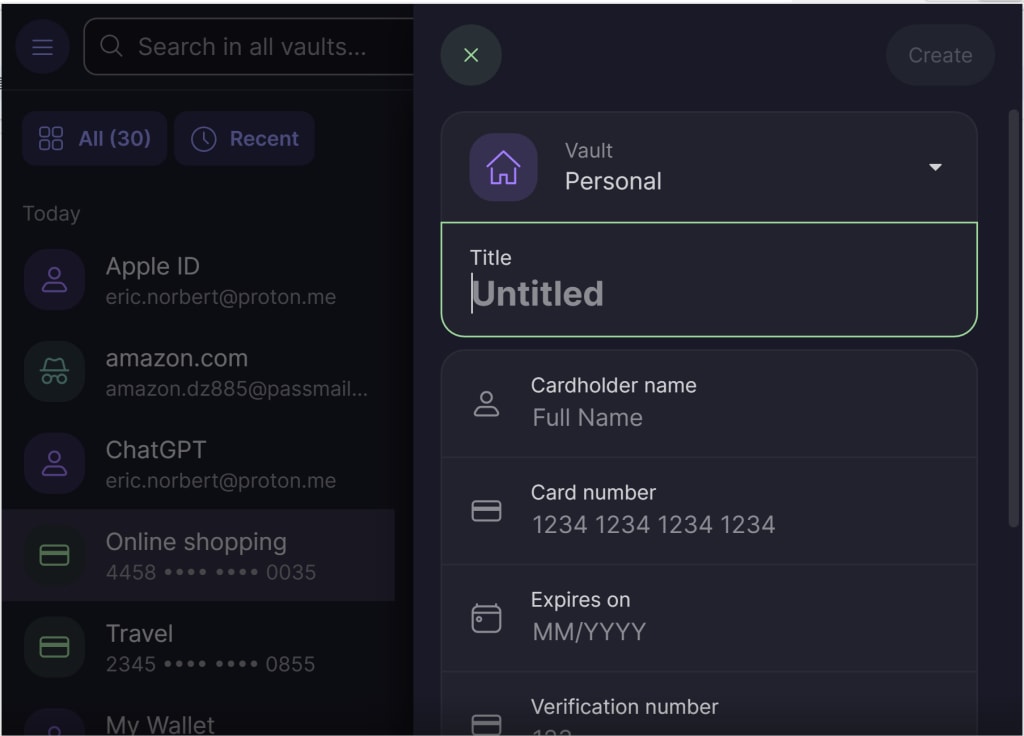
Estes detalhes incluem:
- Título do seu cartão
- Nome do titular do cartão
- Número do cartão
- Data de expiração
- Número de verificação
Para editar os detalhes de um cartão de crédito que já introduziu, selecione simplesmente o cartão que pretende → Editar.
Outros itens
Também pode criar itens autónomos para aliases e notas que não estejam associados a um item de início de sessão.
Para editar itens que já foram criados, abra simplesmente a extensão do navegador Proton Pass, selecione o item → Editar.

Como adicionar novos itens
Pode adicionar novos itens manualmente, ou pode adicionar itens de início de sessão e alias utilizando a gravação automática.
Como adicionar itens manualmente
Para adicionar um item ao Proton Pass manualmente, abra a extensão do navegador Pass, clique em +, e selecione Iniciar sessão, Alias, Cartão de crédito, Nota, Identidade, Palavra-passe, e Outro.

Dependendo do item que selecionou, preencha os campos em branco com as informações apropriadas.
Como adicionar itens usando a gravação automática
Ao iniciar sessão num sítio web para o qual não tem um início de sessão do Proton Pass, ser-lhe-á perguntado se deseja guardar o novo início de sessão no Proton Pass
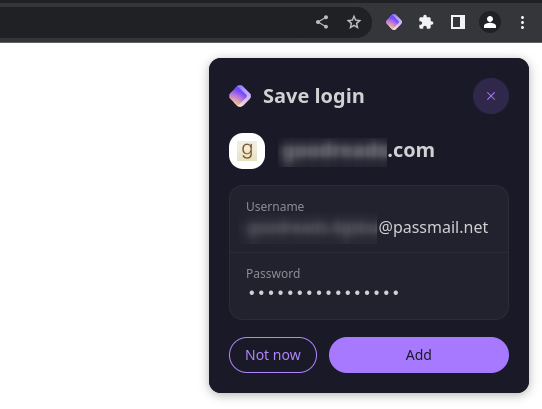
Clique em Adicionar para guardar o início de sessão.
Ao registar-se num novo serviço, o Proton Pass oferecer-se-á para realizar o preenchimento automático do seu endereço de e-mail predefinido do Proton ou para gerar um novo alias do Proton Pass
Também se oferecerá para gerar uma palavra-passe segura para si.

Ao criar a conta, o Proton Pass oferecer-se-á para guardar automaticamente estes detalhes de início de sessão.