
Proton Passブラウザ拡張機能の使用方法
- 閲覧中
- 1 分
- カテゴリー
- Proton Passの使用
Proton Passは、オンラインでのユーザー情報を保護できる、エンドツーエンド暗号化対応のオープンソース・パスワードマネージャーです。Proton Mail、Proton VPN、Proton Drive、Proton Calendarが含まれるProtonプライバシー・スイートの一部です。本ガイドでは、デスクトップコンピューターでProton Passを使用する方法を解説します。
Proton Passは、Firefox、Safari、Chromeのウェブブラウザ拡張機能としてご利用いただけます。Firefox用のProton PassはLibreWolfなど多くのFirefoxベースのブラウザで、Chrome用のProton PassはEdge、Brave、Chromium、Opera、Vivaldiなど多くのChromiumベースのブラウザで動作します。
- Proton Pass for webのセットアップ方法
- 手動でログインする方法
- 自動入力を使用してログインする方法
- Proton Passアイテム
- 新しいアイテムを手動で追加する方法
- 自動保存を使用して新しいアイテムを追加する方法
Proton Pass for webのセットアップ方法
Proton Pass for webを使用する前に、以下の手順でセットアップする必要があります:
1. Proton Passに新規登録します。単体プランであるProton Pass FreeまたはPass Plusプランに登録することも、Proton UnlimitedプランでProton Passの全プレミアム機能および他のすべてのProtonサービスを利用することも可能です。
2. Proton Passブラウザ拡張機能をセットアップします。
Proton Pass for webのセットアップ方法はこちら
3(任意)。以前ご使用のパスワードマネージャーからデータをインポートします。これまでパスワードマネージャーを使用したことがある場合は、保存されているパスワードをProton Passにインポートすることをお勧めします。
これでProton Passを利用する準備が整いました。
Proton Passを使用したログイン方法
ログイン情報をProton Passに保存すると、ウェブサイトに手動で、または自動入力を使用してログインできるようになります。
手動でログインする方法
1. ログインしたいウェブサイトのログインページにアクセスします。
2. Proton Passブラウザ拡張機能を開き、該当するログインアイテムを選択して、ユーザー名フィールドをクリックします。ユーザー名がクリップボードにコピーされます。
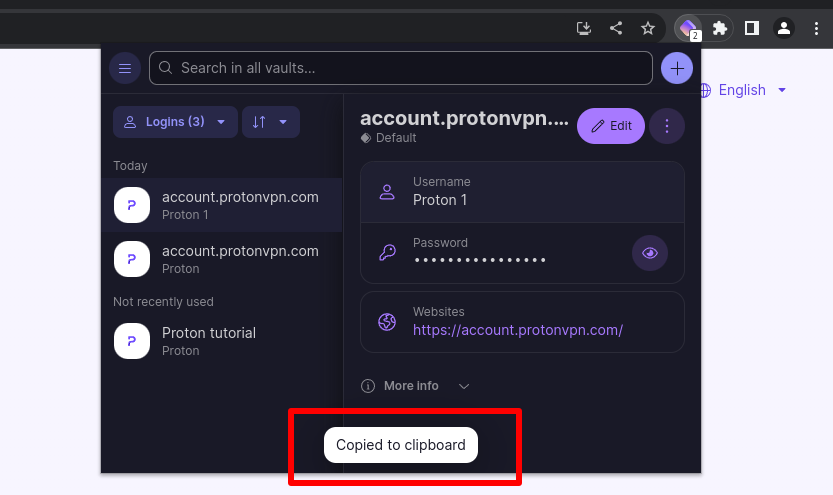
3. ウェブサイトのログインページで、クリップボードからユーザー名を貼り付けます。
4. パスワードについても同様の操作を繰り返します。
自動入力を使用してログインする方法
1. ログインしたいウェブサイトのログインページにアクセスします。
2. ユーザー名またはパスワードのフィールドをクリックし、そのウェブサイト用に保存されているログインリストから該当するログインを選択します。

3. ユーザー名とパスワードのフィールドが自動入力されます。
Proton Passアイテム
Proton Passのアイテムには、ログイン情報、hide-my-emailエイリアス、クレジットカード、安全なメモ、パスワード、ユーザー情報があります。また、「その他」セクションもあり、Wi-Fiネットワーク、銀行口座、パスポート、医療記録などの個人用アイテムといったカスタムアイテムを追加するオプションも提供されています。
アイテムは保管庫に保存されます。
ログインアイテム
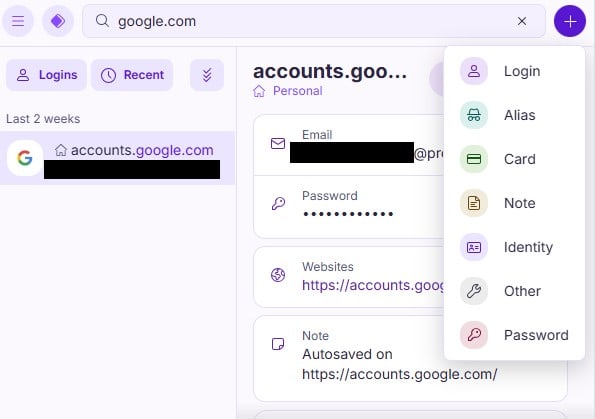
ログインアイテムには、ユーザー名、パスワード、ウェブサイト(または複数のウェブサイト)のURL、2要素認証コード、およびそのログイン用に保存したメモが含まれます。アイテムの作成が完了したら、ログインを作成をクリックします。
タイトル:デフォルトでは、現在開いているブラウザタブのウェブサイトのURLがタイトルになります。フィールドをクリックして編集可能です。

ユーザー名:フィールドをクリックして、メールアドレスやその他のユーザー名を手動で入力します。または、エイリアスを生成ボタンをクリックしてメールエイリアスを作成することもできます。

Proton Passデスクトップ版でのメールエイリアスの使用方法の詳細はこちら
パスワード:フィールドをクリックしてパスワードを手動で入力するか、パスワードを生成ボタンをクリックして、Passに強力なカスタムパスワードを作成させることができます。

2要素認証シークレット(2FA):Proton Passは、ログイン詳細を保存したウェブサイトのために、TOTPコードを安全に生成できます。
Proton Passで2要素認証コードを使用する方法はこちら
ウェブサイト:このフィールドには、現在ブラウザのタブで開いているウェブサイトのURLが自動的に入力されます。フィールドをクリックして編集可能です。
メモ:フィールドをクリックして、ログインアイテムにテキストメモを追加します。
+ さらに追加する:カスタムのテキスト、2要素認証シークレット(TOTP)、または非表示フィールドを追加で作成するには、+ さらに追加するボタンをクリックし、作成したいカスタムフィールドのタイプを選択します。
Proton Passでのカスタムフィールド作成の詳細はこちら

クレジットカード
Proton Passにクレジットカード詳細を追加しておくと、オンラインでの購入時に簡単にアクセスできるようになります。
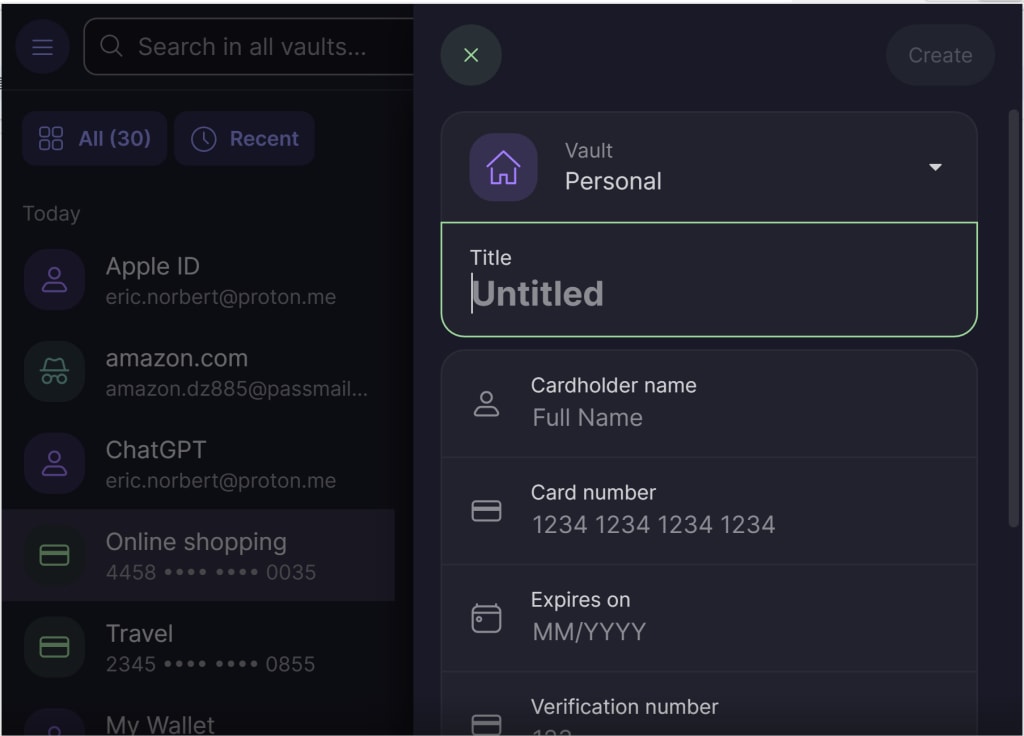
詳細には以下が含まれます:
- カードの肩書き
- カード名義人
- カード番号
- 有効期限
- 確認番号
すでに入力済みのクレジットカードの詳細を編集するには、対象のカードを選択し、編集をクリックしてください。
その他のアイテム
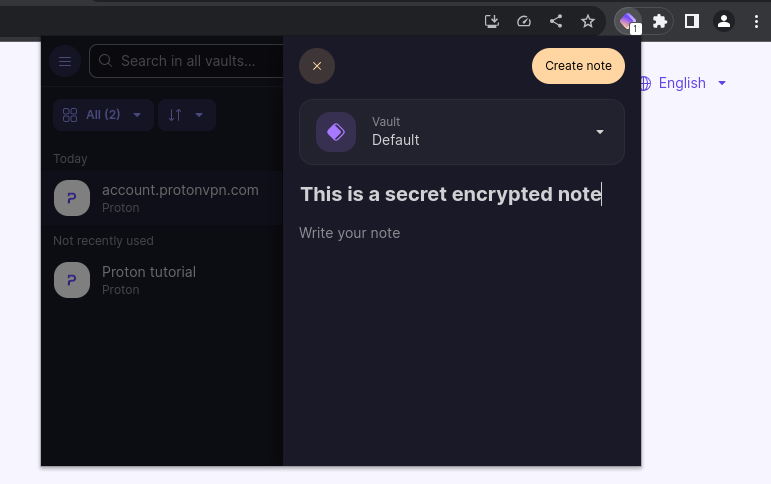
ログインアイテムに関連付けられていないエイリアスやメモについても、個別のアイテムを作成できます。
作成済みのアイテムを編集するには、Proton Passのブラウザ拡張機能を開き、対象のアイテムを選択して編集をクリックしてください。

新規アイテムの追加方法
新規アイテムは手動で追加できるほか、自動保存を使用してログイン情報やエイリアスアイテムを追加することもできます。
アイテムを手動で追加する方法
Proton Passにアイテムを手動で追加するには、Passブラウザ拡張機能を開き、+をクリックして、ログイン、エイリアス、クレジットカード、メモ、ユーザー情報、パスワード、またはその他を選択します。

選択したアイテムに応じて、空欄に適切な情報を入力してください。
自動保存を使用してアイテムを追加する方法
Proton Passにログイン情報が保存されていないウェブサイトにサインインすると、新しいログイン情報をProton Passに保存するか確認するメッセージが表示されます。
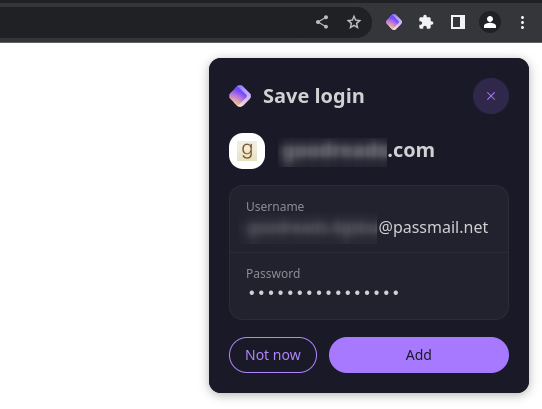
追加をクリックして、ログイン情報を保存します。
新しいサービスにサインアップする際、Proton PassはデフォルトのProtonメールアドレスの自動入力、または新しいProton Passエイリアスの生成を提案します。
また、安全なパスワードを生成することもできます。

アカウントを作成する際、Proton Passがそれらのログイン詳細の自動保存を提案します。