
Jak nastavit aplikaci Proton Mail pro Linux
- Čtení
- 2 minut
- Kategorie
- Úvod
V tomto článku vám ukážeme, jak nainstalovat aplikaci Proton Mail pro Linux. Oficiálně podporujeme nejnovější verze Ubuntu a Fedory, které nejsou typu LTS. Aplikace může fungovat i na jiných distribucích (zejména na těch založených na Debianu nebo Ubuntu), ty jsme však netestovali, a proto je oficiálně nepodporujeme.
K aplikaci Proton Mail na vašem počítači se systémem Linux můžete také přistupovat pomocí prohlížeče. Stačí přejít na adresu mail.proton.me(nové okno) a přihlásit se pomocí uživatelského jména a hesla ke svému účtu Proton (plus 2FA, pokud je aktivováno).
Jak nainstalovat a nastavit aplikaci Proton Mail pro Linux
1. Zaregistrovat se k účtu Proton Mail. Stačí se přihlásit pomocí stávajícího uživatelského jména a hesla k účtu Proton (plus 2FA, pokud je aktivováno).
2. V systému Ubuntu (a většině distribucí založených na něm nebo na Debianu) stáhněte soubor DEB. Ve Fedoře (a dalších distribucích založených na RedHatu) stáhněte soubor RPM.
3. Otevřete okno terminálu v adresáři, do kterého jste stáhli soubor (obvykle ~/Downloads). V Ubuntu spusťte:
sudo apt install ./ProtonMail-desktop-beta.deb
Pro potvrzení integrity balíčku můžete ověřit jeho kontrolní součet pomocí následujícího příkazu:
echo " ProtonMail-desktop-beta.deb" | sha512sum --check -
Chcete-li Najít SHA512CheckSum pro nejnovější verzi tohoto balíčku, Otevřít tento Soubor JSON(nové okno) v Text Editor.
Na distribucích založených na Fedora a Red Hat spusťte:
sudo dnf instalovat ./ProtonMail-desktop-beta.rpm
A pro kontrolu integrity soubor RPM spusťte:
echo " ProtonMail-desktop-beta.rpm" | sha512sum --check -
Chcete-li Najít SHA512CheckSum pro nejnovější verzi tohoto balíčku, Otevřít tento Soubor JSON(nové okno) v Text Editor.
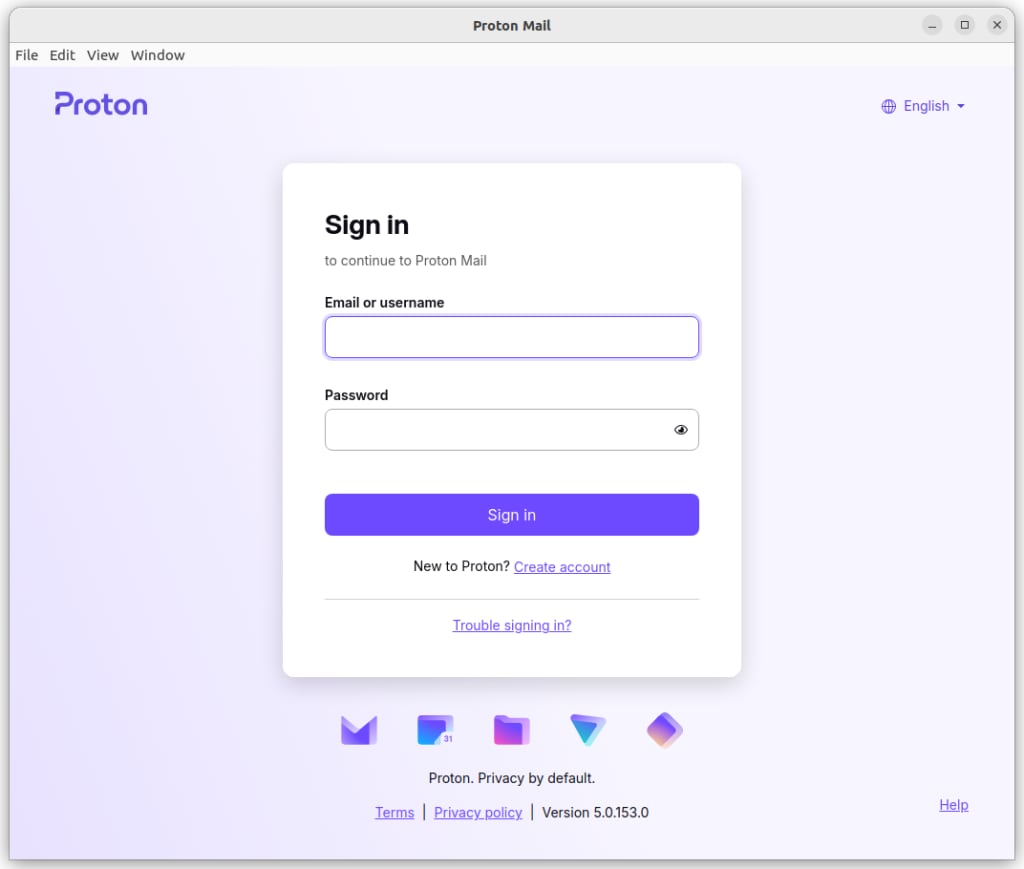
4. Otevřít Proton Mail a Přihlásit se pomocí svého uživatelské jméno a heslo k Účet Proton (a 2FA kód, pokud jste jej Zapnout).
A to je vše! Nyní můžete začít odesílat a přijímat e-maily soukromě a bezpečně.