
Cum să configurați aplicația Proton Mail pentru Linux
- Lectură
- 2 min
- Categorie
- Introducere
În acest articol, vă arătăm cum să instalați aplicația Proton Mail pentru Linux. Oferim asistență oficială pentru cele mai recente versiuni non-LTS de Ubuntu și Fedora. Aplicația poate funcționa și pe alte distribuții (în special pe cele bazate pe Debian sau Ubuntu), dar nu le-am testat și, prin urmare, nu le oferim asistență oficială.
De asemenea, puteți accesa Proton Mail pe desktopul dvs. Linux utilizând browserul dvs. Pentru a face acest lucru, accesați mail.proton.me(fereastră nouă) și conectați-vă folosind numele de utilizator și parola contului dvs. Proton (plus A2F, dacă este activată).
Cum să instalați și să configurați aplicația Proton Mail pentru Linux
1. Înregistrați-vă pentru un cont Proton Mail. Pur și simplu conectați-vă cu numele de utilizator și parola contului dvs. Proton existent (plus A2F, dacă este activată).
2. Pe Ubuntu (și pe majoritatea distribuțiilor bazate pe acesta sau pe Debian), descărcați fișierul DEB. Pe Fedora (și alte distribuții bazate pe RedHat), descărcați fișierul RPM.
3. Deschideți o fereastră de terminal în directorul în care ați descărcat fișierul (de obicei ~/Downloads). Pe Ubuntu, rulați:
sudo apt install ./ProtonMail-desktop-beta.deb
Pentru a confirma integritatea pachetului, puteți verifica suma de control a acestuia cu următoarea comandă:
echo " ProtonMail-desktop-beta.deb" | sha512sum --check -
Pentru a găsi SHA512CheckSum pentru cea mai recentă versiune a acestui pachet, deschideți acest fișier JSON(fereastră nouă) într-un editor de text.
Pe Fedora și pe distribuțiile bazate pe Red Hat, rulați:
sudo dnf install ./ProtonMail-desktop-beta.rpm
Iar pentru a verifica integritatea fișierului RPM, rulați:
echo " ProtonMail-desktop-beta.rpm" | sha512sum --check -
Pentru a găsi SHA512CheckSum pentru cea mai recentă versiune a acestui pachet, deschideți acest fișier JSON(fereastră nouă) într-un editor de text.
4. Deschideți Proton Mail și conectați-vă cu numele de utilizator și parola contului dvs. Proton (și codul A2F dacă l-ați activat).
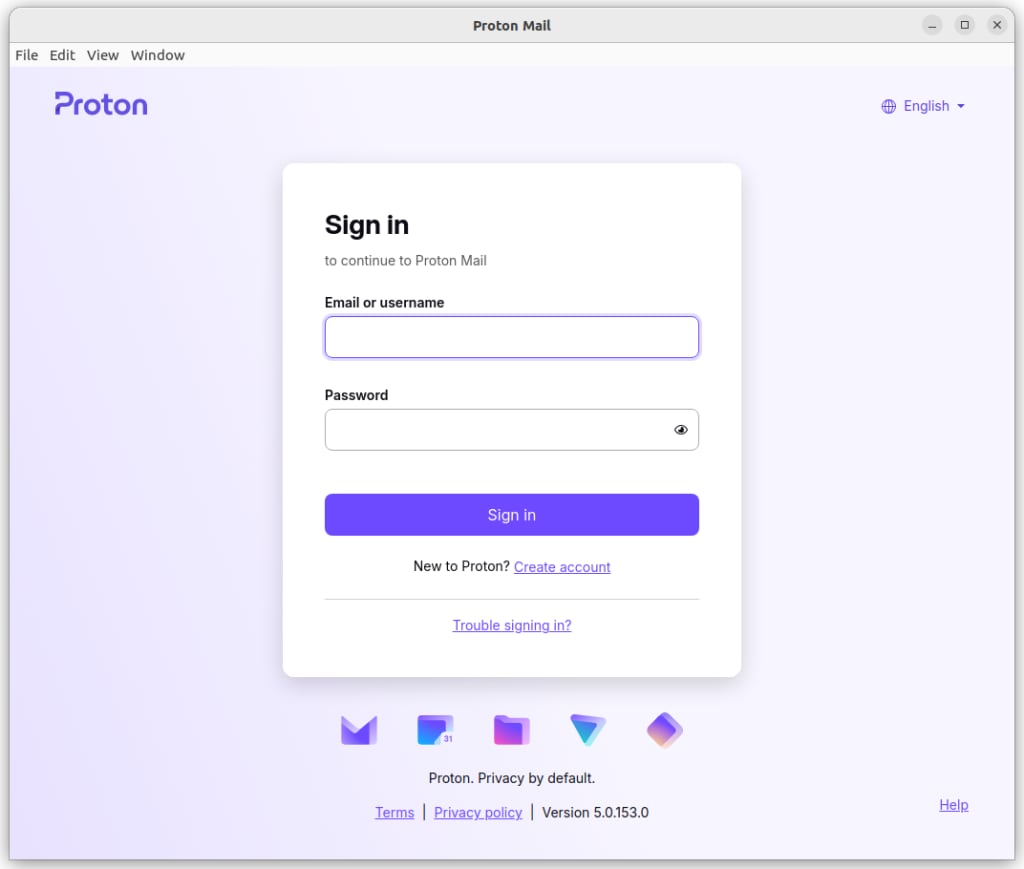
Și asta e tot! Acum puteți începe să trimiteți și să primiți e-mailuri în mod privat și securizat.