
Cómo configurar la aplicación de Proton Mail para Linux
- Lectura
- 2 minutos
- Categoría
- Introducción
En este artículo, le mostramos cómo instalar la aplicación de Proton Mail para Linux. Ofrecemos soporte oficial para las versiones no LTS más recientes de Ubuntu y Fedora. Es posible que la aplicación funcione en otras distribuciones (especialmente en aquellas basadas en Debian o Ubuntu), pero no las hemos probado y, por lo tanto, no les ofrecemos soporte oficial.
También puede acceder a Proton Mail en su escritorio de Linux mediante su navegador. Para hacerlo, vaya a mail.proton.me(nueva ventana) e inicie sesión con el nombre de usuario y la contraseña de su cuenta de Proton (además de 2FA, si está activada).
Cómo instalar y configurar la aplicación de Proton Mail para Linux
1. Regístrese para obtener una cuenta de Proton Mail. Solo inicie sesión con el nombre de usuario y la contraseña de su cuenta de Proton existente (además de 2FA, si está activada).
2. En Ubuntu (y en la mayoría de las distribuciones basadas en esta o en Debian), descargue el archivo DEB. En Fedora (y en otras distribuciones basadas en Red Hat), descargue el archivo RPM.
3. Abra una ventana de terminal en el directorio donde descargó el archivo (por lo general, ~/Descargas). En Ubuntu, ejecute:
sudo apt install ./ProtonMail-desktop-beta.deb
Para confirmar la integridad del paquete, puede verificar su suma de comprobación con el siguiente comando:
echo " ProtonMail-desktop-beta.deb" | sha512sum --check -
Para buscar la SHA512CheckSum de la versión más reciente de este paquete, abra este archivo JSON(nueva ventana) en un editor de texto.
En las distribuciones basadas en Fedora y Red Hat, ejecute:
sudo dnf install ./ProtonMail-desktop-beta.rpm
Y para comprobar la integridad del archivo RPM, ejecute:
echo " ProtonMail-desktop-beta.rpm" | sha512sum --check -
Para buscar la SHA512CheckSum de la versión más reciente de este paquete, abra este archivo JSON(nueva ventana) en un editor de texto.
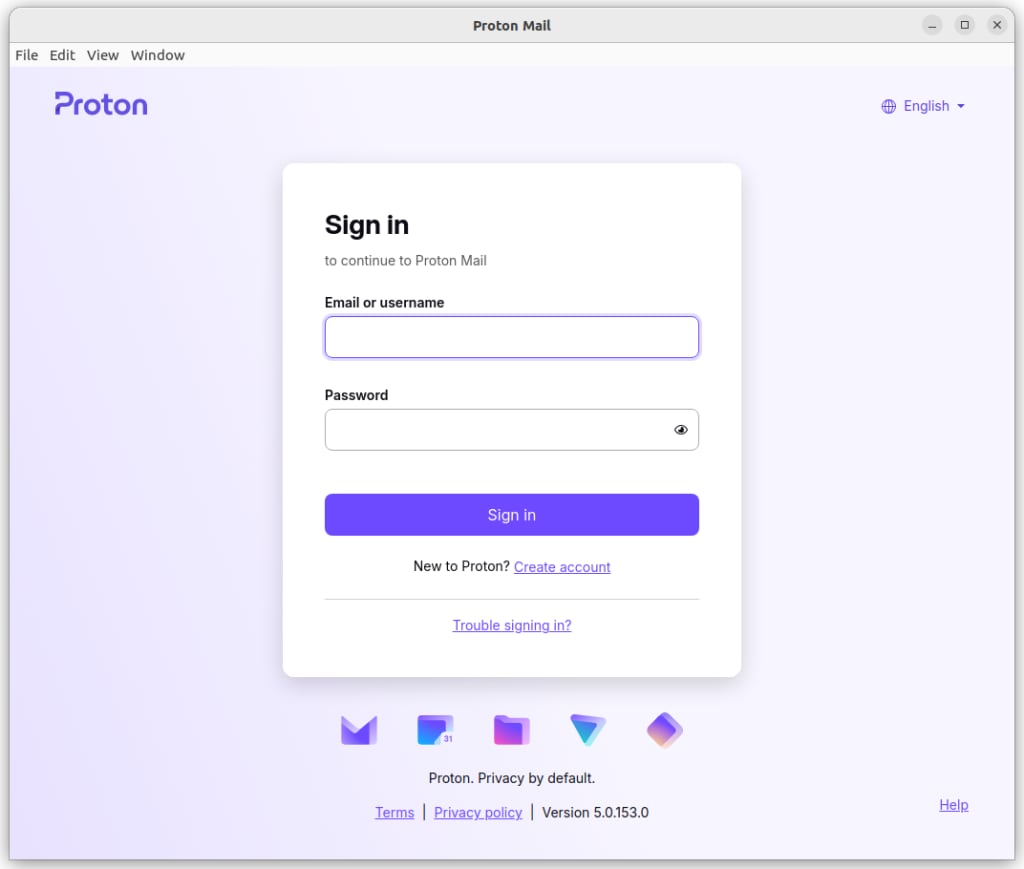
4. Abra Proton Mail e inicie sesión con el nombre de usuario y la contraseña de su cuenta de Proton (y el código de 2FA si lo ha activado).
¡Y eso es todo! Ahora puede comenzar a enviar y recibir correos electrónicos de forma privada y segura.