
Proton Mail Linux 앱 설정 방법
- 읽기
- 0분
- 카테고리
- 소개
이 문서에서는 Proton Mail Linux 앱을 설치하는 방법을 안내해 드립니다. 당사에서는 Ubuntu 및 Fedora의 최신 비-LTS(non-LTS) 버전을 공식적으로 지원합니다. 이 앱은 다른 배포판(특히 Debian 또는 Ubuntu 기반 배포판)에서도 작동할 수 있으나, 테스트를 거치지 않았으므로 공식적으로 지원하지는 않습니다.
브라우저를 사용하여 Linux 데스크톱에서 Proton Mail에 접속할 수도 있습니다. 접속하려면 mail.proton.me(새 창)로 이동하여 귀하의 Proton 계정 사용자 이름과 비밀번호(및 활성화된 경우, 2단계 인증)를 사용해 로그인하세요.
Proton Mail Linux 앱 설치 및 설정 방법
1. Proton Mail 계정에 가입하세요. 기존 Proton 계정의 사용자 이름과 비밀번호(및 활성화된 경우, 2단계 인증)를 사용하여 로그인하시면 됩니다.
2. Ubuntu(및 이를 기반으로 하거나 Debian 기반의 대부분의 배포판)에서는 DEB 파일을 다운로드하세요. Fedora(및 기타 RedHat 기반 배포판)에서는 RPM 파일을 다운로드하세요.
3. 파일을 다운로드한 디렉터리(일반적으로 ~/Downloads)에서 터미널 창을 엽니다. Ubuntu에서는 다음을 실행하세요.
sudo apt install ./ProtonMail-desktop-beta.deb
패키지의 무결성을 확인하려면 다음 명령어로 체크섬을 검증할 수 있습니다.
echo " ProtonMail-desktop-beta.deb" | sha512sum --check -
이 패키지 최신 버전의 SHA512CheckSum을 찾으려면, 이 JSON 파일(새 창)을 텍스트 편집기에서 여세요.
Fedora 및 Red Hat 기반 배포판에서는 다음을 실행하세요.
sudo dnf install ./ProtonMail-desktop-beta.rpm
그리고 RPM 파일의 무결성을 확인하려면 다음을 실행하세요.
echo " ProtonMail-desktop-beta.rpm" | sha512sum --check -
이 패키지 최신 버전의 SHA512CheckSum을 찾으려면, 이 JSON 파일(새 창)을 텍스트 편집기에서 여세요.
4. Proton Mail을 열고 Proton 계정 사용자 이름과 비밀번호(및 활성화한 경우 2단계 인증 코드)로 로그인하세요.
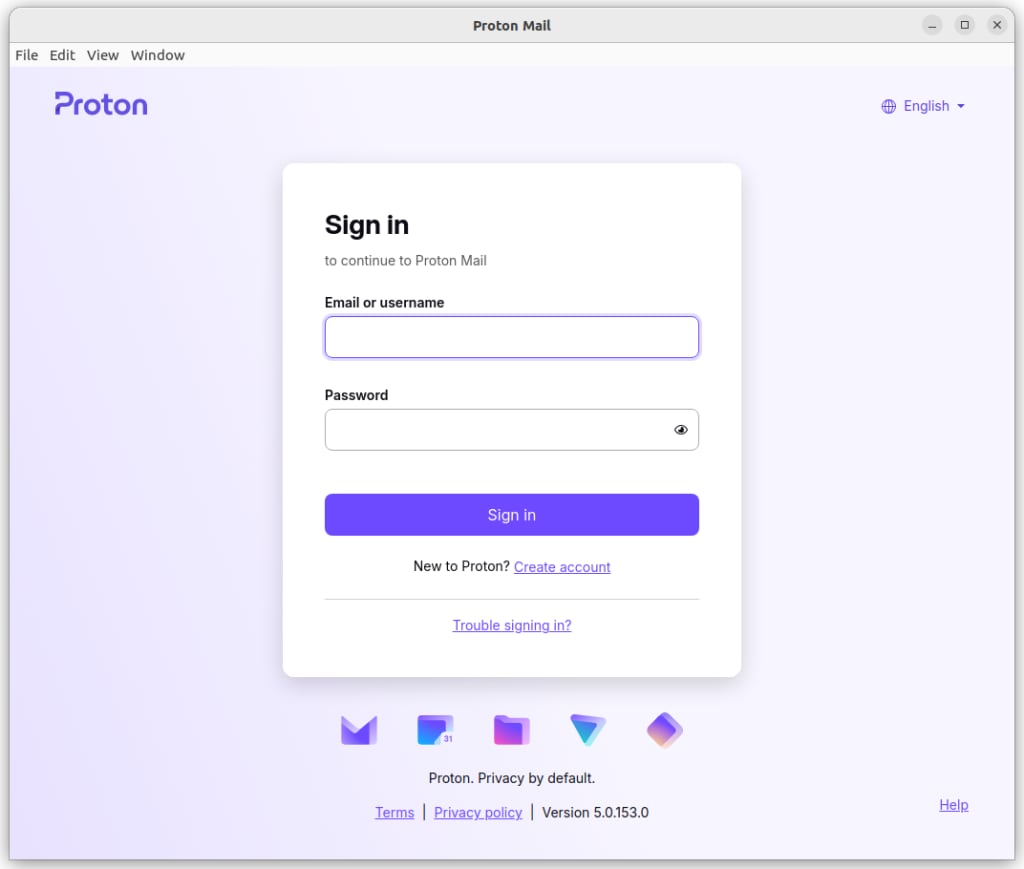
이제 완료되었습니다! 이제 이메일을 안전하고 비공개로 보내고 받으실 수 있습니다.