
Sådan konfigurerer De Proton Mail-appen til Linux
- Læsetid
- 2 min
- Kategori
- Introduktion
I denne artikel viser vi, hvordan De installerer Proton Mail Linux-appen. Vi understøtter officielt de nyeste ikke-LTS-versioner af Ubuntu og Fedora. Appen fungerer muligvis på andre distributioner (især dem, der er baseret på Debian eller Ubuntu), men vi har ikke testet dem og understøtter dem derfor ikke officielt.
Du kan også få adgang til Proton Mail på din Linux-computer ved hjælp af din browser. Det gør du ved at gå til mail.proton.me(nyt vindue) og logge ind med dit brugernavn og din adgangskode til din Proton-konto (plus 2FA, hvis aktiveret).
Sådan installerer og konfigurerer du Proton Mail Linux-appen
1. Tilmeld dig en Proton Mail-konto. Log blot ind med dit eksisterende Proton-brugernavn og din adgangskode (plus 2FA, hvis aktivér).
2. På Ubuntu (og de fleste distributioner baseret på den eller Debian), download DEB-filen. På Fedora (og andre RedHat-baserede distributioner), download RPM-filen.
3. Åbn et terminalvindue i den mappe, du downloadede filen til (typisk ~/Downloads). På Ubuntu, kør:
sudo apt install ./ProtonMail-desktop-beta.deb
For at bekræfte pakkens integritet kan du bekræfte dens kontrolsum med følgende kommando:
echo " ProtonMail-desktop-beta.deb" | sha512sum --check -
For at finde SHA512CheckSum for den nyeste version af denne pakke, skal du åbne denne JSON-fil(nyt vindue) i en Tekst-redaktør.
På Fedora- og Red Hat-baserede distroer, kør:
sudo dnf installer ./ProtonMail-desktop-beta.rpm
Og for at kontrollere RPM-filens integritet, kør:
echo " ProtonMail-desktop-beta.rpm" | sha512sum --check -
For at finde SHA512CheckSum for den nyeste version af denne pakke, skal du åbne denne JSON-fil(nyt vindue) i en Tekst-redaktør.
4. Åbn Proton Mail og log ind med dit Proton Konto-brugernavn og din adgangskode (og 2FA-kode hvis du har aktiveret det).
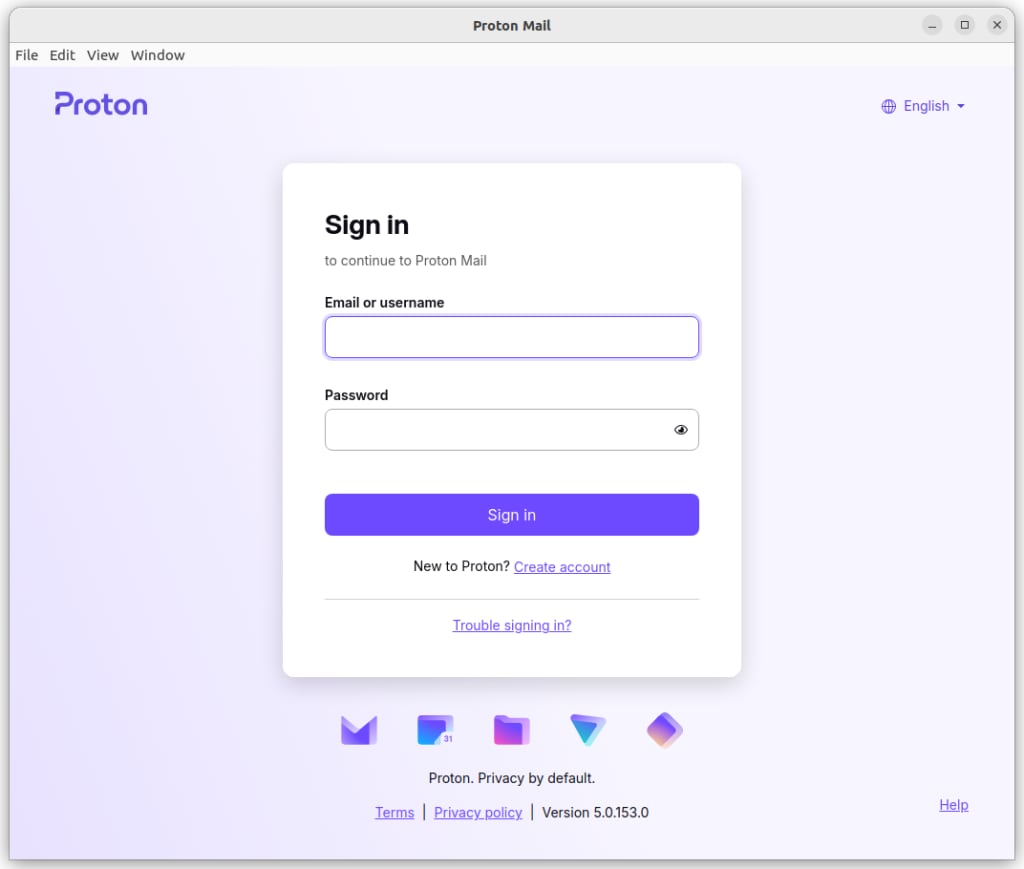
Og det var det! Du kan nu begynde at sende og modtage e-mails privat og sikkert