
Proton Mail Linux ऐप को कैसे सेटअप करें
- पढ़ने का समय
- 0 मिनट
- श्रेणी
- परिचय
इस लेख में, हम आपको दिखाते हैं कि Proton Mail Linux ऐप को कैसे इंस्टॉल करें। हम Ubuntu और Fedora के नए non-LTS वर्ज़न की आधिकारिक रूप से सहायता करते हैं। ये ऐप अन्य डिस्ट्रो पे काम कर सकता है (खासकर जो Debian या Ubuntu पे आधारित हों), लेकिन हमने उनकी जांच नहीं की है, इसलिए हम आधिकारिक रूप से उनकी सहायता नहीं करते।
आप अपने ब्राउज़र के इस्तेमाल से अपने Linux डेस्कटॉप पे Proton Mail को भी एक्सेस कर सकते हैं। ऐसा करने के लिए, mail.proton.me(नई विंडो) पे जाएं और अपने Proton खाते के यूज़रनेम और पासवर्ड (और 2-एफए, अगर सक्षम हो) से साइनइन करें।
Proton Mail Linux ऐप को कैसे इंस्टॉल और सेटअप करें
1. Proton Mail खाते के लिए साइनअप करें। बस अपने मौजूदा Proton खाते के यूज़रनेम और पासवर्ड (और 2-एफए, अगर सक्षम हो) से साइनइन करें।
2. Ubuntu (और उस पे या Debian पे आधारित ज़्यादातर डिस्ट्रो) पे DEB फ़ाइल डाउनलोड करें। Fedora (और अन्य RedHat-आधारित डिस्ट्रीब्यूशन) पे RPM फ़ाइल डाउनलोड करें।
3. उस डायरेक्टरी में एक टर्मिनल विंडो खोलें जहां आपने फ़ाइल डाउनलोड की है (आम तौर पर ~/Downloads)। Ubuntu पे, रन करें:
sudo apt install ./ProtonMail-desktop-beta.deb
पैकेज की अखंडता की पुष्टि करने के लिए, आप निम्नलिखित कमांड से उसका चेकसम सत्यापित कर सकते हैं:
echo " ProtonMail-desktop-beta.deb" | sha512sum --check -
इस पैकेज के नए वर्ज़न के लिए SHA512CheckSum खोजने के लिए, किसी टेक्स्ट एडिटर में ये JSON फ़ाइल(नई विंडो) खोलें।
Fedora और Red Hat-आधारित डिस्ट्रो पे, रन करें:
sudo dnf install ./ProtonMail-desktop-beta.rpm
और RPM फ़ाइल की अखंडता जांचने के लिए, रन करें:
echo " ProtonMail-desktop-beta.rpm" | sha512sum --check -
इस पैकेज के नए वर्ज़न के लिए SHA512CheckSum खोजने के लिए, किसी टेक्स्ट एडिटर में ये JSON फ़ाइल(नई विंडो) खोलें।
4. Proton Mail खोलें और अपने Proton खाते के यूज़रनेम और पासवर्ड (और 2-एफए कोड, अगर आपने उसे सक्षम किया है) से साइनइन करें।
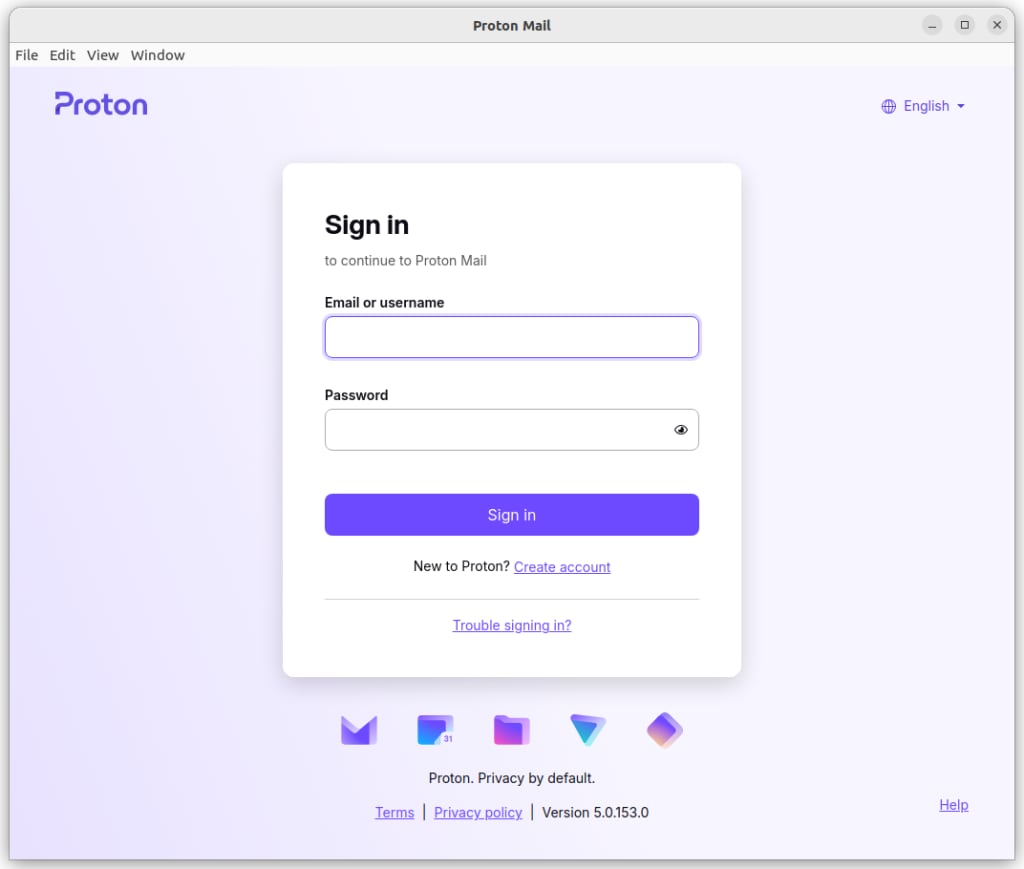
और बस! अब आप निजी और सुरक्षित तरीके से ईमेल भेजना और प्राप्त करना शुरू कर सकते हैं।