
Slik konfigurerer du Proton Mail Linux-appen
- Lesetid
- 2 min
- Kategori
- Introduksjon
I denne artikkelen viser vi deg hvordan du installerer Proton Mail-appen for Linux. Vi støtter offisielt de nyeste ikke-LTS-versjonene av Ubuntu og Fedora. Appen kan fungere på andre distribusjoner (spesielt de som er basert på Debian eller Ubuntu), men vi har ikke testet dem og støtter dem derfor ikke offisielt.
Du kan også få tilgang til Proton Mail på din Linux-datamaskin ved hjelp av nettleseren. For å gjøre dette, gå til mail.proton.me(nytt vindu) og logg på med brukernavn og passord for din Proton-konto (pluss 2FA, hvis aktivert).
Slik installerer og konfigurerer du Proton Mail-appen for Linux
1. Registrer deg for en Proton Mail-konto. Bare logg på med ditt eksisterende Proton-brukernavn og passord (pluss 2FA, hvis aktivert).
2. På Ubuntu (og de fleste distribusjoner basert på denne eller Debian), last ned DEB-filen. På Fedora (og andre RedHat-baserte distribusjoner), last ned RPM-filen.
3. Åpne et terminalvindu i mappen du lastet ned filen til (vanligvis ~/Downloads). På Ubuntu, kjør:
sudo apt install ./ProtonMail-desktop-beta.deb
For å bekreft integriteten til pakken, kan du verifisere sjekksummen med følgende kommando:
echo " ProtonMail-desktop-beta.deb" | sha512sum --check -
For å finne SHA512CheckSum for den nyeste versjonen av denne pakken, Åpne denne JSON-filen(nytt vindu) i en Tekst-Redaktør.
På Fedora og Red Hat-baserte distroer, kjør:
sudo dnf installer ./ProtonMail-desktop-beta.rpm
Og for å sjekke integriteten til RPM-filen, kjør:
echo " ProtonMail-desktop-beta.rpm" | sha512sum --check -
For å finne SHA512CheckSum for den nyeste versjonen av denne pakken, Åpne denne JSON-filen(nytt vindu) i en Tekst-Redaktør.
4. Åpne Proton Mail og logg på med ditt Proton-konto brukernavn og passord (og 2FA kode hvis du har aktivert det).
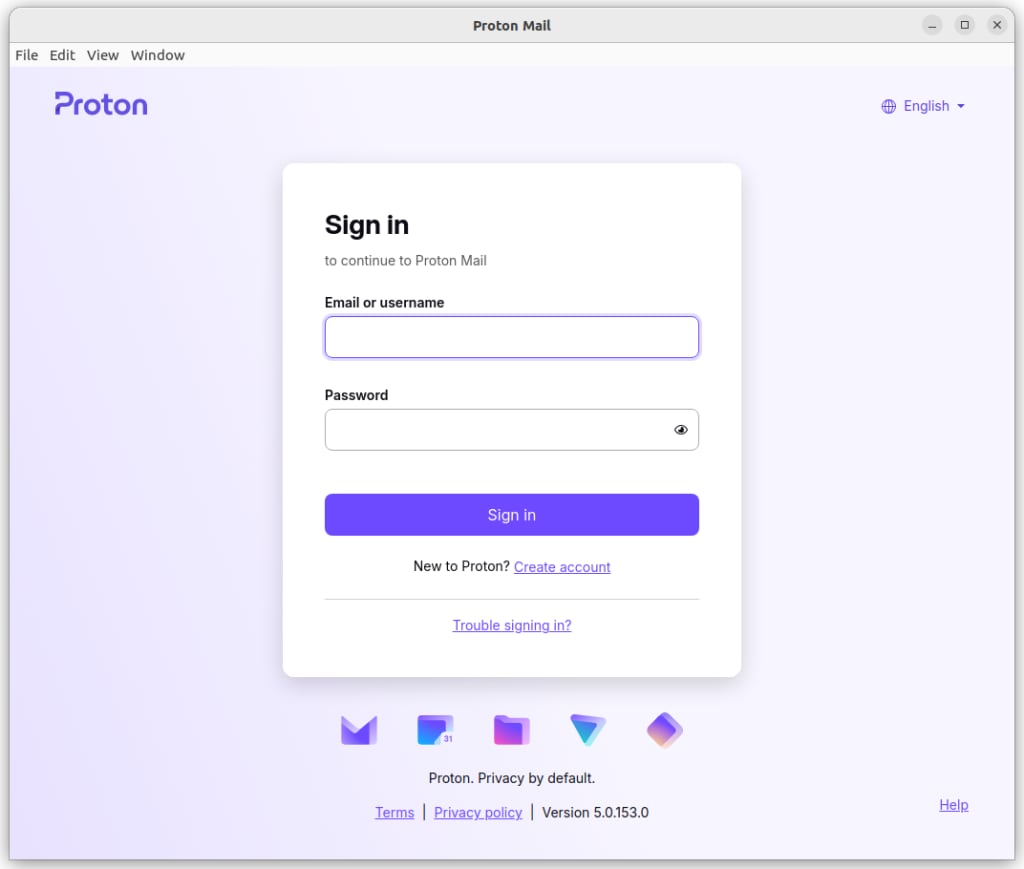
Og det var det! Du kan nå begynne å sende og motta e-poster privat og sikkert