
Proton Mail Linuxアプリのセットアップ方法
- 閲覧中
- 0 分
- カテゴリー
- はじめに
この記事では、Proton MailのLinuxアプリのインストール方法を解説します。弊社では、UbuntuおよびFedoraの最新の非LTSバージョンを公式にサポートしています。このアプリは他のディストリビューション(特にDebianまたはUbuntuベースのもの)でも動作する可能性がありますが、動作検証を行っていないため、公式サポートの対象外となります。
また、ブラウザを使用してLinuxデスクトップからProton Mailにアクセスすることも可能です。そのためには、 mail.proton.me(新しいウィンドウ)にアクセスし、Protonアカウントのユーザー名とパスワード(および有効にしている場合は2要素認証)を使用してサインインします。
Proton Mail Linuxアプリのインストールとセットアップ方法
1. Proton Mailアカウントに新規登録します。すでにお持ちのProtonアカウントのユーザー名とパスワード(および有効にしている場合は2要素認証)を使用してサインインしてください。
2. Ubuntu(およびUbuntuやDebianベースのほとんどのディストリビューション)では、DEBファイルをダウンロードします。Fedora(およびその他のRedHatベースのディストリビューション)では、RPMファイルをダウンロードします。
3. ファイルをダウンロードしたディレクトリ(通常は ~/Downloads)でターミナルウィンドウを開きます。Ubuntuでは、以下を実行します:
sudo apt install ./ProtonMail-desktop-beta.deb
パッケージの整合性を確認するには、次のコマンドでチェックサムを検証できます:
echo " ProtonMail-desktop-beta.deb" | sha512sum --check -
このパッケージの最新バージョンのSHA512CheckSumを確認するには、テキストエディターでこちらのJSONファイル(新しいウィンドウ)を開いてください。
FedoraおよびRed Hatベースのディストリビューションでは、以下を実行します:
sudo dnf install ./ProtonMail-desktop-beta.rpm
また、RPMファイルの整合性を確認するには、以下を実行します:
echo " ProtonMail-desktop-beta.rpm" | sha512sum --check -
このパッケージの最新バージョンのSHA512CheckSumを確認するには、テキストエディターでこちらのJSONファイル(新しいウィンドウ)を開いてください。
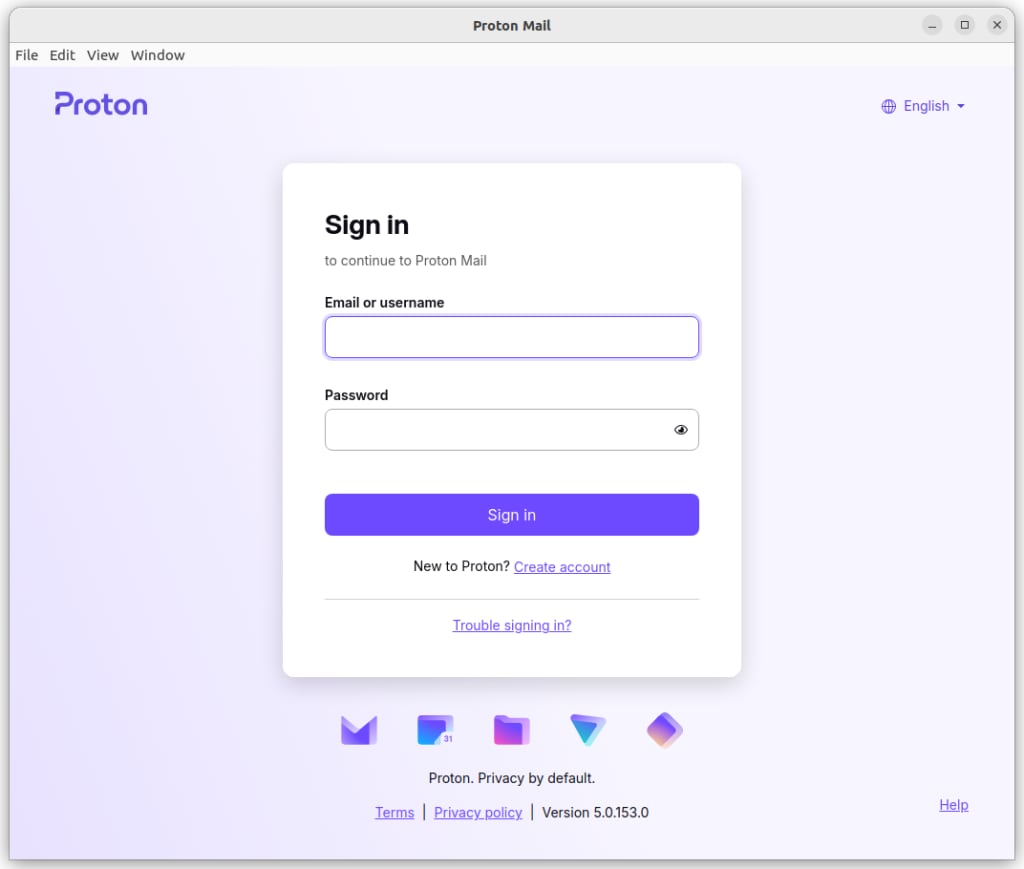
4. Proton Mailを開き、Protonアカウントのユーザー名とパスワード(および有効にしている場合は2要素認証コード)を使用してサインインします。
手順は以上です!これで、プライバシーを保護した安全な環境でメールの送受信を開始できます。