
Hoe u de Proton Mail Linux-app instelt
- Lezen
- 2 min
- Categorie
- Introductie
In dit artikel tonen we u hoe u de Proton Mail Linux-app installeert. We ondersteunen officieel de nieuwste non-LTS-versies van Ubuntu en Fedora. De app werkt mogelijk op andere distributies (vooral distributies die op Debian of Ubuntu zijn gebaseerd), maar we hebben deze niet getest en ondersteunen ze daarom niet officieel.
U kunt ook toegang krijgen tot Proton Mail op uw Linux-desktop via uw browser. Ga hiervoor naar mail.proton.me(nieuw venster) en log in met de gebruikersnaam en het wachtwoord van uw Proton-account (plus 2FA, indien ingeschakeld).
Hoe u de Proton Mail Linux-app installeert en instelt
1. Registreer u voor een Proton Mail-account. Log simpelweg in met de gebruikersnaam en het wachtwoord van uw bestaande Proton-account (plus 2FA, indien ingeschakeld).
2. Download op Ubuntu (en de meeste daarop of op Debian gebaseerde distributies) het DEB-bestand. Download op Fedora (en andere op RedHat gebaseerde distributies) het RPM-bestand.
3. Open een terminalvenster in de map waarnaar u het bestand hebt gedownload (meestal ~/Downloads). Voer op Ubuntu het volgende uit:
sudo apt install ./ProtonMail-desktop-beta.deb
Om de integriteit van het pakket te bevestigen, kunt u de checksum ervan verifiëren met de volgende opdracht:
echo " ProtonMail-desktop-beta.deb" | sha512sum --check -
Om de SHA512CheckSum voor de nieuwste versie van dit pakket te vinden, opent u dit JSON-bestand(nieuw venster) in een teksteditor.
Voer op Fedora en op Red Hat gebaseerde distributies het volgende uit:
sudo dnf install ./ProtonMail-desktop-beta.rpm
En om de integriteit van het RPM-bestand te controleren, voert u het volgende uit:
echo " ProtonMail-desktop-beta.rpm" | sha512sum --check -
Om de SHA512CheckSum voor de nieuwste versie van dit pakket te vinden, opent u dit JSON-bestand(nieuw venster) in een teksteditor.
4. Open Proton Mail en log in met de gebruikersnaam en het wachtwoord van uw Proton-account (en de 2FA-code als u deze hebt ingeschakeld).
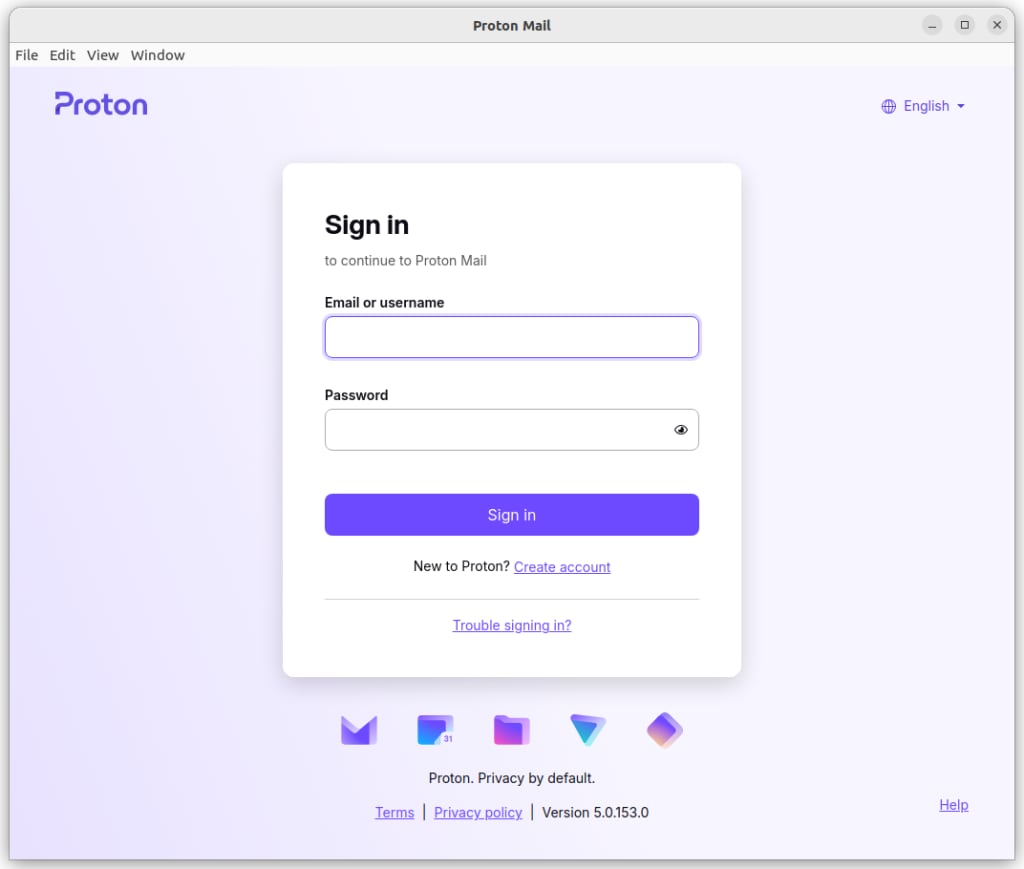
En dat is alles! U kunt nu beginnen met het privé en veilig verzenden en ontvangen van e-mails.