
Cách thiết lập ứng dụng Proton Mail trên Linux
- Đọc
- 3 phút
- Danh mục
- Giới thiệu
Bài viết này hướng dẫn cách cài đặt ứng dụng Proton Mail trên Linux. Proton chính thức hỗ trợ các phiên bản không phải LTS mới nhất của Ubuntu và Fedora. Ứng dụng có thể hoạt động trên các bản phân phối khác (đặc biệt là các bản phân phối dựa trên Debian hoặc Ubuntu), nhưng chưa được thử nghiệm và do đó không được hỗ trợ chính thức.
Cũng có thể truy cập Proton Mail trên máy tính Linux bằng trình duyệt. Để thực hiện, hãy truy cập mail.proton.me(cửa sổ mới) và đăng nhập bằng tên người dùng và mật khẩu tài khoản Proton (cùng với 2FA, nếu đã kích hoạt).
Cách cài đặt và thiết lập ứng dụng Proton Mail trên Linux
1. Đăng ký tài khoản Proton Mail. Chỉ cần đăng nhập bằng tên người dùng và mật khẩu tài khoản Proton hiện có (cùng với 2FA, nếu đã kích hoạt).
2. Trên Ubuntu (và hầu hết các bản phân phối dựa trên Ubuntu hoặc Debian), tải xuống tệp DEB. Trên Fedora (và các bản phân phối dựa trên RedHat khác), tải xuống tệp RPM.
3. Mở cửa sổ terminal trong thư mục đã tải tệp xuống (thông thường là ~/Downloads). Trên Ubuntu, chạy lệnh:
sudo apt install ./ProtonMail-desktop-beta.deb
Để xác nhận tính toàn vẹn của gói, có thể xác minh mã tổng kiểm (checksum) bằng lệnh sau:
echo " ProtonMail-desktop-beta.deb" | sha512sum --check -
Để tìm SHA512CheckSum cho phiên bản mới nhất của gói này, hãy mở tệp JSON này(cửa sổ mới) bằng trình chỉnh sửa văn bản.
Trên các bản phân phối dựa trên Fedora và Red Hat, chạy lệnh:
sudo dnf install ./ProtonMail-desktop-beta.rpm
Và để kiểm tra tính toàn vẹn của tệp RPM, chạy lệnh:
echo " ProtonMail-desktop-beta.rpm" | sha512sum --check -
Để tìm SHA512CheckSum cho phiên bản mới nhất của gói này, hãy mở tệp JSON này(cửa sổ mới) bằng trình chỉnh sửa văn bản.
4. Mở Proton Mail và đăng nhập bằng tên người dùng và mật khẩu tài khoản Proton (và mã 2FA nếu đã kích hoạt).
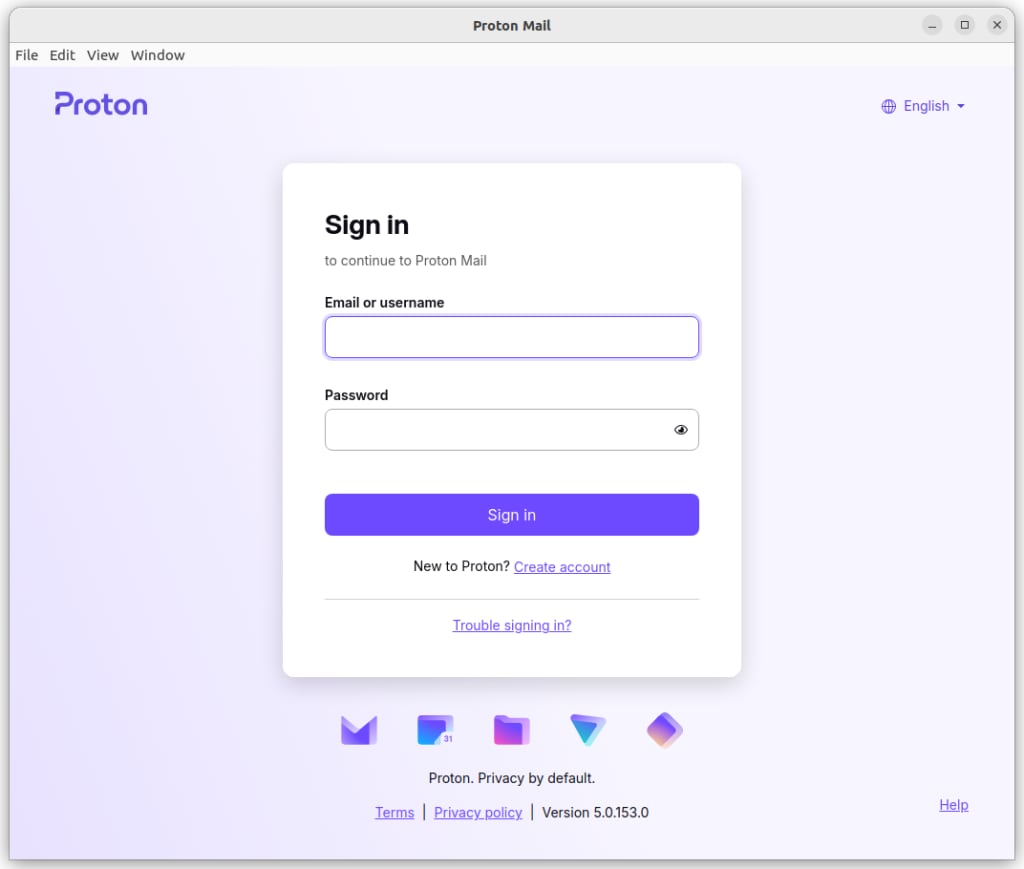
Như vậy là xong! Bây giờ có thể bắt đầu gửi và nhận email một cách riêng tư và an toàn.