
So richtest du die Proton Mail Linux-App ein
- Lesen
- 2 Min.
- Kategorie
- Einführung
In diesem Artikel zeigen wir dir, wie du die Proton Mail Linux-App installierst. Wir unterstützen offiziell die neuesten Nicht-LTS-Versionen von Ubuntu und Fedora. Die App funktioniert möglicherweise auch auf anderen Distributionen (insbesondere auf solchen, die auf Debian oder Ubuntu basieren), aber wir haben sie nicht getestet und unterstützen sie daher nicht offiziell.
Du kannst auch über deinen Browser auf deinem Linux-Desktop auf Proton Mail zugreifen. Gehe dazu auf mail.proton.me(neues Fenster) und melde dich mit dem Benutzernamen und Passwort deines Proton-Kontos an (plus 2FA, falls aktiviert).
So installierst und richtest du die Proton Mail Linux-App ein
1. Registriere dich für ein Proton Mail-Konto. Melde dich einfach mit dem Benutzernamen und Passwort deines bestehenden Proton-Kontos an (plus 2FA, falls aktiviert).
2. Lade unter Ubuntu (und den meisten darauf oder auf Debian basierenden Distributionen) die DEB-Datei herunter. Lade unter Fedora (und anderen auf RedHat basierenden Distributionen) die RPM-Datei herunter.
3. Öffne ein Terminal-Fenster in dem Verzeichnis, in das du die Datei heruntergeladen hast (normalerweise ~/Downloads). Führe unter Ubuntu Folgendes aus:
sudo apt install ./ProtonMail-desktop-beta.deb
Um die Integrität des Pakets zu bestätigen, kannst du seine Prüfsumme mit dem folgenden Befehl verifizieren:
echo " ProtonMail-desktop-beta.deb" | sha512sum --check -
Um die SHA512CheckSum für die neueste Version dieses Pakets zu finden, öffne diese JSON-Datei(neues Fenster) in einem Texteditor.
Führe unter Fedora und auf Red Hat basierenden Distributionen Folgendes aus:
sudo dnf install ./ProtonMail-desktop-beta.rpm
Und um die Integrität der RPM-Datei zu überprüfen, führe Folgendes aus:
echo " ProtonMail-desktop-beta.rpm" | sha512sum --check -
Um die SHA512CheckSum für die neueste Version dieses Pakets zu finden, öffne diese JSON-Datei(neues Fenster) in einem Texteditor.
4. Öffne Proton Mail und melde dich mit dem Benutzernamen und Passwort deines Proton-Kontos an (und dem 2FA-Code, falls du diesen aktiviert hast).
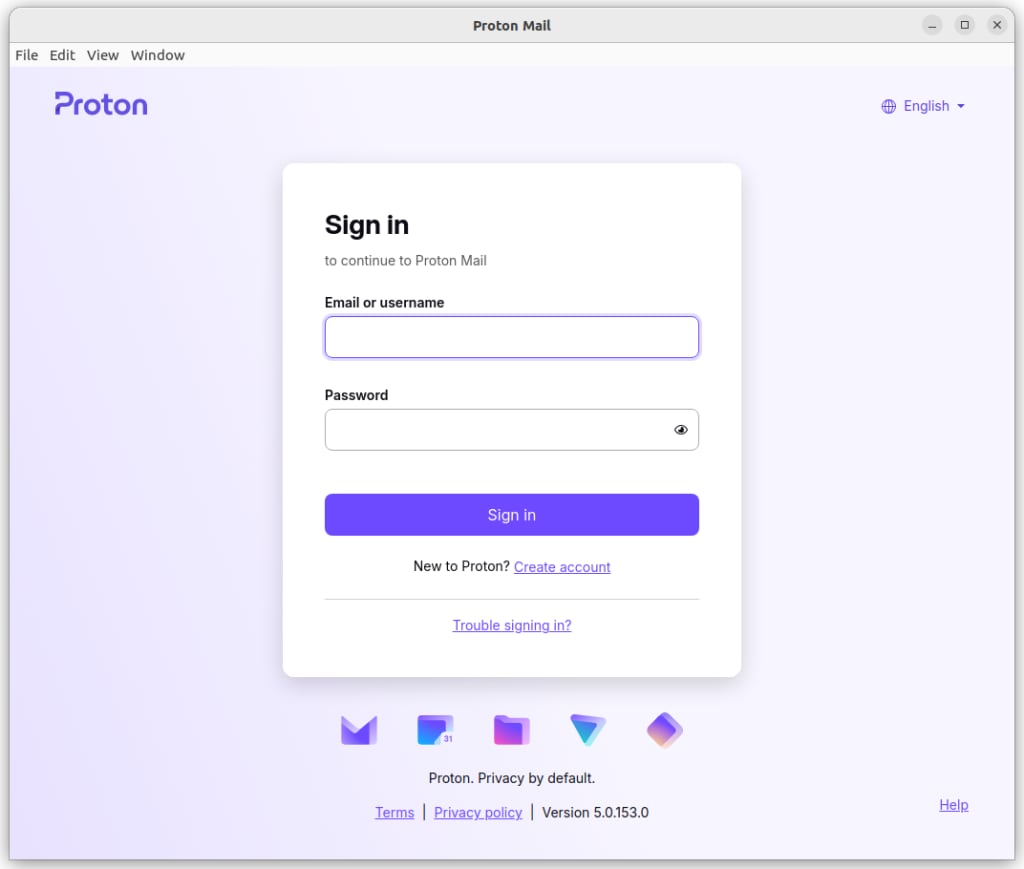
Und das war’s schon! Du kannst jetzt anfangen, E-Mails privat und sicher zu senden und zu empfangen.