
Kuinka Proton Mailin Linux-sovellus määritetään
- Luetaan
- 1 min
- Kategoria
- Johdanto
Tässä artikkelissa neuvomme, kuinka asennat Proton Mail Linux -sovelluksen. Tuemme virallisesti Ubuntu- ja Fedora-käyttöjärjestelmien uusimpia ei-LTS-versioita. Sovellus saattaa toimia muissa jakeluissa (erityisesti Debian- tai Ubuntu-pohjaisissa), mutta emme ole testanneet niitä, emmekä siten tarjoa niille virallista tukea.
Voitte myös käyttää Proton Mailia Linux-työpöydällänne selaimen avulla. Tehkää se siirtymällä osoitteeseen mail.proton.me(uusi ikkuna) ja kirjautumalla sisään Proton-tilin käyttäjätunnuksella ja salasanalla (sekä 2FA:lla, jos se on käytössä).
Kuinka Proton Mail -Linux-sovellus asennetaan ja määritetään
1. Rekisteröidy Proton Mail -tilille. Kirjaudu vain sisään olemassa olevalla Proton-käyttäjätunnuksella ja -salasanalla (sekä 2FA, jos käytössä).
2. Lataa DEB-tiedosto Ubuntulle (ja useimmille siihen tai Debianiin pohjautuville jakeluille). Lataa RPM-tiedosto Fedoralle (ja muille RedHat-pohjaisille jakeluille).
3. Avaa terminaali-ikkuna hakemistossa, johon latasit tiedoston (yleensä ~/Downloads). Suorita Ubuntulla:
sudo apt install ./ProtonMail-desktop-beta.deb
Voit vahvistaa paketin eheyden tarkistussumman avulla seuraavalla komennolla:
echo " ProtonMail-desktop-beta.deb" | sha512sum --check -
Etsi SHA512CheckSum tämän paketin uusimmalle versiolle ja Avaa tämä tiedosto(uusi ikkuna) Tekstitiedosto:ssa.
Fedora- ja Red Hat -pohjaisissa jakeluissa suorita:
sudo dnf asenna ./ProtonMail-desktop-beta.rpm
Ja tarkistaaksesi Tiedosto:n eheys, suorita:
echo " ProtonMail-desktop-beta.rpm" | sha512sum --check -
Etsi SHA512CheckSum tämän paketin uusimmalle versiolle ja Avaa tämä tiedosto(uusi ikkuna) Tekstitiedosto:ssa.
4. Avaa Proton Mail ja kirjaudu sisään Proton-tili:si käyttäjätunnus ja salasana -tiedoilla (ja 2FA koodi jos olet ottanut sen käyttöön).
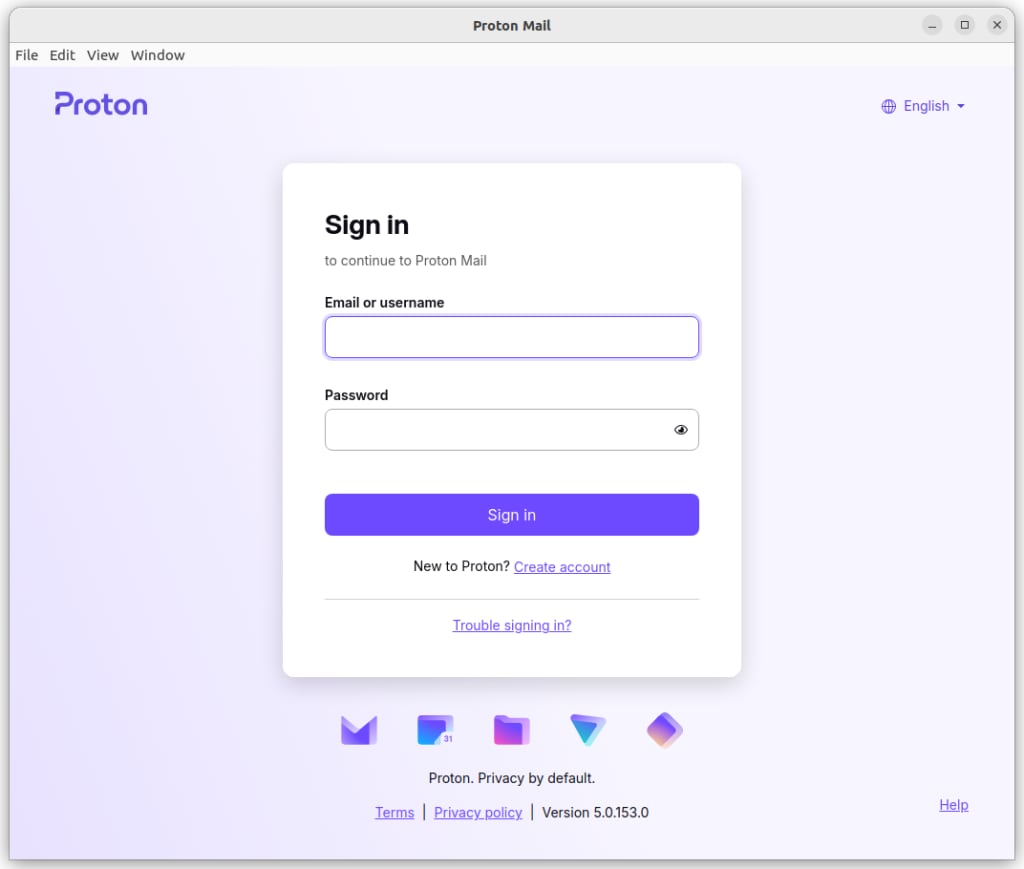
Siinä se! Voit nyt alkaa lähettää ja vastaanottaa sähköposteja yksityisesti ja turvallisesti