
Jak skonfigurować aplikację Proton Mail na system Linux
- Odczytywanie
- 2 min
- Kategoria
- Wprowadzenie
W tym artykule pokazujemy, jak zainstalować aplikację Proton Mail dla systemu Linux. Oficjalnie wspieramy najnowsze wersje Ubuntu i Fedory (niebędące wersjami LTS). Aplikacja może działać na innych dystrybucjach (zwłaszcza tych opartych na Debianie lub Ubuntu), jednak nie zostały one przez nas przetestowane i dlatego nie są oficjalnie wspierane.
Możesz także uzyskać dostęp do Proton Mail na komputerze z systemem Linux, korzystając z przeglądarki. W tym celu przejdź na stronę mail.proton.me(nowe okno) i zaloguj się przy użyciu nazwy użytkownika i hasła do swojego konta Proton (oraz uwierzytelniania dwustopniowego, jeśli zostało włączone).
Jak zainstalować i skonfigurować aplikację Proton Mail na systemie Linux
1. Zarejestruj się, aby założyć konto Proton Mail. Po prostu zaloguj się za pomocą nazwy użytkownika i hasła do swojego istniejącego konta Proton (oraz uwierzytelniania dwustopniowego, jeśli jest włączone).
2. W systemie Ubuntu (i większości dystrybucji opartych na nim lub na Debianie) pobierz plik DEB. W systemie Fedora (i innych dystrybucjach opartych na RedHat) pobierz plik RPM.
3. Otwórz okno terminala w katalogu, do którego pobrano plik (zazwyczaj ~/Pobieranie). W systemie Ubuntu uruchom:
sudo apt install ./ProtonMail-desktop-beta.deb
Aby potwierdzić integralność pakietu, możesz zweryfikować jego sumę kontrolną za pomocą następującego polecenia:
echo " ProtonMail-desktop-beta.deb" | sha512sum --check -
Aby znaleźć SHA512CheckSum dla najnowszej wersji tego pakietu, Otwórz ten plik JSON(nowe okno) w Edycja tekstu.
W dystrybucjach opartych na Fedora i Red Hat, uruchom:
sudo dnf install ./ProtonMail-desktop-beta.rpm
A aby sprawdzić integralność plik RPM, uruchom:
echo " ProtonMail-desktop-beta.rpm" | sha512sum --check -
Aby znaleźć SHA512CheckSum dla najnowszej wersji tego pakietu, Otwórz ten plik JSON(nowe okno) w Edycja tekstu.
4. Otwórz Proton Mail i zaloguj się za pomocą nazwy użytkownika i hasła do swojego konta Proton (oraz kodu 2FA, jeśli zostało włączone).
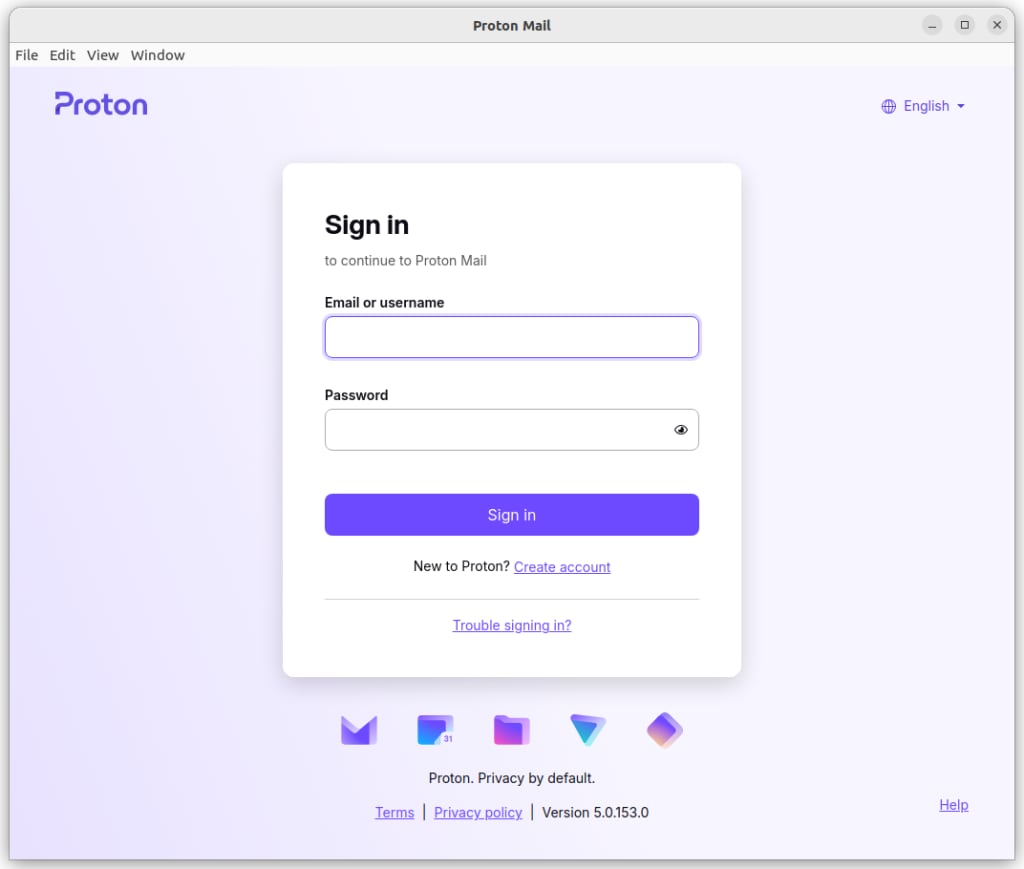
I to wszystko! Możesz teraz zacząć wysyłać i odbierać wiadomości prywatnie i bezpiecznie