
วิธีตั้งค่าแอป Proton Mail สำหรับ Linux
- เวลาอ่าน
- 0 นาที
- หมวดหมู่
- บทนำ
ในบทความนี้ จะแสดงวิธีติดตั้งแอป Proton Mail บน Linux โดยรองรับ Ubuntu และ Fedora เวอร์ชันล่าสุดที่ไม่ใช่ LTS อย่างเป็นทางการ แอปอาจทำงานได้บน Linux รุ่นอื่นๆ (โดยเฉพาะรุ่นที่ใช้ Debian หรือ Ubuntu เป็นพื้นฐาน) แต่ยังไม่มีการทดสอบและไม่รองรับอย่างเป็นทางการ
นอกจากนี้ยังสามารถเข้าถึง Proton Mail บนเดสก์ท็อป Linux ผ่านเบราว์เซอร์ได้ โดยไปที่ mail.proton.me(หน้าต่างใหม่) และเข้าสู่ระบบด้วยชื่อผู้ใช้งานและรหัสผ่านบัญชี Proton (รวมถึง 2FA หากเปิดใช้งานไว้)
วิธีติดตั้งและตั้งค่าแอป Proton Mail บน Linux
1. ลงทะเบียน สำหรับบัญชี Proton Mail เพียงเข้าสู่ระบบด้วยชื่อผู้ใช้และรหัสผ่าน Proton ที่คุณมีอยู่ (รวมถึง 2FA หากเปิดใช้งาน)
2. บน Ubuntu (และดิสทริบิวชันส่วนใหญ่ที่ใช้พื้นฐานจาก Ubuntu หรือ Debian) ให้ดาวน์โหลดไฟล์ DEB บน Fedora (และดิสทริบิวชันอื่นๆ ที่ใช้พื้นฐานจาก RedHat) ให้ดาวน์โหลดไฟล์ RPM
3. เปิดหน้าต่างเทอร์มินัลในไดเรกทอรีที่คุณดาวน์โหลดไฟล์มา (โดยปกติคือ ~/Downloads) บน Ubuntu ให้รันคำสั่ง:
sudo apt install ./ProtonMail-desktop-beta.deb
ในการยืนยันความสมบูรณ์ของแพ็คเกจ คุณสามารถยืนยันผลรวมตรวจสอบ (checksum) ได้ด้วยคำสั่งต่อไปนี้:
echo " ProtonMail-desktop-beta.deb" | sha512sum --check -
หากต้องการหา SHA512CheckSum สำหรับแพ็กเกจเวอร์ชันล่าสุดนี้ ให้เปิดไฟล์ JSON นี้(หน้าต่างใหม่)ในโปรแกรมผู้แก้ไขข้อความ
บน Fedora และดิสทริบิวชันที่ใช้ Red Hat ให้เรียกใช้คำสั่ง:
sudo dnf install ./ProtonMail-desktop-beta.rpm
และเพื่อตรวจสอบความสมบูรณ์ของไฟล์ RPM ให้เรียกใช้คำสั่ง:
echo " ProtonMail-desktop-beta.rpm" | sha512sum --check -
หากต้องการหา SHA512CheckSum สำหรับแพ็กเกจเวอร์ชันล่าสุดนี้ ให้เปิดไฟล์ JSON นี้(หน้าต่างใหม่)ในโปรแกรมผู้แก้ไขข้อความ
4. เปิด Proton Mail และเข้าสู่ระบบด้วยชื่อผู้ใช้และรหัสผ่านบัญชี Proton ของคุณ (และรหัส 2FA หากคุณได้เปิดใช้งานไว้)
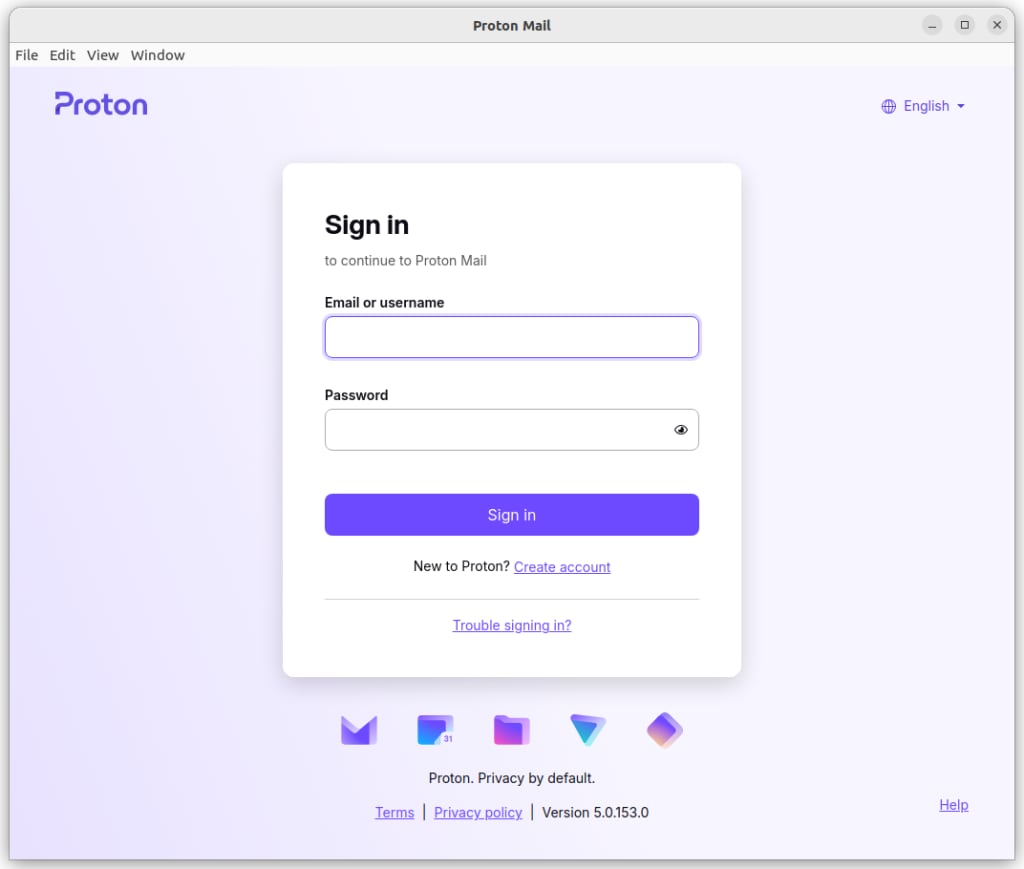
เรียบร้อยแล้ว! สามารถเริ่มส่งและรับอีเมลได้อย่างเป็นส่วนตัวและปลอดภัย