
Så konfigurerar du Proton Mail-appen för Linux
- Lästid
- 2 min
- Kategori
- Introduktion
I den här artikeln visar vi hur du installerar Proton Mail-appen för Linux. Vi har officiellt stöd för de senaste icke-LTS-versionerna av Ubuntu och Fedora. Appen kan fungera på andra distributioner (särskilt de som är baserade på Debian eller Ubuntu), men vi har inte testat dem och erbjuder därför inte officiellt stöd för dem.
Du kan också få åtkomst till Proton Mail på ditt Linux-skrivbord med hjälp av din webbläsare. För att göra detta, gå till mail.proton.me(nytt fönster) och logga in med ditt Proton-kontos användarnamn och lösenord (plus 2FA, om det är aktiverat).
Så installerar och konfigurerar du Proton Mail-appen för Linux
1. Registrera dig för ett Proton Mail-konto. Logga bara in med ditt befintliga Proton-kontos användarnamn och lösenord (plus 2FA, om det är aktiverat).
2. På Ubuntu (och de flesta distributioner som är baserade på det eller Debian) laddar du ner DEB-filen. På Fedora (och andra RedHat-baserade distributioner) laddar du ner RPM-filen.
3. Öppna ett terminalfönster i mappen dit du laddade ner filen (vanligtvis ~/Downloads). På Ubuntu kör du:
sudo apt install ./ProtonMail-desktop-beta.deb
För att bekräfta paketets integritet kan du verifiera dess kontrollsumma med följande kommando:
echo " ProtonMail-desktop-beta.deb" | sha512sum --check -
För att hitta SHA512CheckSum för den senaste versionen av detta paket, öppna denna JSON-fil(nytt fönster) i en textredigerare.
På Fedora- och Red Hat-baserade distributioner kör du:
sudo dnf install ./ProtonMail-desktop-beta.rpm
Och för att kontrollera RPM-filens integritet kör du:
echo " ProtonMail-desktop-beta.rpm" | sha512sum --check -
För att hitta SHA512CheckSum för den senaste versionen av detta paket, öppna denna JSON-fil(nytt fönster) i en textredigerare.
4. Öppna Proton Mail och logga in med ditt Proton-kontos användarnamn och lösenord (och 2FA-kod om du har aktiverat det).
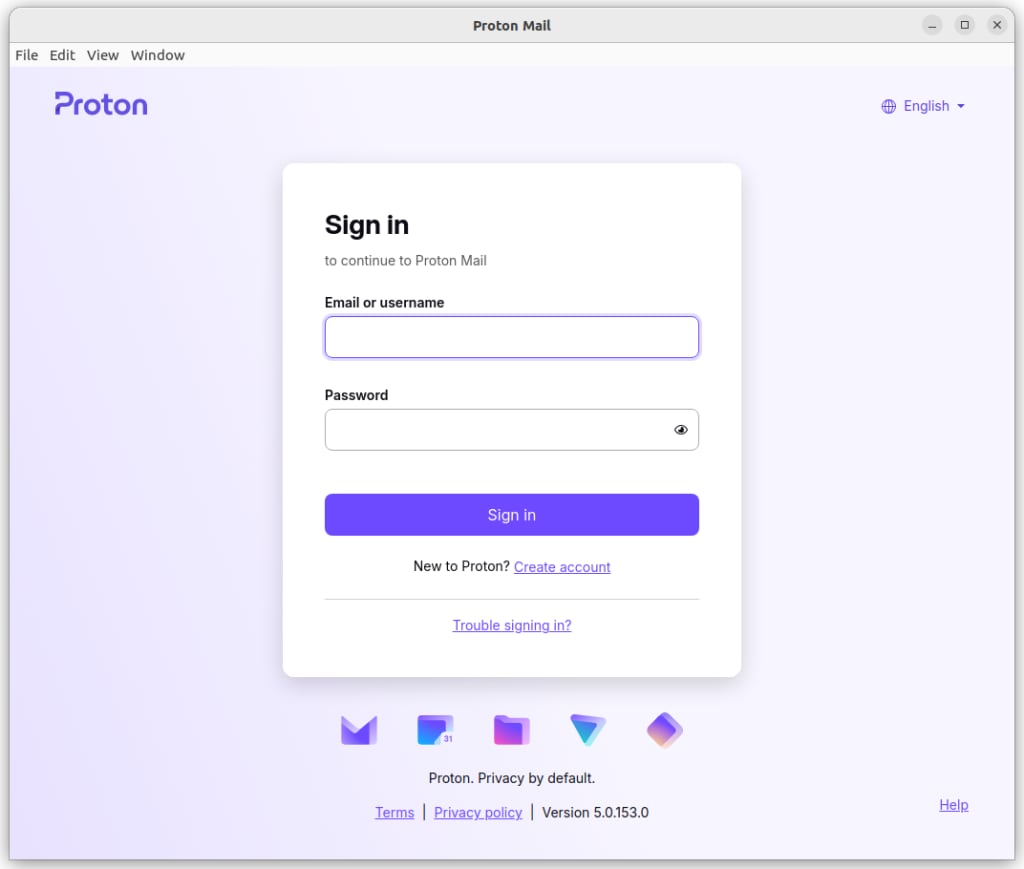
Och det är allt! Du kan nu börja skicka och ta emot e-postmeddelanden privat och säkert.