
Sådan administrerer De Deres Proton-abonnement
- Læsetid
- 3 min
- Kategori
- Premium-abonnementer
De kan til enhver zeit opgradere, nedgradere eller annullere Deres Proton-abonnement til enhver tid.
Når De nedgraderer til et andet betalt abonnement, konverteres eventuel ubrugt tid til forholdsmæssige kontokreditter, som automatisk anvendes på fremtidige betalinger.
Hvis De annullerer Deres abonnement og skifter til et Proton Free plan, forbliver Deres abonnement aktivt indtil udgangen af den aktuelle afregningsperiode og fornyes ikke.
Når De annullerer et abonnement, sker nedgraderingen til et Free plan efter den aktuelle afregningsperiode slutter. Skift til et andet abonnement træder i kraft straks. Vi arbejder på at flytte alle brugere til denne adfærd.
I denne vejledning forklarer vi:
- Sådan opgraderer De Deres Proton Free plan
- Sådan skifter De til et andet betalt abonnement
- Sådan annullerer De et betalt Proton-abonnement
- Hvad De skal være opmærksom på ved nedgradering eller annullering
Sådan opgraderer De Deres Proton Free plan
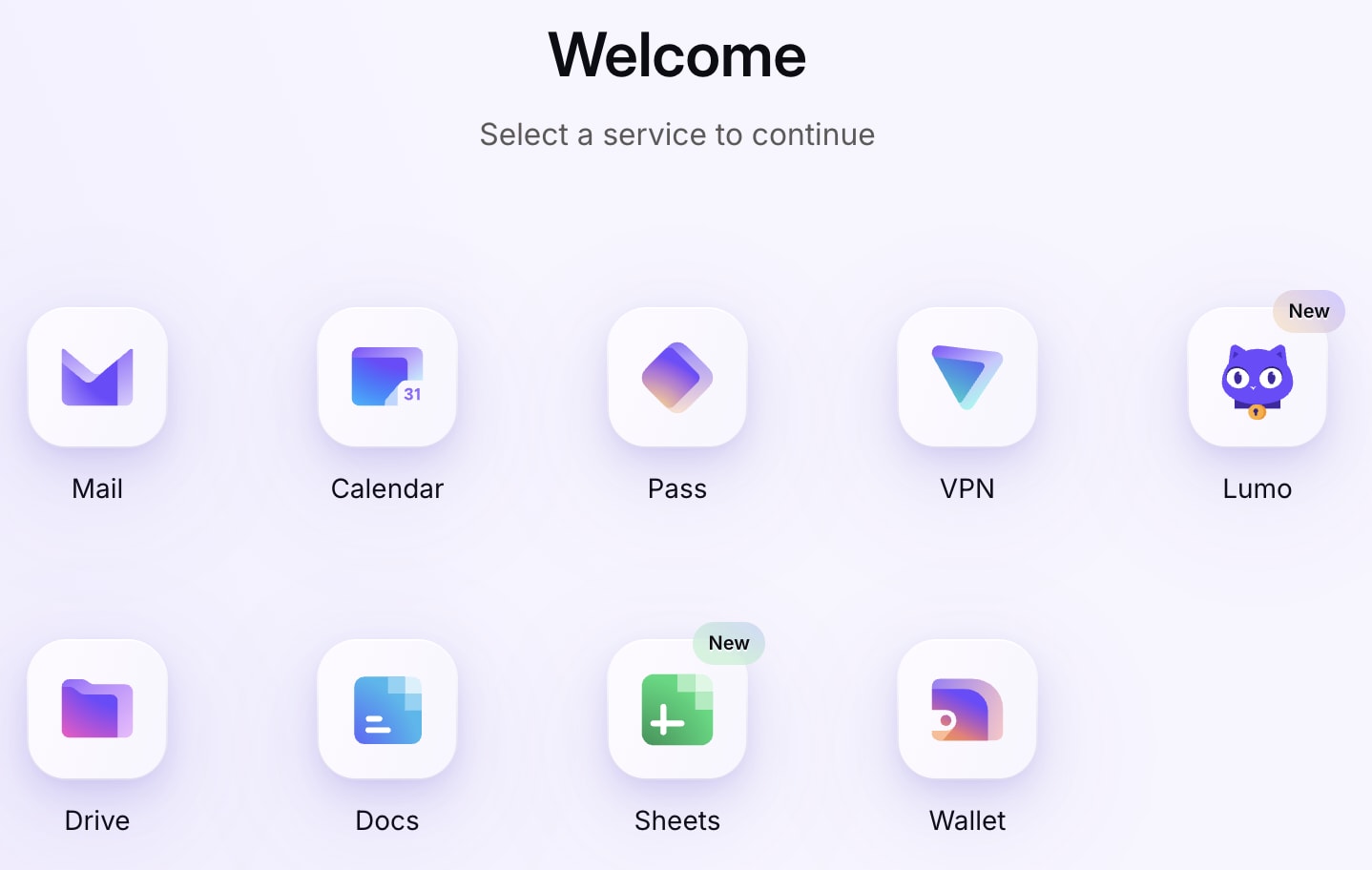
- Gå til account.proton.me, log ind, og vælg en Proton-app.
- Klik på Opgradér øverst til højre.

- På siden Vælg et abonnement kan De:
- Vælge Deres foretrukne valuta for at få vist priser
- Gennemse abonnementer under Til enkeltpersoner, Til familier eller Til erhverv
- Skifte mellem priser for 1 måned og 12 måneder
- Gennemse, hvad hvert abonnement indeholder

- Når De er klar, skal De klikke på Vælg [abonnement] for at fortsætte.
- Gennemse Deres abonnement, og angiv Deres betalingsoplysninger. Klik på Betal… eller Bekræft for at gennemføre Deres køb.
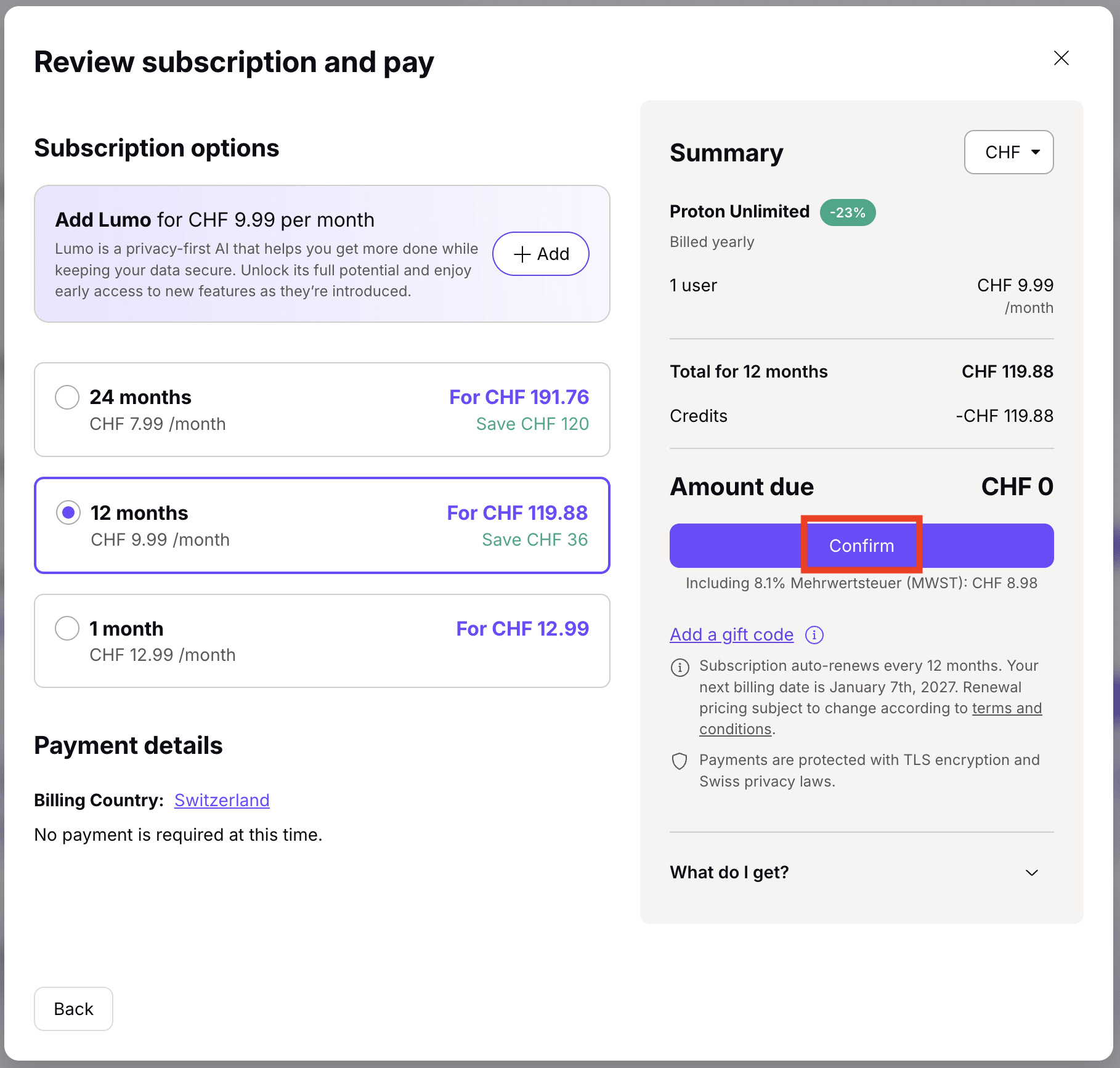
For at tjekke fornyelsesdatoen for Deres abonnement skal De logge ind på Deres konto og gå til Indstillinger → Abonnement → Deres abonnementer, hvor fornyelsesdatoen vil være anført.
Sådan skifter De til et andet betalt abonnement
- Gå til account.proton.me, log ind, og vælg en Proton-app.
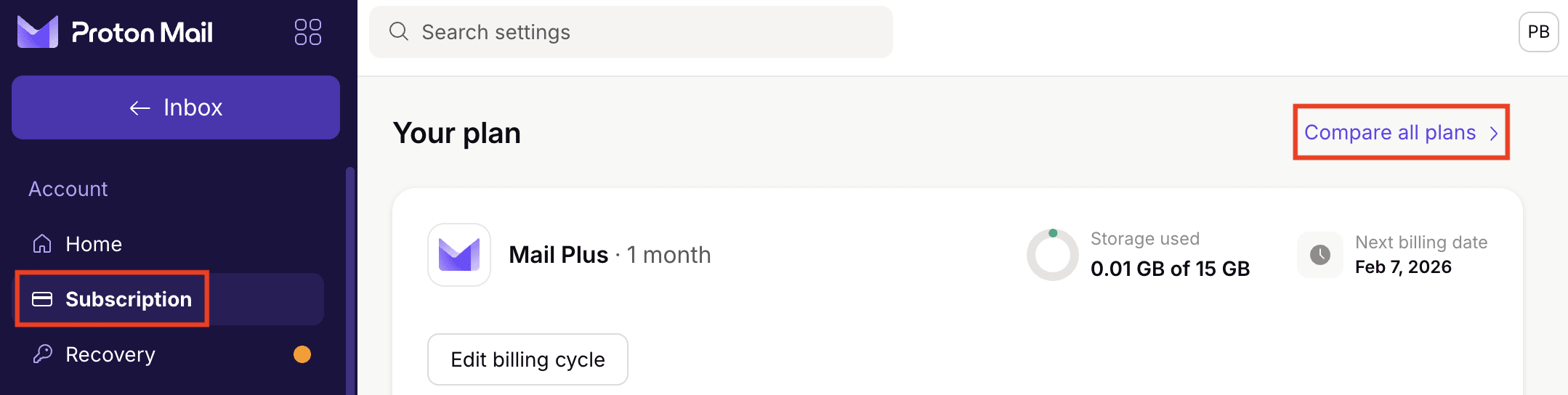
- Gå til ⚙ (Indstillinger) → Alle indstillinger → Abonnement, og vælg Sammenlign alle abonnementer.
- På siden Vælg et abonnement kan De:
- Vælge Deres foretrukne valuta for at få vist priser
- Gennemse abonnementer under Til enkeltpersoner, Til familier eller Til erhverv
- Gennemse, hvad hvert abonnement indeholder

- Når De er klar, skal De klikke på Vælg [abonnementsnavn] for at skifte til et andet abonnement, eller klikke på Rediger abonnement for at beholde Deres nuværende abonnement og ændre afregningsperioden.
- Gennemse Deres abonnement, og angiv Deres betalingsoplysninger. Klik på Betal… eller Bekræft for at gennemføre Deres køb.

Bemærk: De kan ikke skifte abonnement, mens der er en ubetalt faktura på kontoen. De skal først betale den udestående faktura, før De skifter abonnement.
Sådan annullerer De et betalt Proton-abonnement
- Gå til account.proton.me, log ind, og vælg en Proton-tjeneste.
- Gå til ⚙ (Indstillinger) → Alle indstillinger → Abonnement, rul ned til Opsig abonnement, og klik på Fortsæt.

- Hvis De er sikker på, at De vil annullere, skal De klikke på Opsig abonnement igen for at bekræfte.

Hvad De skal være opmærksom på ved nedgradering eller annullering
Hvis Deres konto overskrider grænserne for det abonnement, De er nedgraderet til, kan nogle funktioner holde op med at virke. Hvis De for eksempel har nedgraderet til Proton Free plan, og Deres Mail-lagerplads er over grænsen på 1 GB, vil De ikke kunne sende eller modtage nye e-mails, før De frigør plads eller opgraderer igen. De kan også få mere at vide om, hvad der sker med Deres data, når De nedgraderer Deres konto til Free plan. Disse oplysninger er tilgængelige i afsnit 9 i vores servicevilkår.
Få mere at vide om grænserne for Free plan.
Hvis De ikke længere ønsker at bruge Proton-apps, kan De finde ud af, hvordan De sletter Deres Proton-konto.