
Pass-Nutzungsprotokolle für Proton Pass for Business
- Lesen
- 3 Min.
- Kategorie
- Proton Pass for Business
Wenn du über ein Administrator-Konto für Proton Pass Professional, Proton Workspace Standard oder Proton Workspace Premium verfügst, kannst du die Nutzungsprotokolle der Mitglieder deiner Organisation einsehen. Dies bietet Einblick in alle Aktivitäten in den Proton Pass-Konten der Mitglieder deiner Organisation, wie beispielsweise Änderungen an Passwörtern und Tresoren. Kurz gesagt helfen dir Nutzungsprotokolle dabei zu überwachen, wer was, wann und wo getan hat (speziell die IP-Adresse, von der die Aktivität ausging).
In diesem Artikel zeigen wir dir, wie du auf die Nutzungsprotokolle deiner Organisationsmitglieder zugreifst und geben einen Überblick über die protokollierten Termine.
Wenn deine Organisation ein Pass Essentials-Abonnement nutzt, kannst du ein Upgrade auf Pass Professional durchführen, um auf diese Funktion zuzugreifen. Melde dich einfach mit deinem Benutzernamen und Passwort für Proton Pass for Business an.
So greifst du auf Pass-Nutzungsprotokolle zu
So greifst du auf die Nutzungsprotokolle deiner Organisationsmitglieder zu:
1. Melde dich unter pass.proton.me(neues Fenster) mit deinem Benutzernamen und Passwort für Proton Pass for Business an und klicke auf Administrationskonsole.
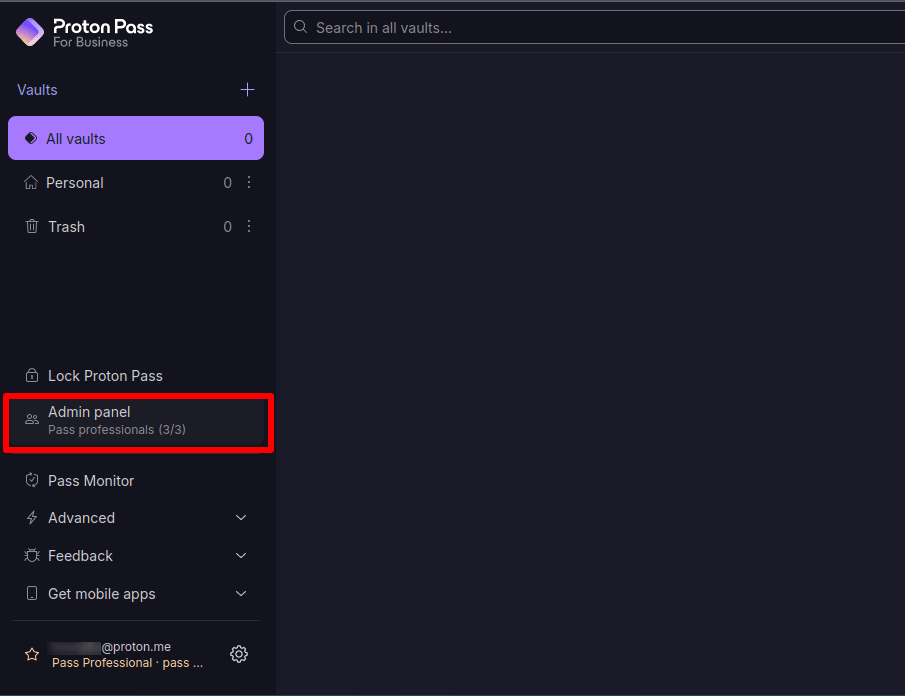
2. Gehe zu Proton Pass → Nutzungsprotokoll. Hier kannst du die Zeit sehen, zu der ein Termin stattgefunden hat, das Benutzer-Konto der Organisation, auf dem er stattfand, den Typ des Termins (siehe unten) und die IP-Adresse, von der die Aktivität ausging.

Du kannst die Protokolle nach E-Mail oder IP-Adresse, Termin-Typ und Datumsbereich filtern. Du kannst auch auf einen Zeit– oder Termin-Eintrag klicken, um nach diesem Zeitstempel oder Termin-Typ zu filtern.

Klicke auf Exportieren, um die Protokolle als kommagetrennte CSV-Datei zu exportieren (mit allen angewendeten aktiven Filtern).

Nutzungsprotokoll-Termine
Die folgenden Termin-Typen werden protokolliert.
Einladungen zu deiner Organisation
Diese Termine beziehen sich auf Einladungen zum Beitritt zu deiner Proton Pass for Business Organisation.
| Termin | Beschreibung |
|---|---|
| Einladung erstellt | Eine Einladung zu deiner Organisation wurde erstellt |
| Einladung angenommen | Eine Einladung zu deiner Organisation wurde angenommen |
| Einladung gelöscht | Eine Einladung wurde gelöscht |
| Einladung abgelehnt | Ein Empfänger hat die Einladung nicht angenommen |
Neue Benutzereinladungen
| Termin | Beschreibung |
|---|---|
| Neue Benutzereinladung erstellt | Ein neuer Benutzer wurde zu deiner Organisation eingeladen |
| Neue Benutzereinladung gelöscht | Eine neue Benutzereinladung wurde gelöscht |
Einträge
Ein Eintrag ist eine Anmeldung oder ein Passwort, Alias, eine Karte oder Notiz, die in Pass gespeichert sind.
| Termin | Beschreibung |
|---|---|
| Eintrag erstellt | Ein neuer Eintrag wurde erstellt |
| Eintrag aktualisiert | Ein Eintrag wurde aktualisiert |
| Eintrag verwendet | Ein Eintrag wurde verwendet |
| Eintrag gelesen | Ein Eintrag wurde gelesen |
| Eintrag gelöscht | Ein Eintrag wurde gelöscht |
| Eintrag in den Papierkorb verschoben | Ein Eintrag wurde in den Papierkorb gesendet |
Tresore
Ein Tresor in Proton Pass ist ein verschlüsselter digitaler Container, der deine Einträge enthält.
| Termin | Beschreibung |
|---|---|
| Tresor erstellt | Ein Tresor wurde erstellt |
| Tresor gelöscht | Ein Tresor wurde gelöscht |
E-Mail-Datenleck-Überwachung
Die Mitglieder deiner Organisation können benutzerdefinierte E-Mail-Adressen hinzufügen, die unsere Pass Monitor-Funktion im Dark Web scannt und dich alarmiert, falls sie in Datenlecks involviert sind.
Erfahre, wie du eine eigene Domain mit Proton Mail verwendest
| Termin | Beschreibung |
|---|---|
| Benutzerdefinierte E-Mail bei Datenleck erstellt | Eine benutzerdefinierte E-Mail wurde im Pass Monitor zur Überwachung hinzugefügt |
| Benutzerdefinierte E-Mail bei Datenleck validiert | Wir haben bestätigt, dass diese E-Mail-Adresse dem Organisationsmitglied gehört, das sie hinzugefügt hat |
| Benutzerdefinierte E-Mail bei Datenleck gelöscht | Eine E-Mail wurde aus dem Pass Monitor entfernt |
Geteilte Tresore
Tresore können mit jedem geteilt werden, der ein Proton Pass-Konto hat. Erfahre, wie du Tresore mit Proton Pass teilst:
| Termin | Beschreibung |
|---|---|
| Freigabe erstellt | Ein Tresor wurde geteilt |
| Freigabe gelöscht | Ein geteilter Tresor wurde gelöscht |
| Freigabe aktualisiert | Ein geteilter Tresor wurde aktualisiert |
Sichere Links
Sichere Links ermöglichen es dir, Proton Pass-Einträge (einschließlich einzelner Anmeldungen, Kreditkartendaten und Notizen) mit jedem zu teilen, auch wenn diese Person Proton Pass nicht verwendet.
Erfahre mehr über die Nutzung sicherer Links bei Proton Pass:
| Termin | Beschreibung |
|---|---|
| Sicherer Link erstellt | Ein sicherer Link wurde erstellt |
| Sicherer Link gelöscht | Ein sicherer Link wurde gelöscht |
| Sicherer Link gelesen | Ein sicherer Link wurde gelesen |