
Cómo descargar, personalizar o pagar facturas
- Lectura
- 2 minutos
- Categoría
- Pagos y facturas
Si tiene un plan de Proton de pago, recibirá una nueva factura cuando se active o se renueve su suscripción.
Puede descargar, personalizar o pagar facturas desde su cuenta en la aplicación web de Proton Mail(nueva ventana). No es posible gestionar facturas en las aplicaciones móviles para iOS o Android.
Descargar una factura
1. Inicie sesión en account.proton.me desde una computadora de escritorio y abra los ajustes de su cuenta.
2. Seleccione Suscripción en la barra lateral y desplácese hasta Facturas.
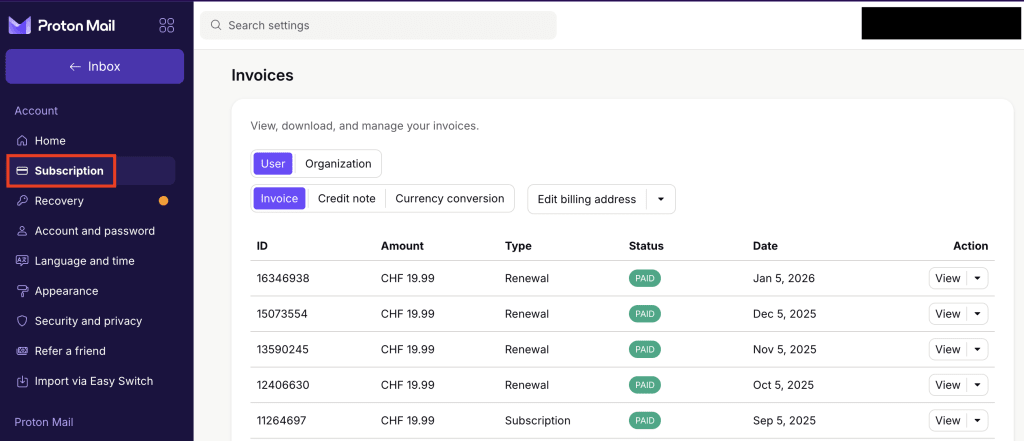
3. En la columna Acción, haga clic en ⌄ junto a una factura y seleccione Descargar.

La factura en formato PDF se descargará en su dispositivo, donde se mostrará el estado de la factura, el período de tiempo, el plan de su cuenta, el costo y cualquier descuento o promoción que haya aplicado a su cuenta.
Para ver una factura, haga clic en Ver en la columna Acción . Esto abrirá el PDF en una vista previa. Desde aquí puede descargar, imprimir o desplazarse entre las facturas.
Pagar una factura
Las facturas se entregan el último día de su suscripción. Las facturas que no se hayan pagado se marcan como No pagadas y deben liquidarse en un plazo de 14 días.
- Inicie sesión en account.proton.me desde una computadora de escritorio y abra los ajustes de su cuenta.
- Seleccione Suscripción en la barra lateral y desplácese hasta Facturas. Busque las facturas marcadas como No pagadas.
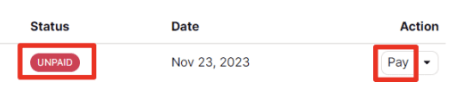
3. Haga clic en el botón Pagar en la columna Acción de la factura y siga las instrucciones para realizar el pago.
Personalizar una factura
Para agregar su nombre, dirección u otra información a sus facturas:
- Inicie sesión en account.proton.me desde una computadora de escritorio y abra los ajustes de su cuenta.
- Seleccione Suscripción en la barra lateral y desplácese hacia abajo hasta Facturas.

3. Desde aquí, puede:
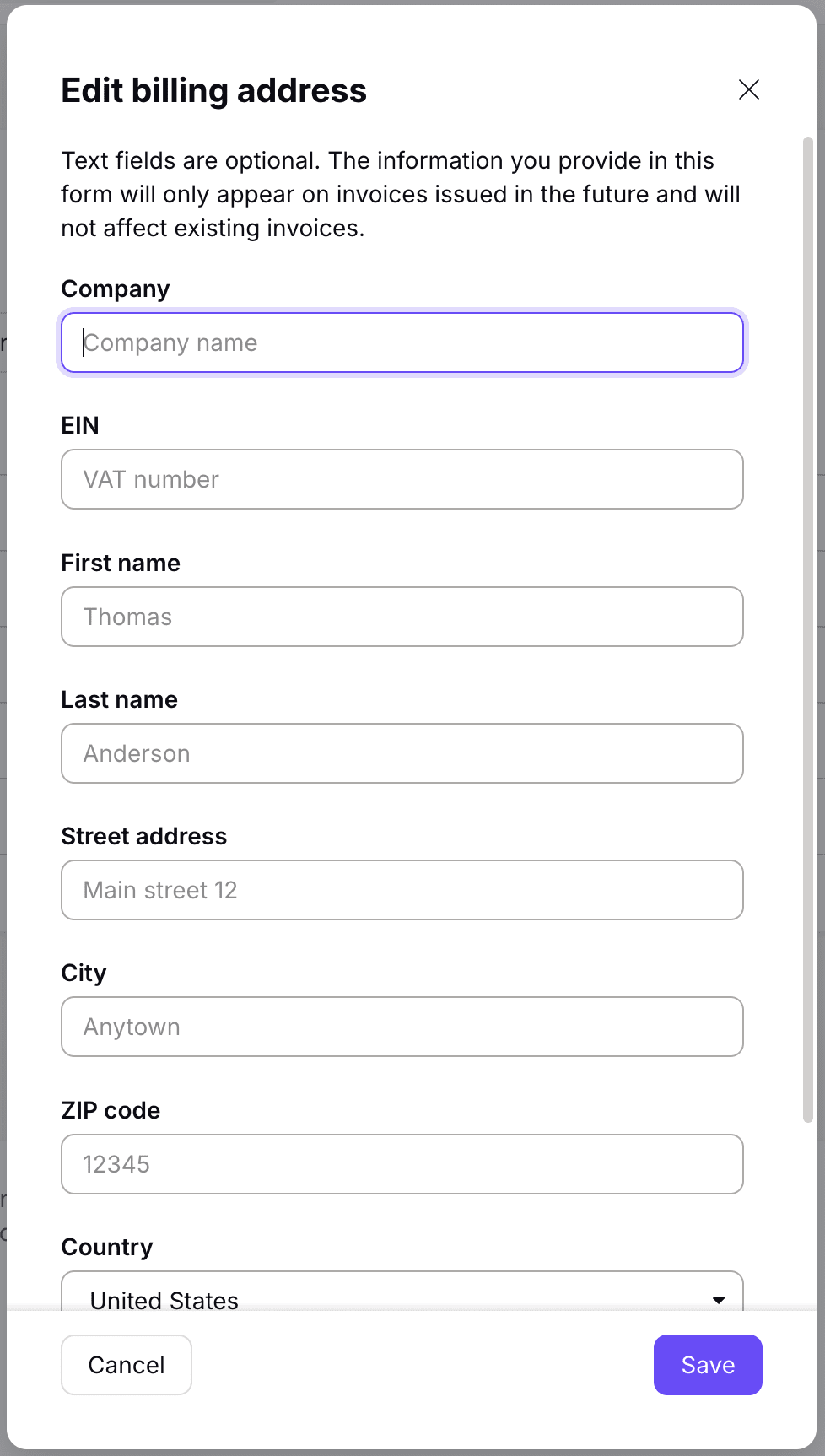
- Editar dirección de facturación: agregue los detalles que aparecerán en las próximas facturas, como:
- Información de la empresa, como el nombre comercial y el número de IVA.
- Nombre y apellido.
- Detalles de contacto, como dirección, ciudad, código postal, país y estado.
- Editar nota de la factura: agregue información como las condiciones de pago, instrucciones especiales o detalles adicionales.
