
받은 편지함에서 캘린더로 이벤트 추가하기
- 읽기
- 0분
- 카테고리
- Proton Calendar 사용하기
이메일에 캘린더 첨부 파일(ICS 파일)이 포함되어 있으면, Proton Mail 받은 편지함에서 Proton Calendar로 이벤트를 추가할 수 있습니다. 이벤트 초대는 Proton Mail에서 바로 수락하거나 거부할 수 있으며, 자동으로 캘린더에 추가됩니다.
요금제
모든 무료 및 유료 요금제
플랫폼
웹, Windows, macOS, Linux, Android, iOS 및 iPadOS 기반의 Proton
귀하의 Proton Calendar에 이벤트 초대 추가하는 방법
Windows, macOS 및 Linux
참고: 다른 이메일 주소에서 귀하의 Proton Mail 받은 편지함으로 전달된 초대에는 응답할 수 없습니다.
1. Proton Mail 앱을 엽니다.
2. 초대 이메일을 엽니다.
3. 이메일 상단에서 이벤트 세부사항을 확인할 수 있습니다.

4. 예, 아마도 또는 아니오를 클릭하여 응답을 확인하세요.

5. 이벤트가 귀하의 Proton Calendar에 자동으로 추가되며, 귀하의 응답이 주최자에게 전송됩니다.
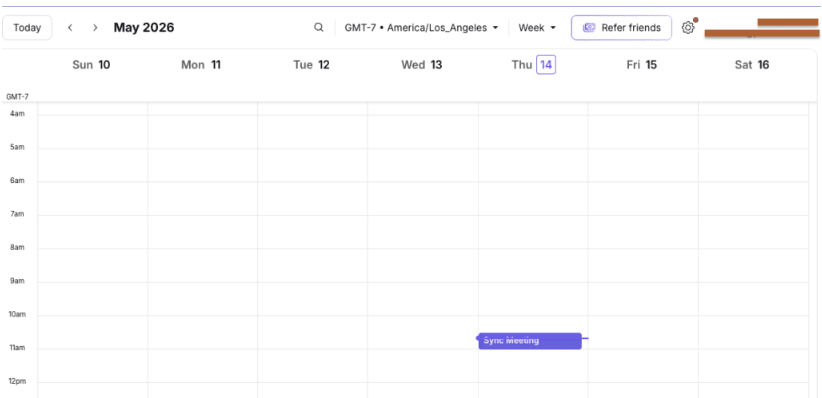
귀하는 언제든지 Proton Calendar에서 응답을 변경할 수 있습니다.
i. 왼쪽 상단에 있는 앱 버튼을 클릭하여 Proton Calendar 앱으로 전환합니다:

ii. 캘린더 앱을 선택합니다:

iii. 이벤트를 클릭하고 참석하나요? 드롭다운 메뉴에서 새로운 응답을 선택합니다.

귀하 또는 이벤트 주최자가 이벤트를 변경하거나 취소하면 캘린더가 자동으로 업데이트됩니다.

웹상의 Proton
참고: 다른 이메일 주소에서 귀하의 Proton Mail 받은 편지함으로 전달된 초대에는 응답할 수 없습니다.
1. mail.proton.me(새 창)에서 로그인하세요.
2. 초대 이메일을 엽니다.
3. 이메일 상단에서 이벤트 세부사항을 확인할 수 있습니다.
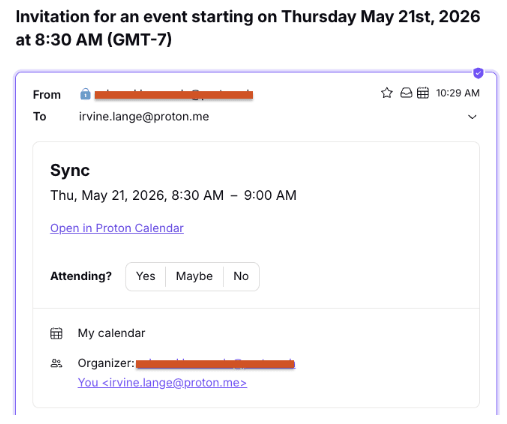
4. 예, 아마도 또는 아니오를 클릭하여 응답을 확인하세요.
5. 이벤트가 귀하의 Proton Calendar(새 창)에 자동으로 추가되며, 귀하의 응답이 주최자에게 전송됩니다.
귀하 또는 이벤트 주최자가 이벤트를 변경하거나 취소하면 캘린더가 자동으로 업데이트됩니다.
Android, iOS 및 iPadOS
참고: 다른 이메일 주소에서 귀하의 Proton Mail 받은 편지함으로 전달된 초대에는 응답할 수 없습니다.
1. Proton Mail 앱을 엽니다.
2. 초대 이메일을 엽니다.

3. 이메일 상단에서 이벤트 세부사항을 확인할 수 있습니다.

4. 예, 아마도 또는 아니오를 클릭하여 응답을 확인하세요.

5. 이벤트가 귀하의 Proton Calendar에 자동으로 추가되며, 귀하의 응답이 주최자에게 전송됩니다.

Proton Calendar 앱에서 이벤트를 클릭하고 하단의 참석하나요? 필드에서 새로운 응답을 선택하여 언제든지 이벤트에 대한 응답을 변경할 수 있습니다.
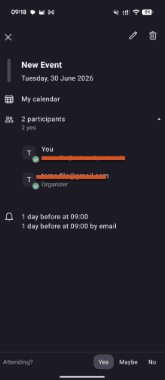
귀하 또는 이벤트 주최자가 이벤트를 변경하거나 취소하면 캘린더가 자동으로 업데이트됩니다.
Proton Mail 받은 편지함에서 이벤트 및 알림 추가
Proton Calendar는 약속 알림, 예약 확인, 컨퍼런스 등록과 같은 이메일에서 이벤트를 추가합니다.
응답이 필요 없는 이메일에는 초대 응답 시 사용되는 예, 아마도, 아니오 옵션 대신 Proton Calendar에 추가 버튼이 표시됩니다.
Proton Calendar에 추가 버튼을 클릭하면 발신자에게 알리지 않고 귀하의 Proton Calendar에 이벤트가 추가됩니다.