
Lägg till en händelse från din inkorg till din kalender
- Lästid
- 3 min
- Kategori
- Använda Proton Calendar
Du kan lägga till händelser från din Proton Mail-inkorg till din Proton Calendar när du tar emot ett e-postmeddelande med en kalenderbilaga (ICS-fil). Händelseinbjudningar kan accepteras eller nekas direkt från Proton Mail och läggs automatiskt till i din kalender.
Paket
Alla Free- och betalpaket
Plattformar
Proton på webben, Windows, macOS, Linux, Android, iOS och iPadOS
Hur du lägger till händelseinbjudningar i din Proton Calendar
Windows, macOS och Linux
Obs: Du kan inte svara på inbjudningar som vidarebefordrats till din Proton Mail-inkorg från en annan e-postadress.
1. Öppna Proton Mail-appen.
2. Öppna e-postinbjudan.
3. Högst upp i e-postmeddelandet ser du händelsens detaljer.

4. Bekräfta ditt svar genom att klicka på Ja, Kanske eller Nej.

5. Händelsen läggs automatiskt till i din Proton Calendar och ditt svar skickas till organisatören.
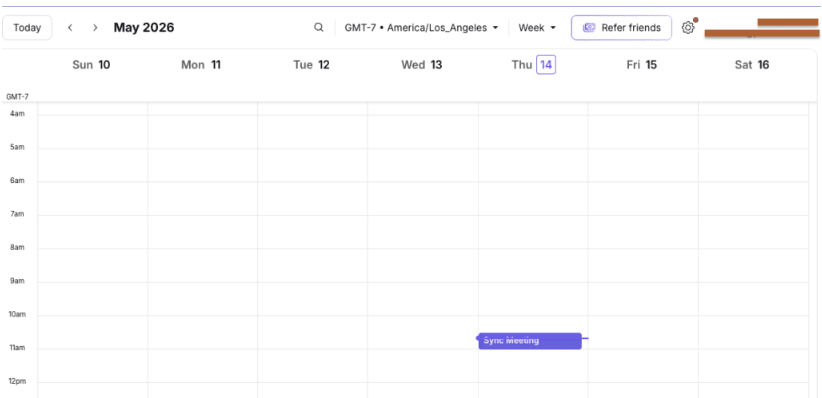
Du kan när som helst ändra ditt svar i Proton Calendar.
i. Växla till Proton Calendar-appen genom att klicka på app-knappen uppe till vänster:

ii. Välj kalenderappen:

iii. Klicka på händelsen och välj ett nytt svar från rullistan Delta?.

Kalendern uppdateras automatiskt om du eller händelseorganisatören ändrar eller avbryter händelsen.

Proton på webben
Obs: Du kan inte svara på inbjudningar som vidarebefordrats till din Proton Mail-inkorg från en annan e-postadress.
1. Logga in på mail.proton.me(nytt fönster)
2. Öppna e-postinbjudan.
3. Högst upp i e-postmeddelandet ser du händelsens detaljer.
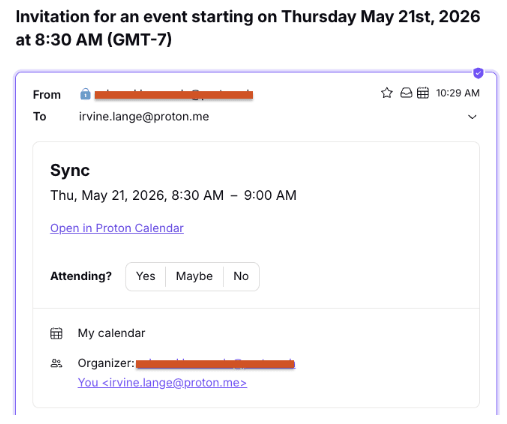
4. Bekräfta ditt svar genom att klicka på Ja, Kanske eller Nej.
5. Händelsen läggs automatiskt till i din Proton Calendar(nytt fönster) och ditt svar skickas till organisatören.
Kalendern uppdateras automatiskt om du eller händelseorganisatören ändrar eller avbryter händelsen.
Android, iOS och iPadOS
Obs: Du kan inte svara på inbjudningar som vidarebefordrats till din Proton Mail-inkorg från en annan e-postadress.
1. Öppna Proton Mail-appen.
2. Öppna e-postinbjudan.

3. Högst upp i e-postmeddelandet ser du händelsens detaljer.

4. Bekräfta ditt svar genom att klicka på Ja, Kanske eller Nej.

5. Händelsen läggs automatiskt till i din Proton Calendar och ditt svar skickas till organisatören.

Du kan när som helst ändra ditt svar på händelsen genom att klicka på händelsen i Proton Calendar-appen och välja ett nytt svar från fältet Delta? längst ner.
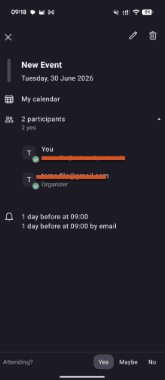
Kalendern uppdateras automatiskt om du eller händelseorganisatören ändrar eller avbryter händelsen.
Lägg till händelser och påminnelser från din Proton Mail-inkorg
Proton Calendar lägger till händelser från e-postmeddelanden såsom påminnelser om möten, bokningsbekräftelser och konferensregistreringar.
E-postmeddelanden som inte kräver ett svar visar en knapp för Lägg till i Proton Calendar istället för de svarsalternativ för Ja, Kanske och Nej som används för inbjudningar.
Genom att klicka på knappen Lägg till i Proton Calendar läggs händelsen till i din Proton Calendar utan att avsändaren meddelas.