
Přidejte událost ze své doručené pošty do kalendáře
- Čtení
- 3 minut
- Kategorie
- Používání Proton Calendar
Události ze své doručené pošty v Proton Mailu můžete přidat do svého kalendáře Proton Calendar, pokud obdržíte e-mail s přílohou ve formátu kalendáře (soubor ICS). Pozvánky na události lze přijmout nebo zamítnout přímo z Proton Mailu a automaticky se přidají do vašeho kalendáře.
Plány
Všechny bezplatné i placené plány
Platformy
Proton na webu, Windows, macOS, Linux, Android, iOS a iPadOS
Jak přidat pozvánky na události do svého kalendáře Proton Calendar
Windows, macOS a Linux
Poznámka: Na pozvánky přeposlané do vaší doručené pošty Proton Mail z jiné e-mailové adresy nemůžete reagovat.
1. Otevřete aplikaci Proton Mail.
2. Otevřete e-mail pozvánky.
3. V horní části e-mailu uvidíte detaily události.

4. Potvrďte svou odpověď kliknutím na Ano, Možná nebo Ne.

5. Událost bude automaticky přidána do vašeho kalendáře Proton Calendar a vaše odpověď bude odeslána organizátorovi.
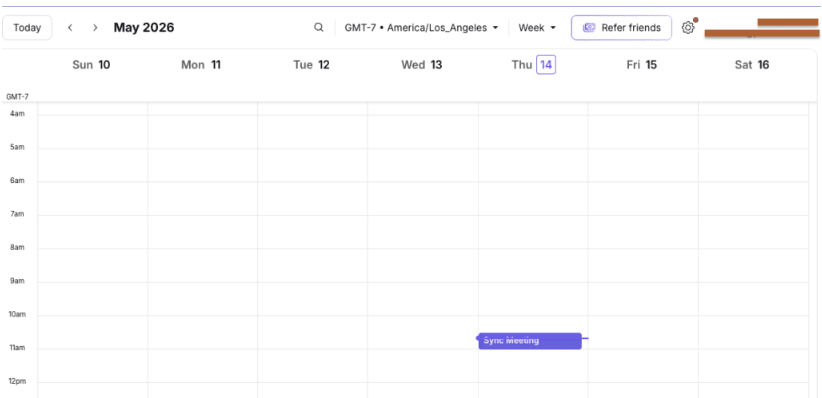
Svou odpověď můžete kdykoli změnit v kalendáři Proton Calendar.
i. Přepněte se do aplikace Proton Calendar kliknutím na tlačítko aplikace v levém horním rohu:

ii. Vyberte aplikaci kalendáře:

iii. Klikněte na událost a zvolte novou odpověď z rozbalovací nabídky Zúčastníte se?.

Kalendář se automaticky aktualizuje, pokud vy nebo organizátor události událost změníte nebo zrušíte.

Proton na webu
Poznámka: Na pozvánky přeposlané do vaší doručené pošty Proton Mail z jiné e-mailové adresy nemůžete reagovat.
1. Přihlaste se na mail.proton.me(nové okno)
2. Otevřete e-mail pozvánky.
3. V horní části e-mailu uvidíte detaily události.
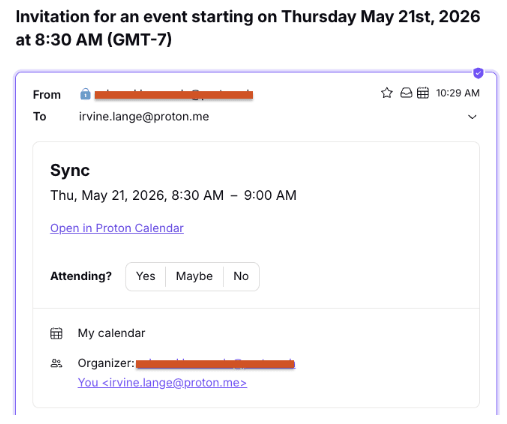
4. Potvrďte svou odpověď kliknutím na Ano, Možná nebo Ne.
5. Událost bude automaticky přidána do vašeho kalendáře Proton Calendar(nové okno) a vaše odpověď bude odeslána organizátorovi.
Kalendář se automaticky aktualizuje, pokud vy nebo organizátor události událost změníte nebo zrušíte.
Android, iOS a iPadOS
Poznámka: Na pozvánky přeposlané do vaší doručené pošty Proton Mail z jiné e-mailové adresy nemůžete reagovat.
1. Otevřete aplikaci Proton Mail.
2. Otevřete e-mail pozvánky.

3. V horní části e-mailu uvidíte detaily události.

4. Potvrďte svou odpověď kliknutím na Ano, Možná nebo Ne.

5. Událost bude automaticky přidána do vašeho kalendáře Proton Calendar a vaše odpověď bude odeslána organizátorovi.

Svou odpověď na událost můžete kdykoli změnit kliknutím na událost v aplikaci Proton Calendar a výběrem nové odpovědi v poli Zúčastníte se? v dolní části.
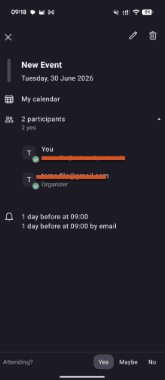
Kalendář se automaticky aktualizuje, pokud vy nebo organizátor události událost změníte nebo zrušíte.
Přidání událostí a připomenutí z doručené pošty Proton Mail
Proton Calendar automaticky přidá události z e-mailů, jako jsou připomenutí schůzek, potvrzení rezervací a registrace na konference.
E-maily, které nevyžadují odpověď, zobrazují tlačítko Přidat do Proton Calendar namísto možností odpovědi Ano, Možná a Ne, které se používají u pozvánek.
Kliknutím na tlačítko Přidat do Proton Calendar přidáte událost do svého kalendáře Proton Calendar, aniž byste o tom informovali odesílatele.