
Legg til en hendelse fra innboksen til kalenderen din
- Lesetid
- 2 min
- Kategori
- Bruke Proton Calendar
Du kan legge til hendelser fra din Proton Mail-innboks i din Proton Calendar når du mottar en e-post med et kalender-vedlegg (ICS-fil). Hendelsesinvitasjoner kan godtas eller nektes direkte fra Proton Mail og legges automatisk til i kalenderen din.
Abonnementer
Alle gratis- og betalte abonnementer
Plattformer
Proton på nettet, Windows, macOS, Linux, Android, iOS og iPadOS
Slik legger du til invitasjoner til hendelser i din Proton Calendar
Windows, macOS og Linux
Merk: Du kan ikke svare på invitasjoner som er videresendt til din Proton Mail-innboks fra en annen e-postadresse.
1. Åpne Proton Mail-appen.
2. Åpne e-postinvitasjonen.
3. Øverst i e-posten ser du detaljene for hendelsen.

4. Bekreft svaret ditt ved å klikke på Ja, Kanskje eller Nei.

5. Hendelsen blir automatisk lagt til i din Proton Calendar, og svaret ditt sendes til arrangøren.
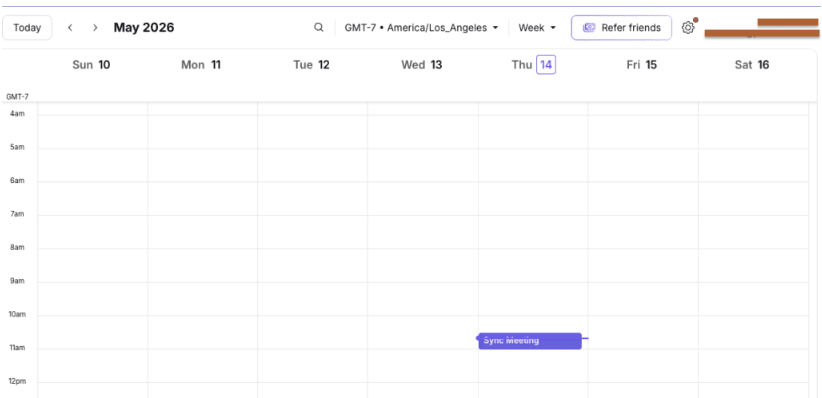
Du kan når som helst endre svaret ditt i Proton Calendar.
i. Bytt til Proton Calendar-appen ved å klikke på app-knappen øverst til venstre:

ii. Velg kalender-appen:

iii. Klikk på hendelsen og velg et nytt svar fra rullegardinmenyen Delta?.

Kalenderen oppdateres automatisk hvis du eller arrangøren endrer eller avbryter hendelsen.

Proton på nettet
Merk: Du kan ikke svare på invitasjoner som er videresendt til din Proton Mail-innboks fra en annen e-postadresse.
1. Logg inn på mail.proton.me(nytt vindu)
2. Åpne e-postinvitasjonen.
3. Øverst i e-posten ser du detaljene for hendelsen.
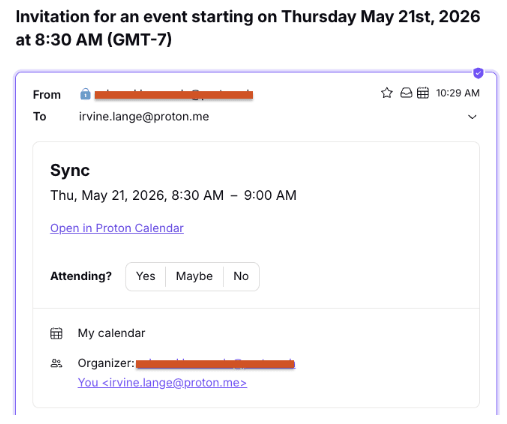
4. Bekreft svaret ditt ved å klikke på Ja, Kanskje eller Nei.
5. Hendelsen blir automatisk lagt til i din Proton Calendar(nytt vindu), og svaret ditt sendes til arrangøren.
Kalenderen oppdateres automatisk hvis du eller arrangøren endrer eller avbryter hendelsen.
Android, iOS og iPadOS
Merk: Du kan ikke svare på invitasjoner som er videresendt til din Proton Mail-innboks fra en annen e-postadresse.
1. Åpne Proton Mail-appen.
2. Åpne e-postinvitasjonen.

3. Øverst i e-posten ser du detaljene for hendelsen.

4. Bekreft svaret ditt ved å klikke på Ja, Kanskje eller Nei.

5. Hendelsen blir automatisk lagt til i din Proton Calendar, og svaret ditt sendes til arrangøren.

Du kan når som helst endre svaret ditt på hendelsen ved å klikke på hendelsen i Proton Calendar-appen og velge et nytt svar fra feltet Delta? nederst.
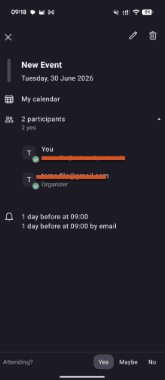
Kalenderen oppdateres automatisk hvis du eller arrangøren endrer eller avbryter hendelsen.
Legg til hendelser og påminnelser fra din Proton Mail-innboks
Proton Calendar legger til hendelser fra e-poster som avtalepåminnelser, bestillingsbekreftelser og konferansepåmeldinger.
E-poster som ikke krever svar, viser en Legg til i Proton Calendar-knapp i stedet for svaralternativene Ja, Kanskje og Nei som brukes for invitasjoner.
Ved å klikke på Legg til i Proton Calendar-knappen legges hendelsen til i din Proton Calendar uten at avsenderen får beskjed.