
受信トレイからカレンダーに予定を追加する
- 閲覧中
- 0 分
- カテゴリー
- Proton Calendarの使用方法
カレンダーの添付ファイル(ICSファイル)を含むメールを受け取ると、Proton Mailの受信トレイからProton Calendarに予定を追加できます。予定への招待はProton Mailから直接承認または拒否でき、自動的にカレンダーに追加されます。
プラン
すべての無料プランおよび有料プラン
プラットフォーム
Proton(ウェブ、Windows、macOS、Linux、Android、iOS、iPadOS)
Proton Calendarに予定の招待を追加する方法
Windows、macOS、Linux
注意: 他のメールアドレスからProton Mailの受信トレイに転送された招待には、返信することができません。
1. Proton Mail アプリを開きます。
2. 招待メールを開きます。
3. メールの先頭に、予定の詳細が表示されます。

4. 「はい」、「未定」、「いいえ」のいずれかをクリックして、回答を確定します。

5. 予定が自動的にお客様のProton Calendarに追加され、回答が主催者に送信されます。
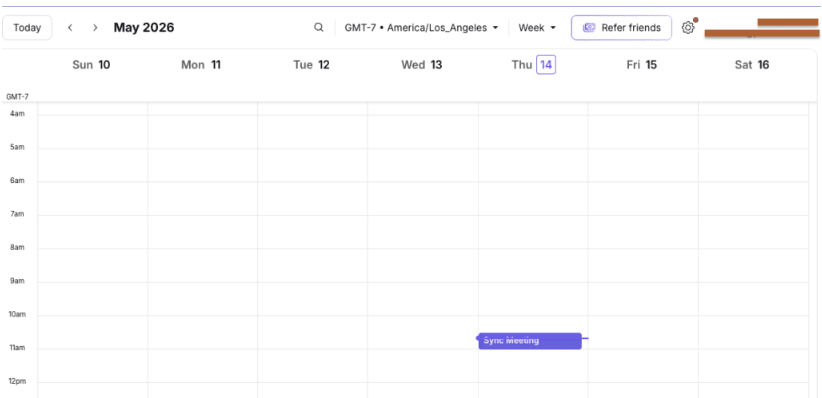
お客様はいつでもProton Calendarで回答を変更できます。
i. 左上のアプリボタンをクリックして、Proton Calendarアプリに切り替えます:

ii. カレンダーアプリを選択します:

iii. 予定をクリックし、「参加しますか?」ドロップダウンメニューから新しい回答を選択します。

お客様または予定の主催者が予定を変更またはキャンセルした場合、カレンダーは自動的に更新されます。

ウェブ版Proton
注意: 他のメールアドレスからProton Mailの受信トレイに転送された招待には、返信することができません。
1. mail.proton.me(新しいウィンドウ)でサインインします。
2. 招待メールを開きます。
3. メールの先頭に、予定の詳細が表示されます。
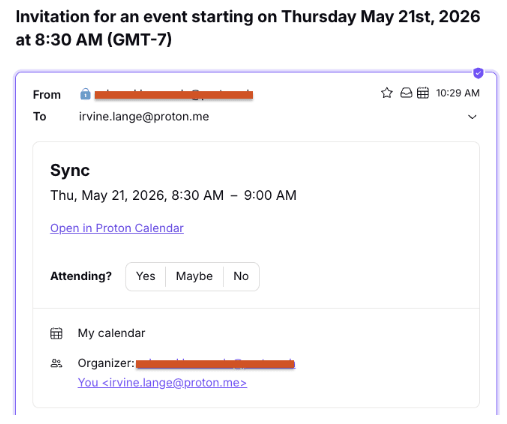
4. 「はい」、「未定」、「いいえ」のいずれかをクリックして、回答を確定します。
5. 予定が自動的にお客様のProton Calendar(新しいウィンドウ)に追加され、回答が主催者に送信されます。
お客様または予定の主催者が予定を変更またはキャンセルした場合、カレンダーは自動的に更新されます。
Android、iOS、iPadOS
注意: 他のメールアドレスからProton Mailの受信トレイに転送された招待には、返信することができません。
1. Proton Mail アプリを開きます。
2. 招待メールを開きます。

3. メールの先頭に、予定の詳細が表示されます。

4. 「はい」、「未定」、「いいえ」のいずれかをクリックして、回答を確定します。

5. 予定が自動的にお客様のProton Calendarに追加され、回答が主催者に送信されます。

Proton Calendarアプリで予定をクリックし、下部にある「参加しますか?」フィールドから新しい回答を選択することで、いつでも予定への回答を変更できます。
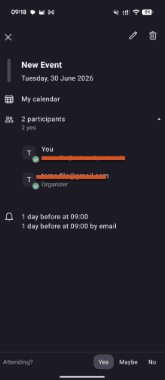
お客様または予定の主催者が予定を変更またはキャンセルした場合、カレンダーは自動的に更新されます。
Proton Mailの受信トレイから予定やリマインダーを追加する
Proton Calendarは、予約のリマインダー、予約の確認、カンファレンスの登録などのメールから予定を追加します。
回答を必要としないメールには、招待で使用される「はい」、「未定」、「いいえ」の回答オプションの代わりに、「Proton Calendarに追加」ボタンが表示されます。
「Proton Calendarに追加」ボタンをクリックすると、送信者に通知されることなく、予定がお客様のProton Calendarに追加されます。