
Voeg een afspraak uit uw inbox toe aan uw agenda
- Lezen
- 3 min
- Categorie
- Proton Calendar gebruiken
U kunt afspraken uit uw Proton Mail-inbox toevoegen aan uw Proton Calendar wanneer u een e-mail ontvangt met een agendabijlage (ICS-bestand). Uitnodigingen voor afspraken kunnen rechtstreeks vanuit Proton Mail worden geaccepteerd of geweigerd en worden automatisch aan uw agenda toegevoegd.
Abonnementen
Alle gratis en betaalde abonnementen
Platforms
Proton op het web, Windows, macOS, Linux, Android, iOS en iPadOS
Hoe u uitnodigingen voor afspraken aan uw Proton Calendar toevoegt
Windows, macOS en Linux
Let op: U kunt niet reageren op uitnodigingen die zijn doorgestuurd naar uw Proton Mail-inbox vanaf een ander e-mailadres.
1. Open de Proton Mail-app.
2. Open de uitnodigingsmail.
3. Bovenaan de e-mail ziet u de details van de afspraak.

4. Bevestig uw antwoord door op Ja, Misschien of Nee te klikken.

5. De afspraak wordt automatisch toegevoegd aan uw Proton Calendar en uw antwoord wordt verstuurd naar de organisator.
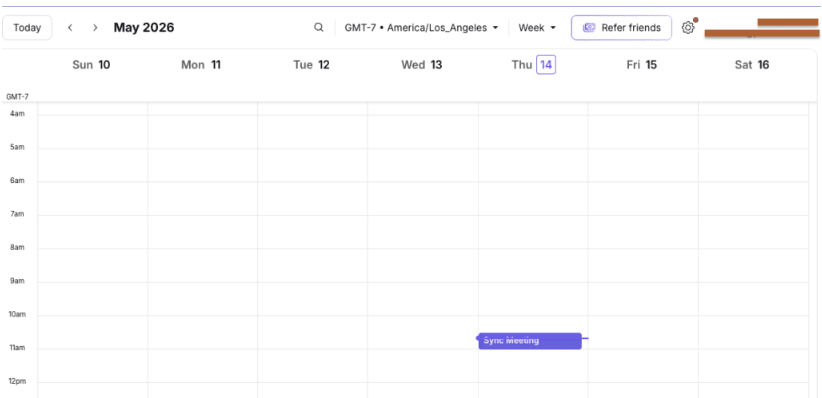
U kunt uw antwoord op elk gewenst moment wijzigen in de Proton Calendar.
i. Schakel over naar de Proton Calendar-app door op de app-knop linksboven te klikken:

ii. Selecteer de agenda-app:

iii. Klik op de afspraak en kies een nieuw antwoord in het keuzemenu Aanwezig?.

De agenda wordt automatisch bijgewerkt als u of de organisator van de afspraak de afspraak wijzigt of annuleert.

Proton op het web
Let op: U kunt niet reageren op uitnodigingen die zijn doorgestuurd naar uw Proton Mail-inbox vanaf een ander e-mailadres.
1. Log in op mail.proton.me(nieuw venster)
2. Open de uitnodigingsmail.
3. Bovenaan de e-mail ziet u de details van de afspraak.
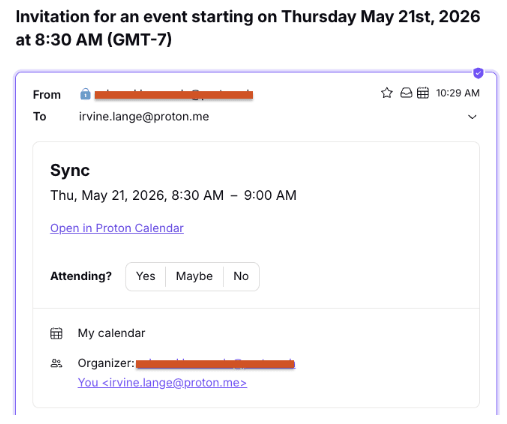
4. Bevestig uw antwoord door op Ja, Misschien of Nee te klikken.
5. De afspraak wordt automatisch toegevoegd aan uw Proton Calendar(nieuw venster) en uw antwoord wordt verstuurd naar de organisator.
De agenda wordt automatisch bijgewerkt als u of de organisator van de afspraak de afspraak wijzigt of annuleert.
Android, iOS en iPadOS
Let op: U kunt niet reageren op uitnodigingen die zijn doorgestuurd naar uw Proton Mail-inbox vanaf een ander e-mailadres.
1. Open de Proton Mail-app.
2. Open de uitnodigingsmail.

3. Bovenaan de e-mail ziet u de details van de afspraak.

4. Bevestig uw antwoord door op Ja, Misschien of Nee te klikken.

5. De afspraak wordt automatisch toegevoegd aan uw Proton Calendar en uw antwoord wordt verstuurd naar de organisator.

U kunt uw antwoord op de afspraak op elk moment wijzigen door in de Proton Calendar-app op de afspraak te klikken en onderaan een nieuw antwoord te selecteren in het veld Aanwezig?.
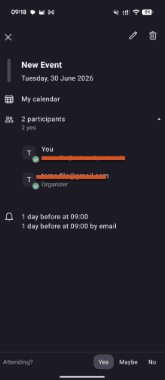
De agenda wordt automatisch bijgewerkt als u of de organisator van de afspraak de afspraak wijzigt of annuleert.
Afspraken en herinneringen toevoegen vanuit uw Proton Mail-inbox
Proton Calendar voegt afspraken toe vanuit e-mails zoals afspraakherinneringen, boekingsbevestigingen en registraties voor conferenties.
E-mails waarvoor geen antwoord nodig is, tonen een knop Toevoegen aan Proton Calendar in plaats van de antwoordopties Ja, Misschien en Nee die worden gebruikt voor uitnodigingen.
Door op de knop Toevoegen aan Proton Calendar te klikken, wordt de afspraak aan uw Proton Calendar toegevoegd zonder de afzender op de hoogte te stellen.