
將事件從收件匣加入您的行事曆
- 閱讀
- 0 分鐘
- 類別
- 使用 Proton Calendar
當您收到含有行事曆附件(ICS 檔案)的電子郵件時,您可以將事件從 Proton Mail 收件匣加入 Proton Calendar。事件邀請可以直接在 Proton Mail 中接受或拒絕,並會自動加入您的行事曆。
方案
所有免費和付費方案
平台
網頁版 Proton、Windows、macOS、Linux、Android、iOS 及 iPadOS
如何將事件邀請加入您的 Proton Calendar
Windows、macOS 和 Linux
備註:您無法回覆從其他電子郵件地址轉寄到您 Proton Mail 收件匣的邀請。
1. 打開 Proton Mail 應用程式。
2. 開啟邀請電子郵件。
3. 在電子郵件頂端,您會看到事件詳細資訊。

4. 點擊是、考慮中或否來確認您的回覆。

5. 事件將會自動加入您的 Proton Calendar,您的回覆也會傳送給召集人。
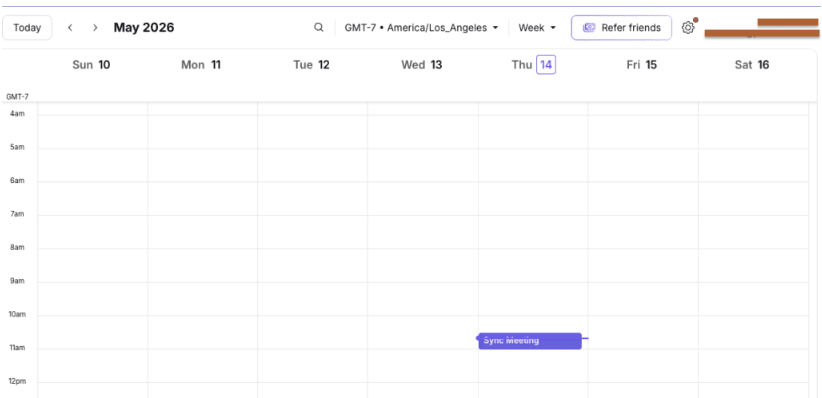
您可以隨時在 Proton Calendar 中變更您的回覆。
i. 點擊左上角的應用程式按鈕,切換至 Proton Calendar 應用程式:

ii. 選取行事曆應用程式:

iii. 點擊事件,然後從會否出席?下拉式選單中選擇新的回覆。

如果您或事件召集人變更或取消事件,行事曆將會自動更新。

網頁版 Proton
備註:您無法回覆從其他電子郵件地址轉寄到您 Proton Mail 收件匣的邀請。
1. 登入 mail.proton.me(新視窗)
2. 開啟邀請電子郵件。
3. 在電子郵件頂端,您會看到事件詳細資訊。
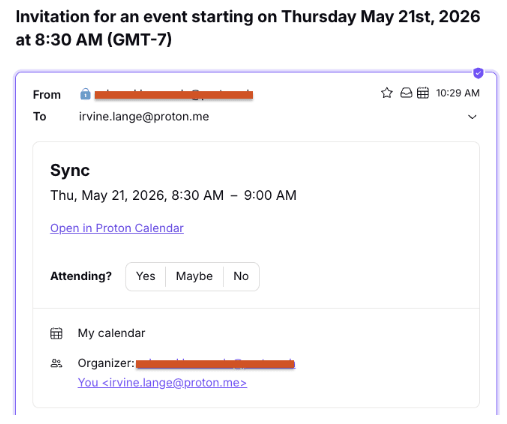
4. 點擊是、考慮中或否來確認您的回覆。
5. 事件將會自動加入您的 Proton Calendar(新視窗),您的回覆也會傳送給召集人。
如果您或事件召集人變更或取消事件,行事曆將會自動更新。
Android、iOS 和 iPadOS
備註:您無法回覆從其他電子郵件地址轉寄到您 Proton Mail 收件匣的邀請。
1. 打開 Proton Mail 應用程式。
2. 開啟邀請電子郵件。

3. 在電子郵件頂端,您會看到事件詳細資訊。

4. 點擊是、考慮中或否來確認您的回覆。

5. 事件將會自動加入您的 Proton Calendar,您的回覆也會傳送給召集人。

您可以隨時在 Proton Calendar 應用程式中點擊事件,並從底部會否出席?欄位中選擇新的回覆,來變更您對該事件的回覆。
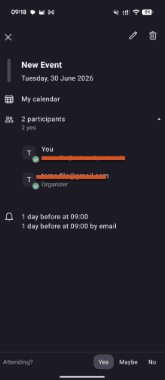
如果您或事件召集人變更或取消事件,行事曆將會自動更新。
從您的 Proton Mail 收件匣加入事件與提醒
Proton Calendar 將會從預約提醒、訂票確認和會議註冊等電子郵件中加入事件。
不需回覆的電子郵件會顯示加入 Proton Calendar 按鈕,而不是邀請所使用的「是、考慮中和否」回覆選項。
點擊加入 Proton Calendar 按鈕即可將事件加入您的 Proton Calendar,且不會通知寄件者。