
Добавление события из папки «Входящие» в календарь
- Чтение
- 0 мин.
- Категория
- Использование Proton Calendar
Вы можете добавлять события из почтового ящика Proton Mail в свой Proton Calendar, когда получаете электронное письмо с вложением календаря (файл ICS). Приглашения на события можно принять или отклонить прямо из Proton Mail, и они автоматически добавляются в ваш календарь.
Тарифы
Все бесплатные и платные тарифы
Платформы
Proton в Сети, Windows, macOS, Linux, Android, iOS и iPadOS
Как добавить приглашения на событие в ваш Proton Calendar
Windows, macOS и Linux
Примечание: вы не можете отвечать на приглашения, пересланные в ваш почтовый ящик Proton Mail с другого адреса электронной почты.
1. Откройте приложение Proton Mail.
2. Откройте электронное письмо-приглашение.
3. В верхней части письма вы увидите информацию о событии.

4. Подтвердите свой ответ, нажав Да, Возможно или Нет.

5. Событие будет автоматически добавлено в ваш Proton Calendar, а ваш ответ будет отправлен организатору.
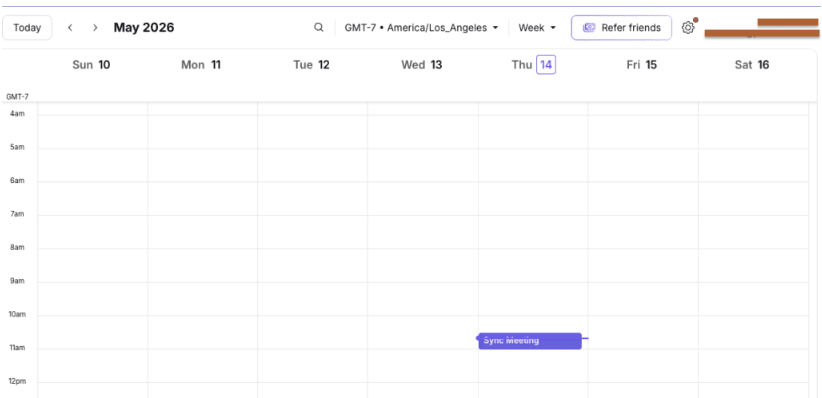
Вы можете изменить свой ответ в любое время в Proton Calendar.
i. Переключитесь на приложение Proton Calendar, нажав кнопку приложения в левом верхнем углу:

ii. Выберите приложение Календарь:

iii. Нажмите на событие и выберите новый вариант ответа в выпадающем меню Посещаете?.

Календарь обновится автоматически, если вы или организатор события измените или отмените событие.

Proton в Сети
Примечание: вы не можете отвечать на приглашения, пересланные в ваш почтовый ящик Proton Mail с другого адреса электронной почты.
1. Войдите на сайте mail.proton.me(новое окно)
2. Откройте электронное письмо-приглашение.
3. В верхней части письма вы увидите информацию о событии.
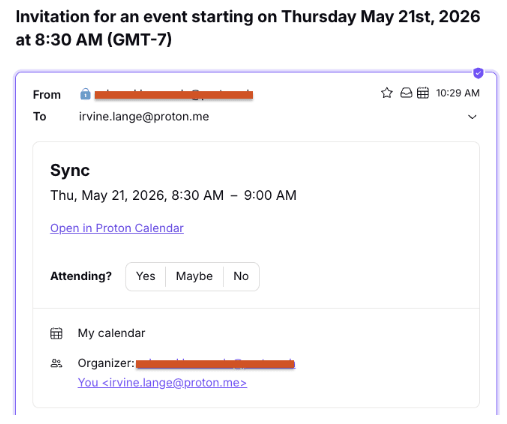
4. Подтвердите свой ответ, нажав Да, Возможно или Нет.
5. Событие будет автоматически добавлено в ваш Proton Calendar(новое окно), а ваш ответ будет отправлен организатору.
Календарь обновится автоматически, если вы или организатор события измените или отмените событие.
Android, iOS и iPadOS
Примечание: вы не можете отвечать на приглашения, пересланные в ваш почтовый ящик Proton Mail с другого адреса электронной почты.
1. Откройте приложение Proton Mail.
2. Откройте электронное письмо-приглашение.

3. В верхней части письма вы увидите информацию о событии.

4. Подтвердите свой ответ, нажав Да, Возможно или Нет.

5. Событие будет автоматически добавлено в ваш Proton Calendar, а ваш ответ будет отправлен организатору.

Вы можете изменить свой ответ на событие в любое время, нажав на него в приложении Proton Calendar и выбрав новый ответ в поле Посещаете? в нижней части экрана.
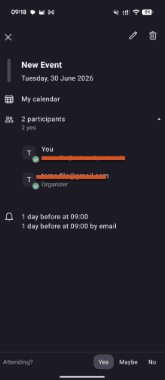
Календарь обновится автоматически, если вы или организатор события измените или отмените событие.
Добавление событий и напоминаний из почтового ящика Proton Mail
Proton Calendar будет добавлять события из электронных писем, такие как напоминания о встречах, подтверждения бронирования и регистрации на конференции.
В письмах, не требующих ответа, отображается кнопка Добавить в Proton Calendar вместо вариантов ответа «Да», «Возможно» и «Нет», используемых для приглашений.
Нажатие кнопки Добавить в Proton Calendar добавляет событие в ваш Proton Calendar, не уведомляя отправителя.